AutoCADを使った図面作成などにおいて、操作に慣れてくると「もっと早く終わらせたい」「同じ作業を何度も繰り返したくない」と感じることは自然なことです。作業の効率化は、生産性を大きく左右するからです。
そこで本記事では、AutoCAD初心者から上級者まで実践できる効率化テクニックを厳選してご紹介します。作業ミスの削減や時短に直結するコツを知り、より快適な設計環境を整えていきましょう。
AutoCADで効率化を図るメリット
AutoCADを日常的に使用する中で、操作の効率化は作業の精度やスピードに直結します。そのため効率化を意識することで不要な手間が減り、より快適な作図環境が整っていきます。
ここでは、AutoCADを効率化することで得られる具体的なメリットを2つご紹介します。
- 作業ミスおよび確認や修正の手間が減る
- ルーティン作業が減りクリエイティブな仕事に時間を使える
①作業ミスおよび確認や修正の手間が減る
AutoCADで効率化を進める最大のメリットのひとつは、作業ミスを未然に防げる点です。
たとえば、オブジェクトスナップやテンプレートを取り入れることで、配置ミスや設定忘れを防止できます。結果として、確認や修正にかかる時間が短縮され、図面の品質も安定するでしょう。
何度も見直す必要がなくなれば、全体の作業スピードも向上します。
②ルーティン作業が減りクリエイティブな仕事に時間を使える
AutoCADの操作を効率化すると、毎回の手作業によるルーティン業務が減ります。ショートカットやカスタムツールを使うことで、単調な操作に費やす時間を短縮できます。
浮いた時間を設計のアイデア出しや検討に充てられるようになれば、業務の質も高まるでしょう。効率化は単なる時短ではなく、本来集中すべき作業へシフトするための鍵ともいえるのです。
AutoCADで効率化を図る方法18選
この章では、AutoCADで効率化を図る方法18選をご紹介します。初級・中級・上級レベル別に分けて解説しますので、ぜひ参考のうえお試しください。
初級編
AutoCAD効率化を図る方法、初級編として挙げられるのは、以下のとおりです。
| テクニック名 | 概要 | メリット | 操作手順 |
| ショートカットキー | 頻繁に使う操作をキーに割り当てることで即座に実行 | 動作の迅速化とストレス軽減 | 「C」で円、「L」で線、「P」で再選択、「M」で繰り返し、など。 設定は管理 > CUI。 |
| コマンドエイリアス | コマンドを短縮形で呼び出せるように変更 | 手間のかかる入力が省略され時短になる | ALIASEDITでカスタム。 例:LINE→LI。 |
| テンプレートの活用 | 図面の基本設定を保存して使い回す | 初期設定の手間を削減し作業をスムーズにできる | 新規作成時にDWT形式で保存。 |
| オブジェクトスナップ | 正確な位置を自動認識して指定 | 精度の高い作図が可能になる | F3で切替、右クリックで設定。 |
| レイヤーの活用 | 要素を分類して管理を効率化 | 視認性が上がり編集も楽になる | ホーム > レイヤーから新規作成。 |
| バックアップ設定 | 自動保存を有効にする | データ損失のリスクを軽減できる | オプション > 自動保存間隔を指定。 |
| 最近使ったコマンドの再利用 | 過去に使ったコマンドを簡単に呼び出せる | 繰り返し作業の際に、再入力の手間が省ける | Enterキーを押すと直前のコマンドを再実行 |
AutoCADを使いこなすうえで、まず取り入れたいのが、上記にまとめた初級者向けの効率化テクニックです。
たとえばショートカットキーやコマンドエイリアスを使えば、よく使う操作を瞬時に実行でき、手間のかかる入力を省略できます。またテンプレートを活用すれば毎回の初期設定を簡略化でき、作図のたびに同じ作業を繰り返す必要がありません。
さらにオブジェクトスナップやレイヤー管理を取り入れることで、正確で見やすい図面作成にもつながります。こういった基本操作を習慣づけるだけでも、作業全体のスピードと品質は大きく変わってくるでしょう。
AutoCADの効率化を目指すなら、まずは初級テクニックから実践してみてください。
中級編
AutoCAD効率化を図る方法、中級編としては以下のようなものが挙げられます。
| テクニック名 | 概要 | メリット | 操作手順 |
| グループ化機能 | 複数オブジェクトをまとめて扱う | 一括操作が可能で効率的 | GROUPコマンドでグループ化。 |
| 配列複写(ARRAY) | 同じオブジェクトを一定間隔で複製 | 繰り返し作業を自動化できる | ホーム > 配列から直線・円形など選択。 |
| スケール設定 | オブジェクトの大きさを変更 | 寸法調整が簡単に | SCALEコマンドで拡大縮小。 |
| クイック選択 | 条件指定で対象をまとめて選択 | 大量の要素を一括で編集可能 | QSELECTコマンドで選択。 |
| フィルタリング機能 | 条件に合う要素だけを抽出 | 特定の編集がしやすくなる | プロパティフィルタで条件設定。 |
| 表示タブと分割ビュー | 画面を複数に分けて作業 | 作業箇所を並行して確認できる | 表示 > ビューコントロールを使用。 |
| プロパティマネージャの活用 | 複数オブジェクトの属性をまとめて確認・変更できる | 属性編集の手間が軽減され作業スピードが上がる | Ctrl + 1でプロパティパネルを開き、必要な項目を編集 |
AutoCAD作業をさらに効率化したい中級者の方には、作業の一括処理や画面操作の工夫が必要です。
グループ化機能や配列複写を活用すれば、似たオブジェクトの選択や配置をまとめて行えるため、繰り返し作業が大幅にスムーズになります。また、クイック選択やフィルタリング機能を使えば、特定条件に合う要素だけを素早く抽出できるので、編集や修正の手間も減らせるでしょう。
表示タブや分割ビューを駆使して作業画面を同時に複数開けば、全体の進捗を俯瞰しながら細部もチェックできるようになります。こうした中級テクニックを使いこなせれば、AutoCADの作業効率化をもう一段階促進できること間違いありません。
上級編
続いて、AutoCAD効率化の上級テクニックをまとめたものが以下になります。
| テクニック名 | 概要 | メリット | 操作手順 |
| ダイナミックブロック | 変形可能なブロックを作成 | 柔軟に使い回せて図面の軽量化にも | ブロックエディタでパラメータを設定。 |
| 外部参照(XREF) | 別ファイルをリンクして表示 | 共同作業や更新反映に便利 | 挿入 > 外部参照で挿入。 |
| ビューポートの活用 | 異なる倍率で複数箇所を表示 | レイアウトの確認が効率化 | レイアウトタブで作成・スケール設定。 |
| スクリプトの活用 | 一連の操作をスクリプトとして自動実行できる | 定型作業を完全自動化でき、大幅な時短が可能 | .scrファイルを作成し、SCRIPTコマンドで実行 |
AutoCAD効率化をより高度にしたい上級者なら、カスタマイズ性や自動化の導入が大きなポイントになります。
たとえばダイナミックブロックを活用すれば、1つのブロックで複数のバリエーションに対応できるようになり、図面の軽量化と柔軟性が両立します。さらに外部参照(XREF)を使えば、複数人での作業が効率的になるので、元データを更新するだけで全体に反映できるようになります。
またビューポートを活用すれば、異なるスケールの図面を一つのレイアウトで確認でき、提案資料や印刷作業も格段にスムーズになります。加えてスクリプトによる操作の自動化を導入すれば、定型作業まるごと効率化が可能です。
こうした上級テクニックを取り入れることで、AutoCADの可能性は最大限に引き出せますが、そのためにはまずAutoCADの基礎を固める必要があります。効率化を本格的に進めたい方は、AutoCAD基礎セミナー講習がおすすめです。
未経験の方でも操作に慣れやすいよう丁寧に進行されるため、図面作成の基本から実務で使えるスキルまで習得可能。作図補助や注釈の入れ方、レイアウト機能の使い方なども網羅されているので、今後応用技術へとステップアップするための土台がしっかりと築けるので、ぜひご検討ください。
セミナー名 AutoCAD基礎セミナー講習 運営元 GETT Proskill(ゲット プロスキル) 価格(税込) 29,700円〜 開催期間 2日間 受講形式 対面(東京・名古屋・大阪)・ライブウェビナー・eラーニング
AutoCADでの効率化が実現する設定・カスタマイズ
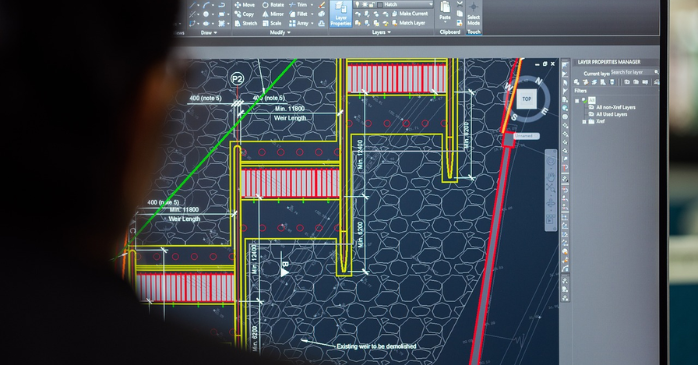
AutoCADで効率化をさらに進めたいなら、ツールや画面の設定を自分仕様に最適化するのが近道です。ここではUIのカスタマイズやマクロの活用、カスタムツールパレットの設定など、作業をスムーズにするカスタマイズ方法をご紹介します。
- UIカスタマイズ
- マクロの設定
- カスタムツールパレット
①UIカスタマイズ
AutoCADのユーザーインターフェース(UI)はカスタマイズが可能です。よく使う機能をリボンやツールバーにまとめることで、無駄なクリックを減らし、直感的に操作できるようになります。
CUI(カスタマイズユーザーインターフェース)を使えば、自分に合ったレイアウトに調整でき、作業効率の改善にもつながります。
②マクロの設定
上級者向けではありますが、よく使う一連の操作をマクロとして登録しておくと、ボタン一つで複雑な作業を再現できます。たとえば、特定の図面スタイルで要素を配置したり、決まった手順で修正を加えたりする作業を自動化できます。
上手に設定できればルーチンワークの時間を大きく短縮できるため、設計業務に圧倒的な余裕が生まれるでしょう。自動化のコツや事例については、次の記事を参考にしてください。
③カスタムツールパレット
カスタムツールパレットを活用すれば、ブロックやハッチング、寸法スタイルなどをワンクリックで呼び出せるようになります。効果的に設定できれば、毎回検索したり挿入したりする手間が省けるので、操作のスピードが格段に向上することは間違いありません。
AutoCAD効率化をより促進させるための手段
日々の作業を効率化していくには、ツールの使い方だけでなく、知識のアップデートと情報共有も重要です。ここでは、効率化をさらに深めるための実践的な手段を紹介します。
- AutoCADセミナーを活用する
- 社内およびチーム全体で勉強会を行う
①AutoCADセミナーを活用する

AutoCADの効率化を本気で進めるなら、体系的に学べるセミナーの活用が有効です。独学ではつまずきがちな設定や操作も、実務目線で学べるため理解が深まるためです。
AutoCAD自動化セミナーはアクションレコーダやスクリプト、LISP、Excel連携などを短期間で習得できる内容で、手間のかかる作業を一気に効率化したい方に最適です。受講形式は選択可能であり、未経験からでも安心して取り組めますので、ぜひご検討ください。
セミナー名 AutoCAD自動化セミナー 運営元 GETT Proskill(ゲット プロスキル) 価格(税込) 29,700円〜 開催期間 2日間 受講形式 対面(東京・名古屋・大阪)・ライブウェビナー・eラーニング
②社内およびチーム全体で勉強会を行う
AutoCADの効率化は、個人だけでなくチーム全体で取り組むことで効果が倍増します。社内で勉強会を定期的に実施すれば、知識の共有が進み、各メンバーの操作スキルにばらつきがなくなるからです。
また、実際の業務で使える小技や自動化手法の情報交換が活発になれば、作業の統一化や属人化の回避にもつながります。効率化のアイデアをチームで持ち寄ることが、結果として全体の生産性を底上げする近道といえるでしょう。
そのためには、CADに精通している人材の確保が必要不可欠です。そのための方法として、以下もぜひ参考にしてください。
AutoCADの効率化に関するよくある質問
最後に、AutoCADの効率化に関するよくある質問に答えていきます。
- クイック選択
- オブジェクトスナップ
- プロパティマネージャ
- カスタムツールパレット
はい、存在します。たとえば「M + Enter」で使える繰り返し機能です。
これは、直前に実行したコマンドをそのまま繰り返せる裏技で、たとえばオフセットやフィレットなど、同じ操作を連続でするときに活躍します。操作は簡単で、対象のコマンドを実行したあとに「M」と入力し、Enterキーを押すだけです。
毎回コマンドを打ち直す必要がなくなるため、作図スピードが大幅に上がります。意外と知られていませんが、実務で使える実用的な小技です。
AutoCADの効率化についてまとめ
AutoCADの効率化は、作図スピードの向上だけでなく、作業の正確性や業務の質にも直結します。ショートカットやツールの活用、設定のカスタマイズを組み合わせれば、大幅な時短とストレスの軽減が可能になります。
初心者の方も上級者の方も、ぜひ自分のレベルに合った効率化の手段を積極的に取り入れ、より快適な設計環境を実現していきましょう。