2025年8月、Microsoftの画像生成AIに追加された新機能「Copilot 3D」。2D画像をアップするだけで3Dモデルが作れる注目の機能です。
この記事では、Copilotに搭載された最新のAI機能、AI画像生成の使い方、3D化したAI画像を作る方法まで画像付きで徹底解説します。無料枠や有料プランも詳しくお伝えするので、CopilotのAI画像生成に興味がある方はぜひ参考にしてください。
Copilotとは?
Copilot(コパイロット)は、Microsoftが提供する「AIアシスタント機能」の総称です。Copilotは「副操縦士」という意味を持ち、その名の通り、ユーザーの作業を横で支えながら、判断や作業をスムーズに進める役割を担います。
Copilotのアクセス方法
Copilotは、Google検索の「AIモード」のように、検索バーやWindowsのタスクバーからすぐにアクセスできます。もちろん、ChatGPTのように専用サイトへアクセスしてじっくり対話することも可能です。
特に便利なのがMicrosoft Edgeのタスクバー、上部右側にあるチャット機能です。これは、サイドバーとして表示されるため、閲覧中のページを隠すことなくAIとやり取りできます。このように、自分にとって最適な入り口を選べる柔軟性こそが、Copilotの魅力です。
Copilotの有料プランと無料枠
Copilotは無料プランと有料プランがあります。ここでは、Copilotの有料プランと無料枠について解説します。
Copilotの有料プラン
Copilotは、Officeソフトの連携ができる有料プランがあります。ここでは、個人・法人の有料プランをまとめて一覧にしました。
| 区分 | プラン名 | 料金/月 | 概要 |
| 個人 | Microsoft 365 Personal | 2,130円(税込) | 1名、Officeアプリ付き |
| Microsoft 365 Family | 2,740円(税込) | 6名、6TBストレージ | |
| Copilot Pro | 3,200円(税込) | Copilotをフル活用 | |
| 法人 | Microsoft 365 Copilot Business | 3,148円(税抜) | Officeアプリなし |
| Microsoft 365 Business Standard and Microsoft 365 Copilot Business | 4,541円(税抜) | Officeアプリ付き | |
| Microsoft 365 Copilot Business | 要問合せ | 大企業向け |
なお、法人向けプランは年間払いで、上記は月額換算金額です。
Copilotの無料枠
Copilotの無料版の機能・制限は以下の通りです。
| 項目 | 無料版の内容 |
| 画像生成(ブースト) | 1日15回分(高速で生成できる権利) |
| ブースト超過後の画像生成 | 生成は可能(時間はかかる) |
| ピーク時の優先権 | アクセスが制限される場合あり |
| 3DAI画像 | 利用可能 |
| Office連携 | 不可(WordやExcel内での直接利用は有料版のみ) |
| ディープリサーチ | 5回 |
| ポッドキャスト作成 | 3回 |
なお、チャットや画像生成の制限について公式に明記はありませんが、一般的には「1日300チャット、1会話30ターン」が上限とされています。また、画像の無料枠もチャット数に準ずると考えられます。
Copilotで作ったAI画像の商用利用
生成されたAI画像はユーザーのものとして扱われ、商用目的で利用することは可能です。規約に基づくと、マイクロソフト側がその利用を制限したり権利を主張したりすることはありません。
Microsoftの公式規約の該当箇所は以下の通りです。
「マイクロソフトはお客様のコンテンツの所有権を主張しません。お客様のコンテンツは、あくまでもお客様のものであり、お客様が責任を持ちます。」
このように「所有権を主張しない」と明示されているため、商用利用を含め、ユーザーが自由に活用できると判断できます。
セミナーでCopilotの正しい活用法を身に付けよう!
Copilotで生成したAI画像は自由に活用できるからこそ、実務に即した正しい知識が必要です。
生成AIセミナーでは、AI活用の課題と解決策、注意点、AIの基礎やプロンプト作成法、オリジナルチャットボットの作成まで、生成AI関連のスキルを網羅的に学べます。「短期間で効率的にスキルアップしたい」そんな方にもおすすめのカリキュラムです。
Copilotに搭載された最新のAI機能
Copilotでできることは、文章の生成、要約、翻訳などいくつもあります。ここでは、最新のCopilotでできるAI機能を紹介しましょう。
これらのAI機能は、チャット入力欄にある「+」をクリックすると利用できます。
| AI機能 | 内容 |
| Deep Research | テーマを深く調べ、わかりやすく詳細なレポートを作成 |
| ポッドキャスト作成 | 指定したテーマでナレーション付きの音声コンテンツを自動生成 |
| クイズの開始 | 4択式・5問のクイズをAIが作成、採点機能あり |
| スクリーンショット | 現在の画面をキャプチャしてそのまま保存・利用 |
| タブの追加 | Copilot内で複数の作業タブを開き、並行して作業が可能 |
| コネクタの使用 | OutlookやGoogle Drive等と連携し、データを広く検索 |
Copilotの最新AI画像
最新のCopilotのAI画像生成は、従来のAI画像生成以外に、3Dモデル生成や画像のリミックスといった高度な機能も搭載しています。
リミックス機能
既存の画像をもとに、雰囲気・構図・色味・スタイルをAIが自動でアレンジします。専用ページでは複数のテンプレートが用意されており、利用時には好きなデザインを選ぶだけでOKです。
3Dモデル生成
商品イメージやコンセプトデザインを、立体的な3Dモデルとして生成できます。生成したデータは「GLB」「STL」「GIF」形式でダウンロードできるため、Blenderなどの3Dソフトにそのまま読み込み、形状調整やテクスチャ編集、アニメーション追加なども行えます。
Copilot×Blenderでプロフェッショナルな3Dモデルを作ろう!
 Copilotの3DモデルをBlenderで加工すれば、プロフェッショナルな3Dモデルに仕上がります。
Blender基礎セミナーでは、3Dモデリングの基礎からアニメーション、テクスチャ設定まで、実務に直結するスキルを短期間で習得できます。Copilotで作った3DモデルにBlenderの応用力を組み合わせたい方に最適なカリキュラムです。
セミナー名 Blender基礎セミナー 運営元 GETT Proskill(ゲット プロスキル) 価格(税込) 29,700円〜 開催期間 2日間 受講形式 対面(東京・名古屋・大阪)・ライブウェビナー・eラーニング
AI画像を生成できるツールは他にも数多くあります、以下の記事は、おすすめの画像生成AIツールを複数紹介しているので、AI画像生成ツール選びの一助にお役立てください
CopilotのAI画像の使い方
次は、CopilotのAI画像生成を使いこなすための具体的な手順を解説しましょう。
ここでは、基本のAI画像の使い方をベースに、先ほど紹介した「リミックス機能」、話題の「3Dモデル生成」をお伝えし、それぞれ操作画像付きで解説します。完成した動く3Dモデルも紹介するので、最新のCopilotのAI画像機能を、ぜひ実際に見てお確かめください。
AI画像の作成
はじめに、基本となるAI画像を作ってみます。
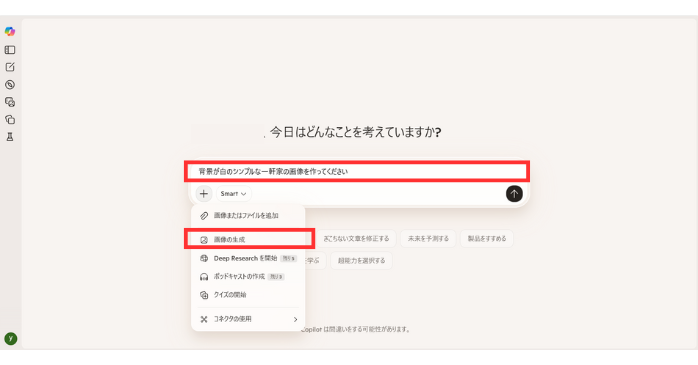
- Copilotにアクセスし、「背景が白のシンプルな一軒家の画像を作ってください」と依頼
(「+」の画像を生成をクリックして指示しても可能)
- AI画像が生成されたらダウンロードマークでダウンロード
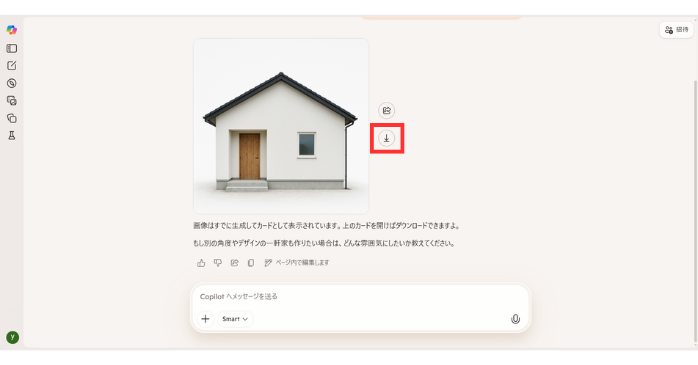
これで基本のAI画像が完成しました。
リミックス機能
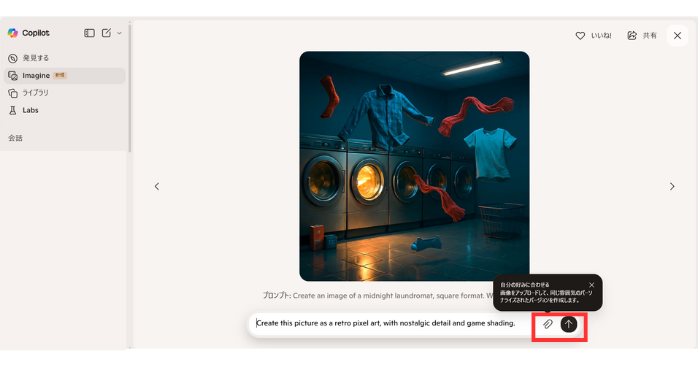
続いて、先ほどのAI画像を参照画像とリミックスしてみましょう。
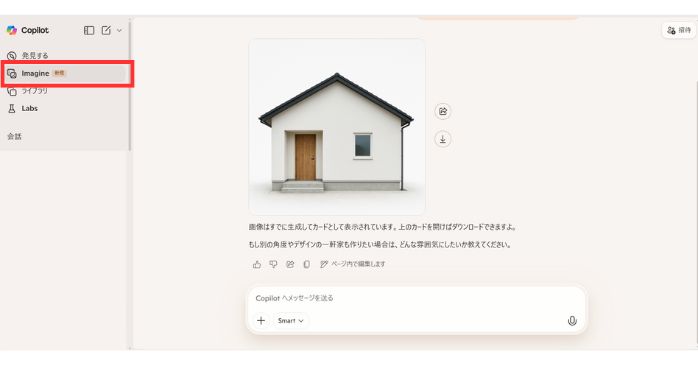
- サイドバーを開いて「Imagine」をクリック
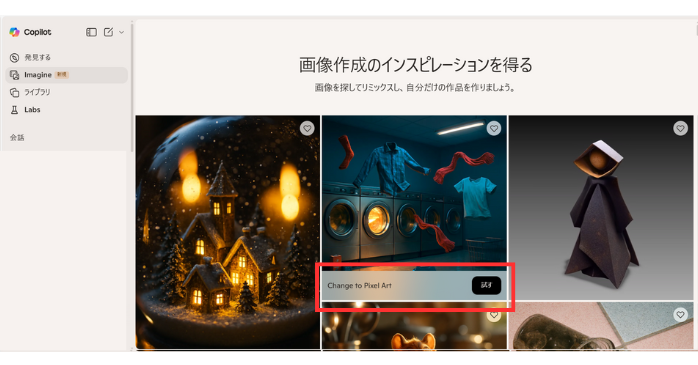
- リミックスしたい画像を選択し「試す」をクリック
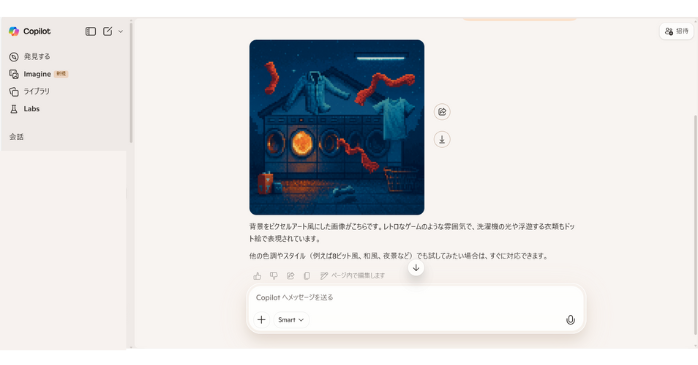
- 画像をアップロードし、説明を追記→矢印アイコンをクリック
(背景をピクセルアート風にしてください) - リミックスされた画像を生成
3Dモデルの生成
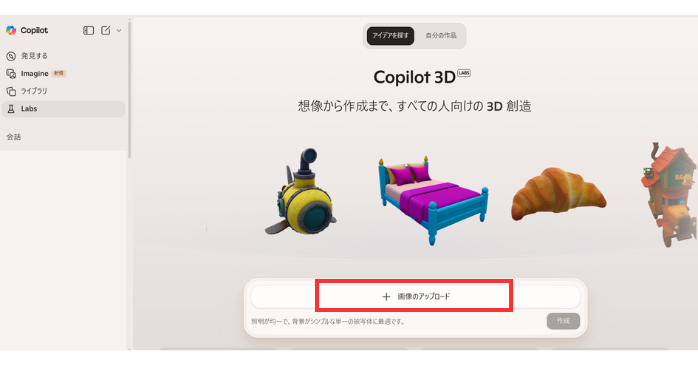
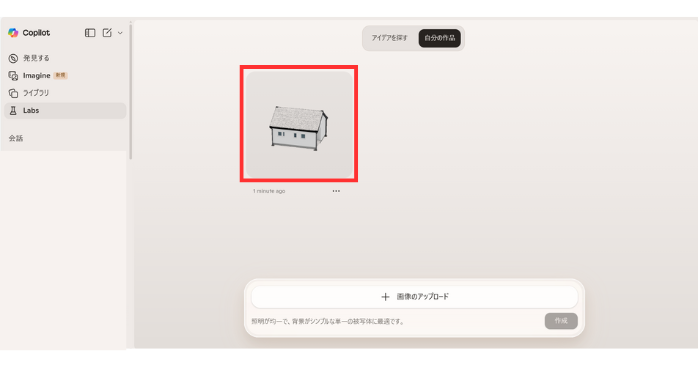
最後に、3Dモデルを作成しましょう。3Dモデル作成時には、背景がシンプルかつ単一の被写体の画像を使ってください。
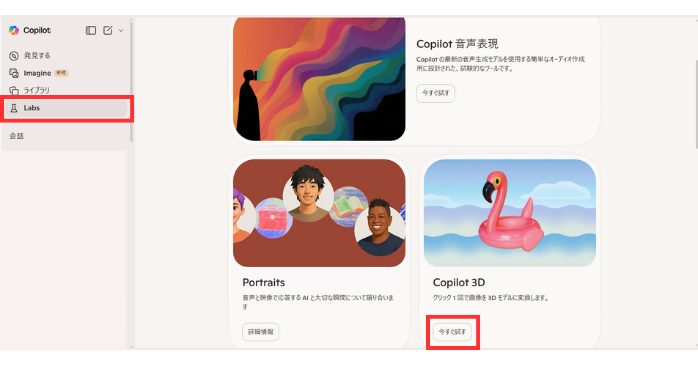
- サイドバーの「Labs」を開き、Copilot 3Dの「今すぐ試す」をクリック
- 画面が切り替わったら、「+」で画像をアップロード→「作成」をクリック
- 3Dモデルが完成したら、画像の上でクリック
- 3Dモデルが拡大され、360度動作する状態に変化
- 希望のファイル形式でダウンロード
- GIFでダウンロードした3Dモデル
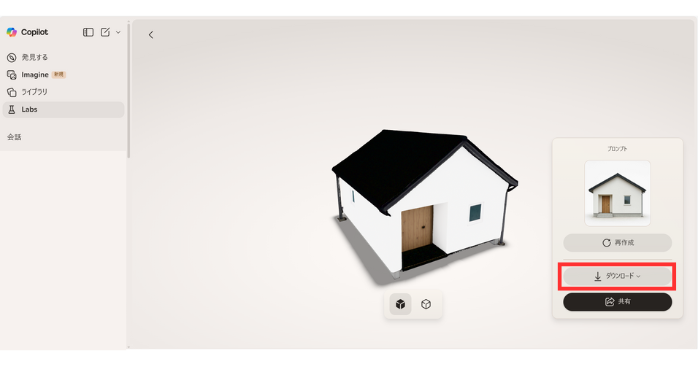
これで、Copilotを使った3Dモデルが完成です。
3Dモデルの書き出し形式
完成したモデルは、以下の3つの形式で保存できます。
- GLB(Web・AR・ゲーム用)
- STL(3Dプリント用)
- GIF(動画・SNS用)
用途に適した型式でダウンロードしないと、後続のソフトや端末で読み込みや加工ができないため注意が必要です。
CopilotのAI画像を思い通りに作るコツ
Copilotは無料枠が比較的充実しており、AI画像生成の練習にも向いているツールです。ただし、いくつかのコツを押さえておかないと、狙い通りのAI画像を生成するのは難しい場合もあります。
ここでは、CopilotのAI画像を思い通りに作るためのポイントを解説しましょう。
プロンプトを最適化する
CopilotのAI画像を理想に近づけるうえで、最も重要なのがプロンプトの最適化です。AI画像生成用のプロンプトは、以下の順番で構成すると意図が伝わりやすくなります。
- 何を描きたいか(被写体・テーマ)
- 雰囲気やスタイル(写実的、イラスト調、アニメ風など)
- 色味や構図、細かな条件
また、文字数を増やしすぎないこともポイントです。目安としては75単語程度に収めると、AIが内容を理解しやすくなります。また、英語の方が意図を正確に汲み取ってもらいやすい傾向があるため、英訳して入力するのもおすすめです。
「画像を作成する」機能を活用する
CopilotでAI画像を思い通りに作るには、プロンプト入力欄にある「画像を作成する」機能を活用するのもおすすめです。
この機能を使うと、AIが画像のテーマや設定、スタイルについて選択肢を提示し、「どれが良いか」を質問してくれます。質問内容は大きく分けて次のような項目です。
- テーマ(何を描くか)
- 設定(状況・構図・雰囲気)
- スタイル(見た目の方向性)
ユーザーは質問に答えるだけで画像を生成できるため、プロンプトを一から考える手間を省けます。短時間で方向性を固めたい方や、迷いながら作りたい場合に便利な機能です。
AI画像を段階的に修正する
CopilotのAI画像を思い通りに仕上げる方法として、会話を重ねながら画像を段階的に修正するという使い方もあります。例えば、
- 背景を明るくして
- ポーズを変えて
- アニメ風にして
といった指示を追加しながら、画像を少しずつ調整していくイメージです。
これは、Copilotがチャット形式で画像生成に対応しており、元の画像を基準に修正を重ねられるため可能な使い方です。そのため、人物など被写体を統一したまま仕上げたい場合に向いています。
セミナーでプロンプトを基礎から学ぼう!
 プロンプト作成にはコツや裏技的な使い方もありますが、大切なのは、利用者自身が「何を実現したいのか」を明確にイメージし、それをAIに正しく伝えるためのプロンプトスキルを持っているかどうかです。
生成AIセミナーでは、効果的な指示の出し方や条件設定の考え方に加え、精度を大きく高める「Few-shot」などの実践的なテクニックを習得できます。「自己流で限界を感じている」「プロンプトに自信がない」という方にもおすすめの内容です。
セミナー名 生成AIセミナー 運営元 GETT Proskill(ゲット プロスキル) 価格(税込) 29,700円〜 開催期間 2日間 受講形式 対面(東京・名古屋・大阪)・ライブウェビナー・eラーニング
AIイラストのプロンプトの書き方については、以下の記事でも詳しく解説しています。良い例・悪い例を挙げているので、具体的な書き方を知りたい方もぜひご参照ください。
CopilotでAI画像を生成する際の注意点
最後に、CopilotでAI画像を作る際の注意点をお伝えしましょう。
画像生成に時間がかかる場合がある
Copilotは手軽に使える反面、AI画像の生成に時間がかかることがあります。特に無料枠では待ち時間が長く、場合によっては生成が完了しないケースもあります。
実際、簡単な構成の画像でも2時間以上生成されなかったことがありました。このような場合は、そのまま待ち続けるよりも、ページをリロードして生成し直したほうが早いこともあります。
また、CopilotのAI画像生成は1回につき1枚のみのため、複数案を一度に比較したい用途には向いていません。こうした仕様を理解したうえで使うことが大切です。
商用利用は可能だが責任はユーザー側にある
Microsoft Copilot(旧 Bing Image Creator を含む)で生成したAI画像については、マイクロソフトが所有権を主張しないことが公式に明記されています。一方で、著作権の扱いが法的に完全に整理されていない点や、第三者の権利を侵害しない責任はすべてユーザー側にある点には注意が必要です。
つまり、利用の自由度は高いものの、トラブルが発生した場合の責任はユーザーが負うことになります。ビジネス用途で使用する際は、ロゴや既存キャラクターとの類似がないかなど、事前の確認をおすすめします。
CopilotのAIについてまとめ
CopilotのAI画像生成は急速に進化しており、しばらく触れていないと以前のやり方が通用しなくなることもあります。最新スキルを効率よく身につけたい方は、短期間で学べるセミナーを活用し、スキルをアップデートしておきましょう。