Stack Overflowの開発者調査でIDE部門のトップに選ばれたVSCode。Microsoft開発の信頼性と使いやすさ、高いカスタマイズ性も魅力のコードエディタです。
この記事では、VSCodeについてわかりやすく解説します。インストール方法や日本語化の手順も紹介するので、VSCodeの導入を検討している方はぜひ参考にしてください。
VSCodeとは?
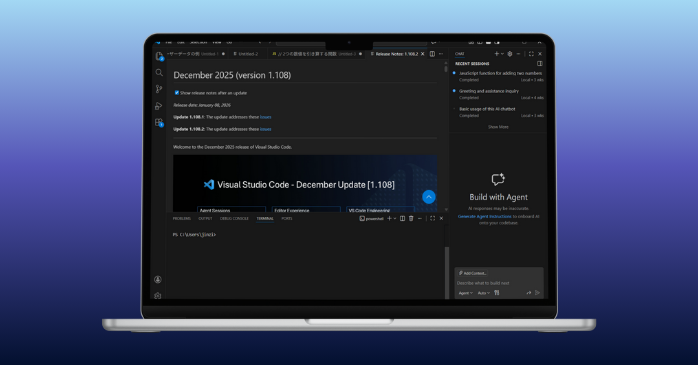
VSCode(Visual Studio Code)は、2015年に初公開され、同年11月に正式リリースされた無料のコードエディタです。
VSCodeは、リリースと同時にGitHubでオープンソース化(無償公開)されたことで世界中の開発者が改良に参加し、急速に進化してきました。現在ではGitHub Copilotとの高度な連携も加わり、2026年の今では開発現場の標準ツールとして高く支持されています。
VSCodeの主な機能
VSCodeは、クラウド開発からデータ管理、CI連携(自動チェック)まで対応できる多彩な機能を搭載しています。ここでは、代表的な機能を一覧でまとめました。
| 機能 | 内容 |
| ローカル実行環境 |
|
| データ管理 |
|
| ガイド付きワークフロー |
|
| 幅広い言語サポート |
|
セミナーで最新のAIスキルを身につけよう!
開発環境が進化し続ける中、VSCodeのような定番ツールだけでなく、AIを使ったコーディングツールも続々登場しています。製造業・建設業向け 生成AI無料オンラインセミナーは、最新のAI動向、現場に即した業務効率化方法を短時間で学べます。
VSCodeの拡張機能
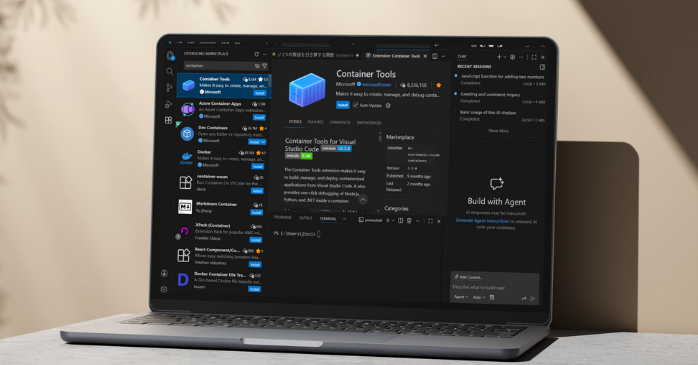
VSCodeには、プログラミングを便利にする拡張機能が豊富にあります。ここでは、コンテナ用拡張機能のContainer Tools、Kubernetes Toolsについてお伝えします。
Container Tools
Container Toolsは、コンテナ化したアプリをVSCode上でそのまま動作・管理できるようにする拡張機能です。例えば、作ったアプリがきちんと動くかどうかを、その場で起動して確認し、さらに動作状況のチェックができます。
できること一覧
| 機能 | 主な内容 |
| Dockerfileの自動生成 | VSCodeが必要なファイルを作成 |
| コンテナの状態を一覧表示 | 実行中のコンテナやイメージを画面で確認 |
| コンテナ内アプリのデバッグ | 難しいコンテナ内のアプリ調整を実行 |
| DockerComposeの編集支援 | 自動補完や説明ツールチップでサポート |
| レジストリ連携 | イメージをアップロード・削除 |
Kubernetes Tools
コンテナに慣れてくると、「複数のコンテナをまとめて動かしたい」というケースが出てきます。そこで役立つのがKubernetes Toolsです。
できること一覧
| 機能 | 説明 |
| YAML設定ファイルの自動補完 | ひな形を自動生成、コード作成のミス削減・迅速化 |
| AKSクラスターの作成 | Azure利用時、案内に沿ってクラスターを作成 |
| ボタンで公開 | 「Kubernetes:Create」で公開 |
| Podの状態確認 | アプリの動作、エラーをVSCodeでチェック |
開発から公開までの流れ
このように、コンテナを使った開発では、アプリをコンテナに入れ、必要に応じてKubernetesで公開します。ここでは、上記の流れをわかりやすくまとめてみました。
- Dockerfileを作成(コンテナ化)
- コンテナの元となるイメージを作成
- レジストリ(イメージの保管箱)へ保管
- 必要になったらKubernetesを使用
- YAMLマニフェストを編集(補完あり)
- 「Kubernetes:Create」で設定を記述
- 「Kubernetes:Create」を実行
- VSCodeで確認
このように、VSCodeはコンテナ開発から公開まで多彩な作業に対応し、多くの開発者に支持されています。次項では、VSCodeの注目度・人気度をデータで見てみましょう。
VSCodeは5年連続で利用率1位を獲得
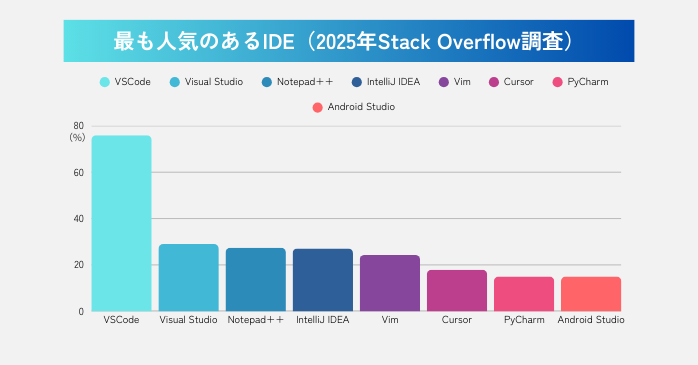
Stack Overflowの2025年開発者調査では、VSCodeが「最も人気のあるIDE(統合開発環境)」で4年連続で1位を獲得しました。
- VSCode:75.9%
- Visual Studio:29%
- Notepad++:27.4%
- IntelliJ IDEA:27.1%
- Vim:24.3%
- Cursor:17.9%
- PyCharm:15%
- Android Studio:15%
CursorやClaude Codeなど新興AIエディタの利用率が伸びる中、VSCodeは5年連続で利用率1位、加えて2位のVisual Studioに2倍以上という大差をつけています。
VSCodeとCursorの比較
VSCodeの人気の裏で躍進しているのが、従来のエディタとは全く異なるAI特化型エディタ・Cursorです。しかし、CursorのベースはVSCodeなので、使い勝手は似ています。
ここでは、VSCodeとCursorの違いを一覧で比較してみましょう。
| 項目 | VSCode | Cursor |
| 特徴 | 自分で機能を追加できる高い汎用性 | AIによるコード生成・補完に特化 |
| 料金 | 無料 |
|
| 日本語対応 | なし(拡張機能で対応) | なし(拡張機能で対応) |
| AI機能 | GitHub Copilotで追加 | 標準で搭載(GPT-5.2など) |
| 拡張性 | 高い | 低い(AI中心) |
| 対象者 | 幅広い開発者 | 開発初心者 |
VSCodeとCursorの違いをまとめると以下のようになります。
- 拡張して自分好みに拡張→VSCode
- AIが主体に開発→Cursor
AI機能へのアクセスのしやすさでいえば、Cursorが適しているでしょう。Cursorについては、以下の記事で詳しく解説しています。話題のバイブコーディングについてもお伝えしているので、最新のアプリ開発を知りたい方もぜひご一読ください。
VSCodeを使うメリット

VSCodeは、世界中のエンジニアに支持されるエディタですが、なぜこれほど圧倒的に人気があるのでしょうか?ここでは、VSCodeを使うメリットを一覧表でお伝えし、その疑問を解決していきます。
| メリット | 内容 |
| 無料で使える | Microsoft製のオープンソースソフト。個人・企業どちらでも完全無料 |
| 標準機能が多い | エディタ、補完、デバッグ、Git、ターミナルなど開発に必要な機能が標準搭載 |
| 機能を拡張できる | ほしい機能は検索して簡単に追加。テーマやショートカットも自由に変更可能 |
| 操作が簡単 | 起動が速く、設定もシンプル。入力補完やヒントの提示などサポートも充実 |
| 公式情報が多い | 公式ドキュメントが充実。情報が探しやすく、困ったときも解決が容易 |
| チーム開発しやすい | 定義ジャンプやコードナビゲーションが優秀。コードのレビュー効率向上 |
| PCの種類を問わない | どのPCでも同じ操作感(Windows・Mac・Linux) |
このように、VSCodeは、無料で使えるうえに標準機能・拡張機能が豊富にそろっています。加えて、操作もしやすくどんなPC環境でも同じように使えるエディタです。このVSCodeのメリットの多さが、初心者からプロまで幅広く支持されている理由なのです。
VSCodeの使い方
では、実際にVSCodeを使ってみましょう。ここでは、インストールの方法、日本語化設定、拡張機能のインストールなど基本的な使い方をお伝えします。
- インストール方法
- 日本語化の設定
- Container Toolsのインストール
VSCodeのインストール方法
まずは、VSCodeのインストール方法からお伝えします。
- VSCodeにアクセスしてダウンロード

- 使用許諾契約書の「同意する」にチェックを入れ「次へ」をクリック
- 「追加タスクの選択」も「次へ」をクリック
- 「インストール準備完了」が開いたら「インストール」をクリック
- 「完了」をクリック
- VSCodeが開く
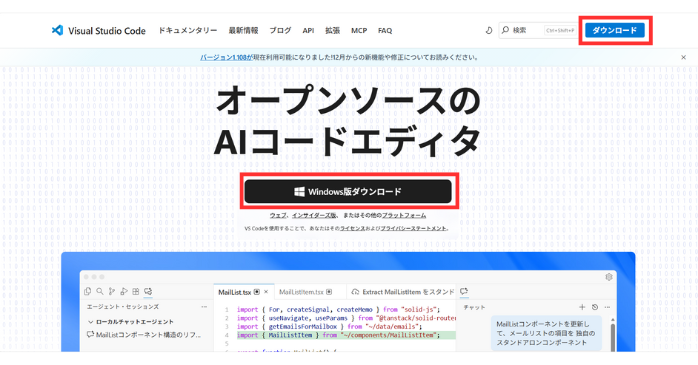
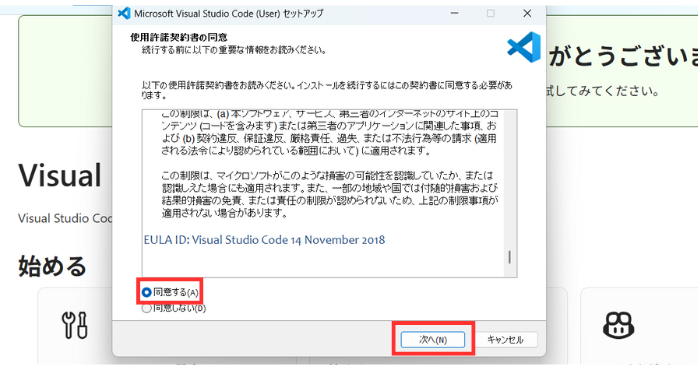
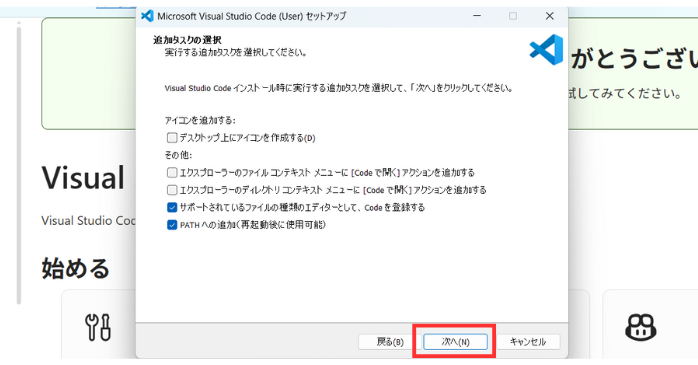
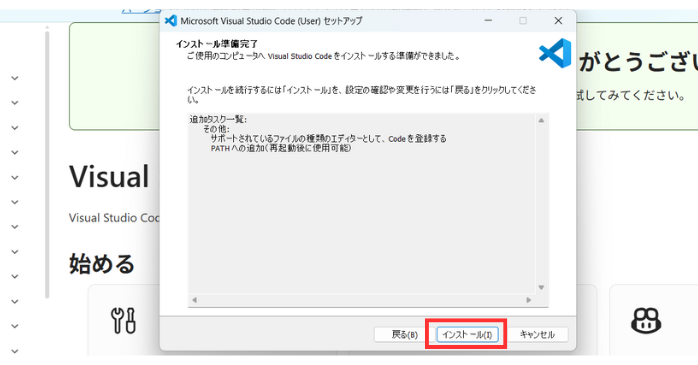
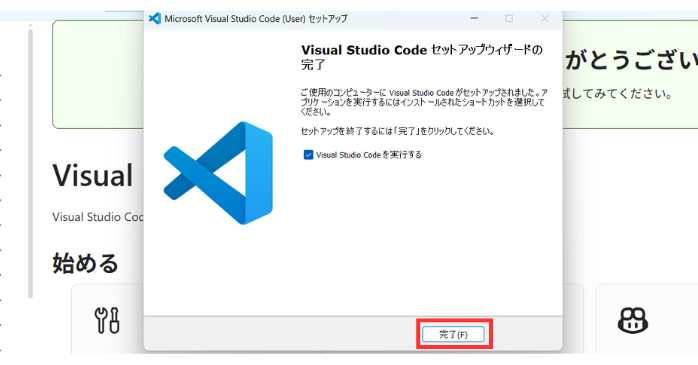
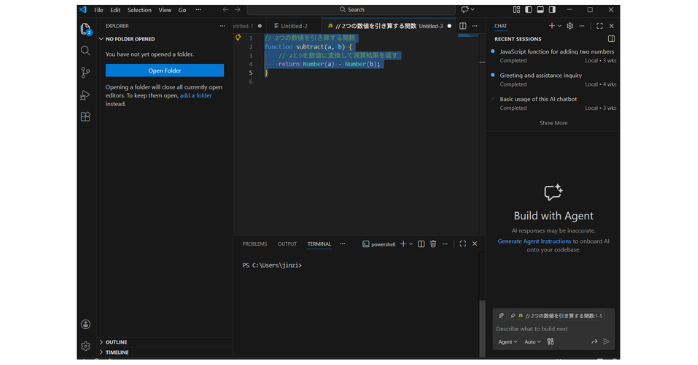
これで、VSCodeのインストールは完了です。
日本語化の設定
続いて、VSCodeを日本語化しましょう。VSCodeはインストール時に英語表記されているため、はじめに日本語化しておくと操作の理解もスムーズになります。
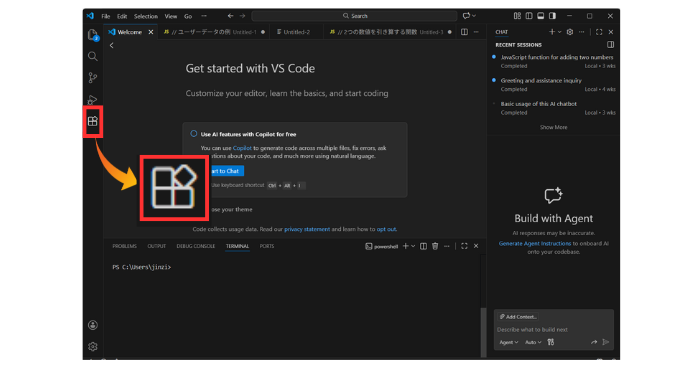
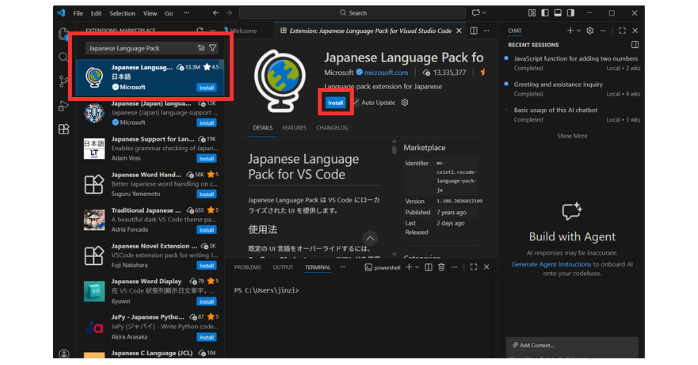
- VS Codeを起動し、左のサイドバーで「拡張機能(四角アイコン)」をクリック
- 上部の検索欄に「Japanese Language Pack」と入力
- 「Japanese Language Pack for Visual Studio Code(Microsoft製)」を選択
- 画面が表示されたら「install」をクリックしてインストール
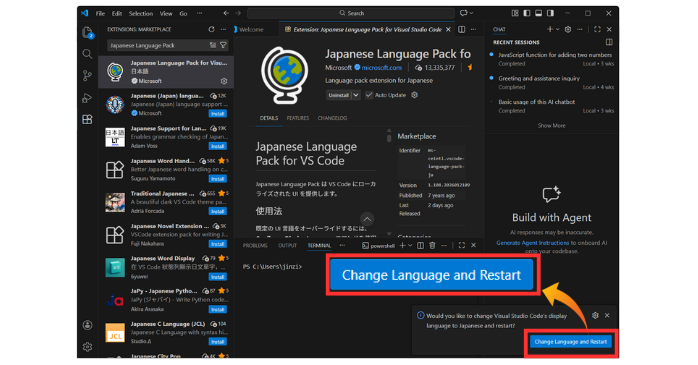
- 再起動すると下部に表示される「Change Language and Restart」をクリック
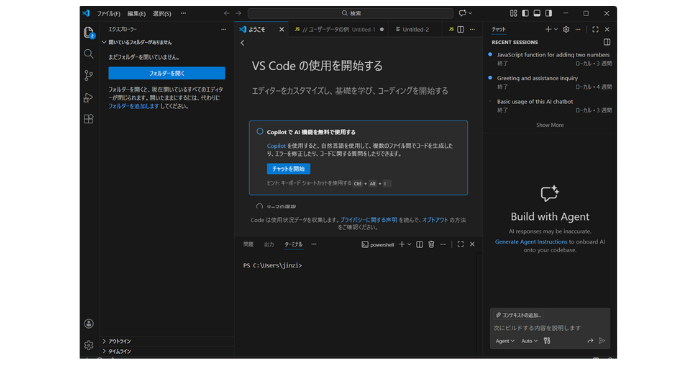
- VSCodeが自動で再起動し日本語化
Container Toolsのインストール
続いて、先ほど拡張機能で紹介したContainer Toolsのインストール方法をお伝えします。
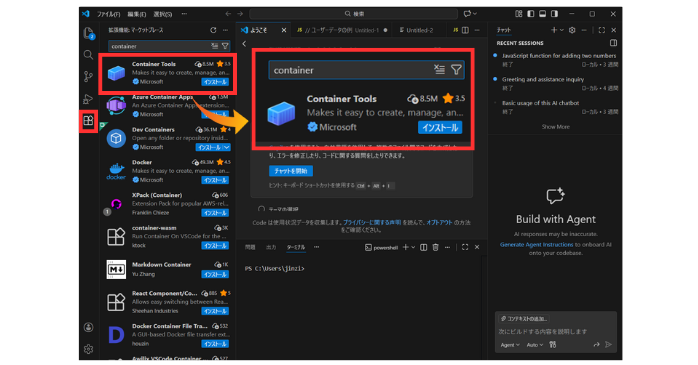
- 左の四角アイコン(拡張機能) をクリック
- 上の検索欄に「container」と入力
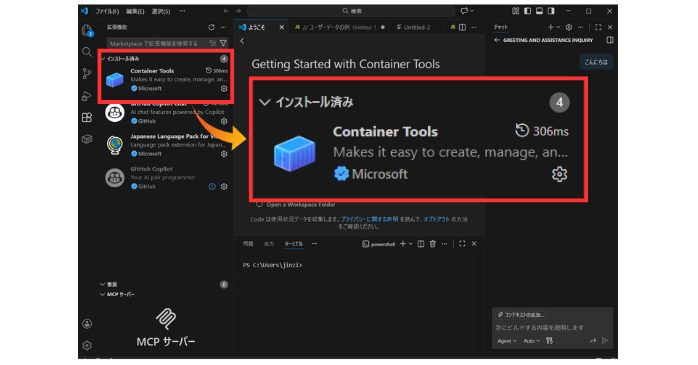
- 一覧に出てきた「Container Tools」で「インストール」を押す
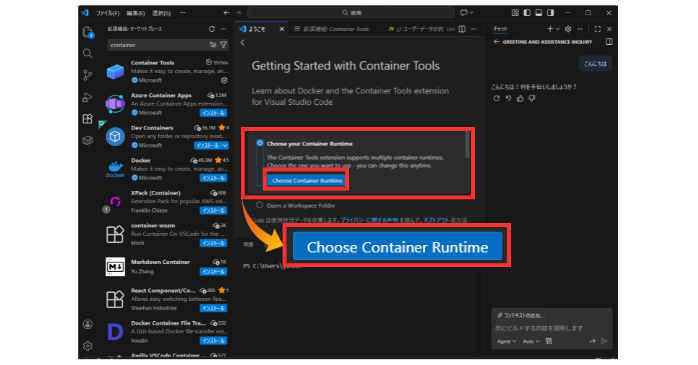
- 「Choose Container Runtime」をクリック
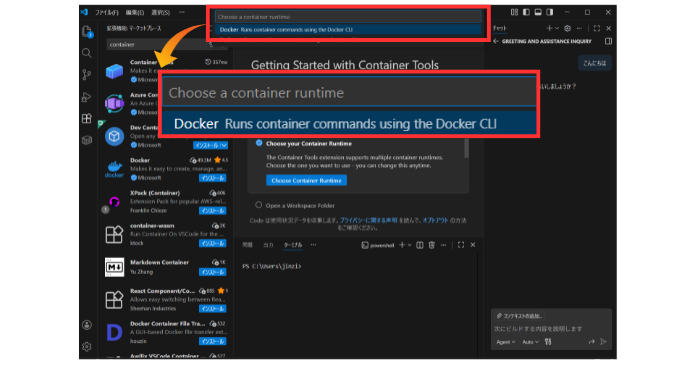
- 一覧から「Docker」を選択
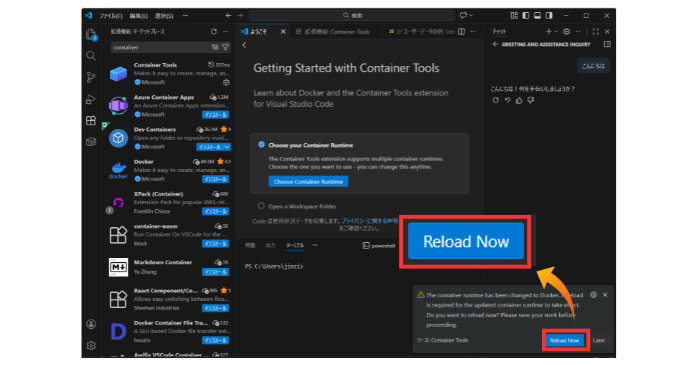
- 「Reload Now」をクリック
- 左サイドバーに「コンテナ」アイコンが追加
無料セミナーで最新のAIトレンドを学ぼう!
VSCodeの基本操作を身につけたら、次は生成AIを活用した最新の開発トレンドを押さえておきましょう。製造業・建設業向け 生成AI無料オンラインセミナーは、現場に即した実践的なAI活用術、AI導入事例、さらには人材育成方法まで網羅的に解説します。
セミナー名 製造業・建設業 生成AI無料オンラインセミナー 日時 アーカイブ配信中 価格 無料 開催場所 Zoomウェビナー(オンライン)
なお、VSCodeは、拡張機能でGitHub Copilotを追加できます。GitHub Copilotについては以下の記事で解説しているので、VSCodeでAI補助を受けたい方はご参照ください。
VSCodeを使う際の注意点
VSCodeを利用する際には、いくつか注意しておきたいポイントがあります。ここでは、4つのポイントをピックアップして解説しましょう。
- 貼り付け操作の制限
- AI機能は連携が必要
- 拡張機能のセキュリティ管理
- 拡張機能の入れすぎによる重さ
①貼り付け操作の制限
VSCodeの検索欄では、右クリックによる貼り付けが反応しないことがあります。例えば、日本語化のために「Japanese Language Pack」と入力する際、
- 直接キーボードで入力する
- Ctrl + V で貼り付ける
といった方法を使う必要があります。普段マウス操作に慣れている人ほど戸惑いやすいので注意しましょう。
②AI機能は連携が必要
VSCodeにはAI機能が入っていないため、GitHub CopilotなどのAI拡張機能を追加する必要があります。主な手順は以下の通りです。
- VSCode をインストール
- GitHub Copilot のアカウントを作成
- VSCodeで「Continue with GitHub」をクリックして連携
このように、VSCodeは必要な機能を後から追加していくタイプのエディタなので、インストールしただけではAIが使えない点を理解しておきましょう。
③拡張機能のセキュリティ管理
VSCodeの拡張機能は、ファイル操作・ネットワーク通信など権限を持つため、悪意ある拡張機能を入れると情報漏洩のリスクがあります。注意点としては、以下をご参照ください。
- 評価が低い・無名の拡張機能
- AI生成コードの不正記述(PhantomRaven攻撃)
- 「開発トンネル」機能設定による悪用リスク
VSCodeで拡張機能を追加する際は、インストール数・評価・開発元を必ず確認しましょう。
④拡張機能の入れすぎによる重さ
VSCodeが「重い」「固まる」と感じるとき、原因はPCスペックではなく拡張機能の入れすぎであることが多いです。対策としては、以下のような方法があります。
- 使っていない拡張機能の無効化・削除
- 必要な拡張機能だけをインストール
VSCodeは拡張性が高い反面、機能が多いと動作が重くなるため、定期的に見直しましょう。
VSCodeについてまとめ
開発者から圧倒的な支持を集めるVSCodeですが、近年は、チャットでアプリ開発ができるCursorのような新しいツールも注目を集めています。
どのツールを選ぶべきか迷う場合は、セミナーなどを活用して最新のツール動向やAIの進化を効率的にキャッチアップしましょう。AIの急速な進化スピードに適応するためにも、定期的にスキルをアップデートしておいてください。