MCPは、特定のソフトウェアやプラットフォームに限定されず、さまざまなモデルやAIを連携させるための新しい技術です。Autodesk FusionとAIの連携はその応用例の一つにすぎません。
これを使うと、3Dモデルの設計データをAIに理解させ、より高度な自動作業ができるようになります。この技術について、基本の考え方から、似たような技術である「Autodesk Fusion API」との違い、そして実際にAIとどうやって連携させるのか、をわかりやすく説明します。
MCPとは?
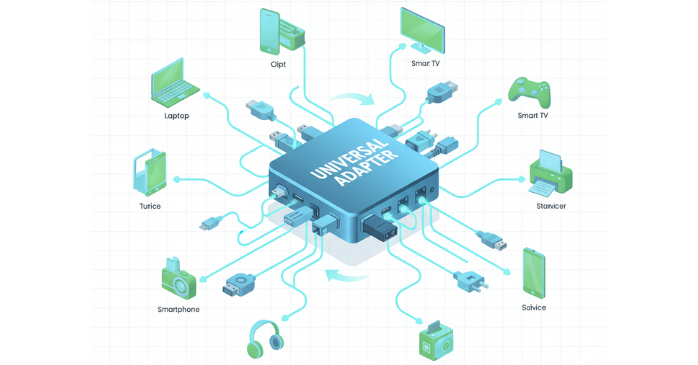
MCP (Model Context Protocol) は、生成AIが外部のシステムやツールと効率的に連携できるようにするための共通ルールです。MCPの主な役割は、従来のAIが苦手としていた外部データや機能へのアクセスを可能にすることです。これにより、AIは以下のようなことが実現できます。
- 最新情報の活用
- 社内データの利用
- アプリケーションとの連携
簡単に言えば、MCPはAIに「外部の世界と話す言葉」を与え、AIの能力を飛躍的に向上させるための重要な技術です。
それでは、MCPプロトコルの役割やAutodesk Fusionとの関係性などを見ていきましょう。
- MCPプロトコルの役割と仕組み
- MCPが設計自動化にもたらす役割
- MCPを使う課題
MCPプロトコルの役割と仕組み
MCPプロトコルは、Autodesk Fusionと、文章や画像を生成するAI(人工知能)をスムーズにつなぐためのルールです。このルールのおかげで、AIが「Autodesk Fusionに、縦横高さ10㎜の立方体を作って」と指示すると、Fusion 360が自動でその通りのものを作ってくれます。
この仕組みは、Autodesk FusionにPythonというプログラミング言語で作られた「アドイン」という機能を追加することで動きます。これにより、AIがより複雑な形でも簡単にAutodesk Fusionで作れるようになります。
例えるなら、Autodesk Fusionという車に、AIという自動運転機能を後付けするようなイメージです。
MCPが設計自動化にもたらす役割
MCPは、Autodesk Fusionで、AIにモノづくりをさせるための仕組みです。MCPは、AIとAutodesk Fusionをつなぐ「通訳者」のような役割を果たします。
パソコンに小さなプログラム(アドイン)を入れると、それがAIと繋がり、ClaudeのようなAIに「10mmのサイコロを作って」と指示を出せるようになります。
すると、AIからの指示はAutodesk Fusionに伝わり、自動でサイコロが作られるます。MCPは、AIに3Dのデザインを自動で行わせるための大切なツールです。
MCPを使う課題
MCP Autodesk Fusionは画期的な技術ですが、課題も残されています。AIに3Dモデルを作らせようとしても、AIがモデリングの細かいルールや手順を完全に理解できないため、思った通りの形にならなかったり、複雑な作業が難しかったりすることがあります。
たとえば、「10mmのサイコロを作って」と指示しても、正確なサイズや場所が期待通りにならない可能性があります。
従来のAPI連携とMCPの違い
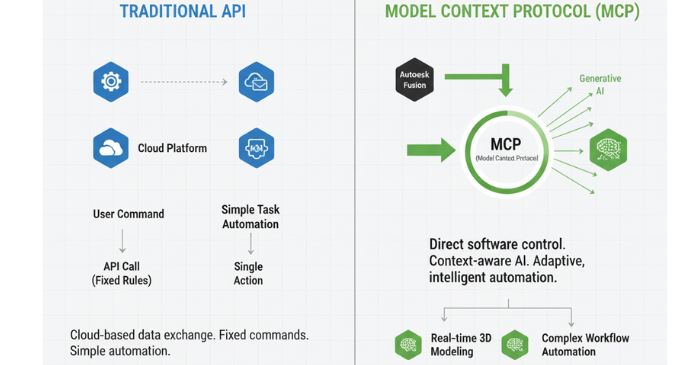
| 比較ポイント | これまでのAPI | MCP |
| 使い方 | クラウドでデータをやり取りする | Autodesk Fusionを直接操作する |
| できること | データのやり取りや、簡単な作業 | リアルタイムで3Dモデルをつくれる |
| 命令の仕方 | 決まったルールで命令する必要がある | 自由な命令でも動かせる |
| すごさ | シンプルでわかりやすい | 状況を理解して、続けて作業したり、途中で止めたりできる |
従来のAPIは、クラウド上でデータをやり取りし、決められたルールで命令を与えることで、単純な作業を自動化するものでした。これは、特定の作業を正確に実行するには便利ですが、状況に応じた柔軟な対応はできませんでした。
一方、MCPはAutodesk Fusion CADを直接操作し、まるで人間が設計しているかのように振る舞います。例えば、リアルタイムで3Dモデルを作成したり、ユーザーの自由な命令を理解して作業を続けたり、状況を見て途中で作業を止めたりすることも可能です。
これは、単にデータをやり取りするだけでなく、AIが文脈や状況を深く理解し、自律的に判断して行動する点で大きく異なります。つまり、MCPは、より複雑で創造的な設計プロセスをAIと協力して進めることを可能にします。
Autodesk Fusion利用におけるMCP活用のメリット
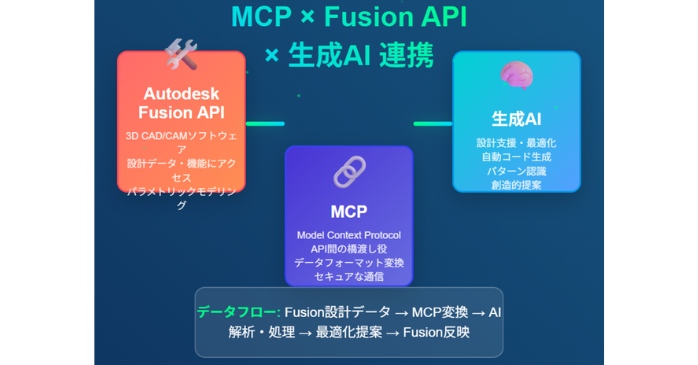
MCPを利用する最大のメリットは、Autodesk Fusionにおける3Dモデリングの効率が劇的に向上することです。従来のAPIでは難しかった複雑な操作も、PythonベースのFusion 360 MCP Serverと生成AIを連携させることで自動化できます。
どのようなMCP活用メリットがあるのか見ていきましょう。
- 設計プロセスのスピードアップ
- 反復作業の削減と効率化
設計プロセスのスピードアップ
Autodesk FusionとMCPを組み合わせることで、設計プロセスはこれまで以上にスピードアップします。MCP が提供する API を通じてAutodesk Fusionの操作を自動化すれば、複雑な 3D モデルの作成や繰り返し作業を効率化でき、手作業による時間的ロスを大幅に削減できます。
さらに生成 AI と連携することで、設計アイデアを即座に形にし、Autodesk Fusion 内でそのまま反映することが可能になり、設計から試作までの流れを短縮できます。
反復作業の削減と効率化
Autodesk Fusion と MCP を連携させることで、設計現場で繰り返し行われる反復作業を大幅に削減できます。MCP を介してコマンドを自動化すれば、Fusion 内でのモデリングや編集を効率的に進められ、従来は手動で行っていた工程を短時間で正確に処理できます。
その結果、エンジニアは単純作業に時間を取られず、創造的な設計や検証に集中できるようになります。
MCPとFusionの連携に必要なスキル
MCPとAutodesk Fusionを連携させるのに必要なスキルを以下にピックアップしました。連携方法はこの後詳しく解説しますが、加えて必要なスキルについてチェックしておきましょう。
- 基本的なプログラミング知識
- APIの理解
- Autodesk Fusionの操作スキル
- MCP(Model Control Platform)の基礎知識
- クラウド環境の基礎
- 英語ドキュメントのリーディング力
Autodesk Fusionと生成AIをMCPでつなぐ方法
MCPでAutodesk FusionとAIをつなぐには、最初にAutodesk Fusion MCP Serverというプログラムを自分のパソコンに構築します。
次に、Autodesk FusionにMCPのアドインという追加機能を組み込みます。このアドインがサーバーとつながることで、ClaudeのようなAIからの指示をFusion 360に送れるようになります。
たとえば、AIに「サイズが10mmの箱を作って」と伝えるだけで、自動的に3Dモデルが作られるようになります。このように、AIが指示するだけで3Dモデルを自動で作る、画期的な方法なのです。
それでは、Autodesk FisionとMCPをつなぐための環境構築の手順を見ていきましょう。
- Node.jsをインストールする方法
- pythonをインストールする方法
- Node.jsを使ってMCPサーバーを構築する手順
- Autodek Fusion 360 アドイン作成手順
- MCPサーバーを通じてAutodesk Fusionでアドインを動かす
Node.jsをインストールする方法
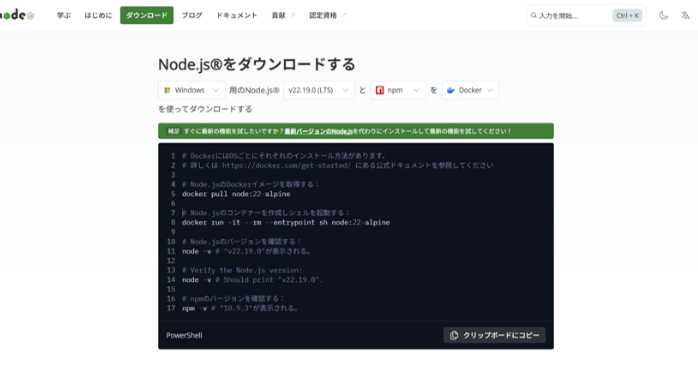
出典:Node.js公式サイト
MCPサーバーを構築するには、Node.jsのインストールが必須です。これは、Autodesk FusionとClaudeのようなAIをつなぐためのサーバーのcoreとなるためです。
Node.jsは、サーバー側でJavaScriptを実行するための環境です。ウェブサーバーやAPIの構築などを効率的に開発できます。
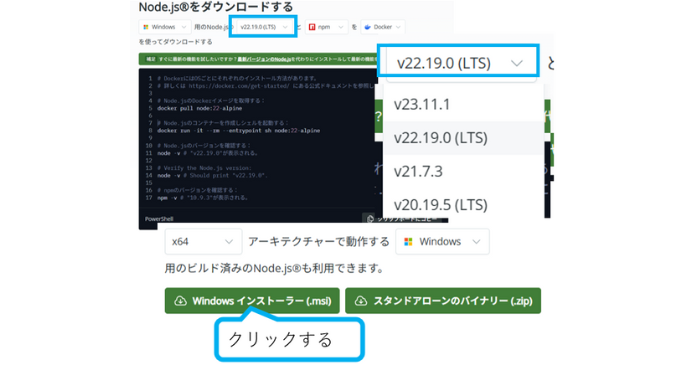
下の方へスクロールするとインストールするボタンがあるので、バージョンはそのままでクリックし「LTS」版を使います。
Node.jsを使う際に、一つ注意点があります。間違っても奇数バージョンをインストールしないようにしてください。
Npde.jsには、2種類のバージョンあります。バージョンの違いは次の通りでです。
| バージョン | 内容 |
| 偶数バージョン:v22 | 偶数バージョンは、「LTS」と呼ばれるもので「Long Term Support」の略で、長期間サポートが保証されているバージョンです。 |
| 奇数バージョン:v21 | 奇数バージョンは、新しい技術を積極的に取り組んでいきます。 |
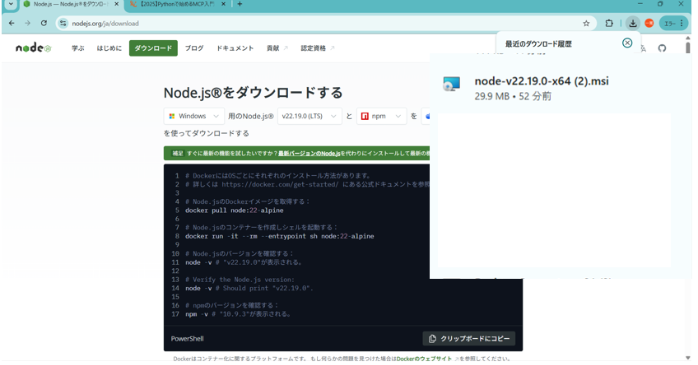
右上に実行ファイルが表示されるので実行をクリックしてください。
Node.jsをインストールする方法
ダウンロードされたインストーラーを起動し、インストーラーに従って進めてください。
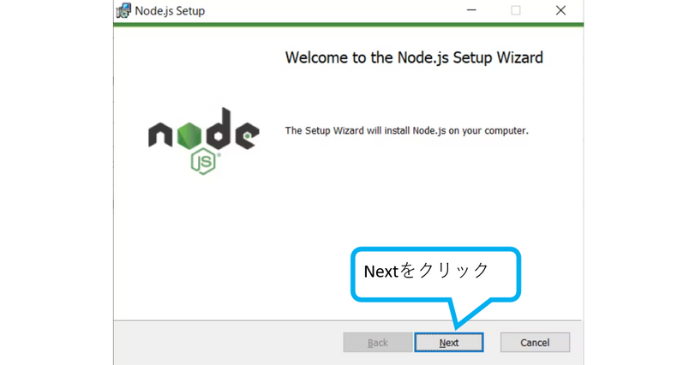
Nextをクリックしてください。
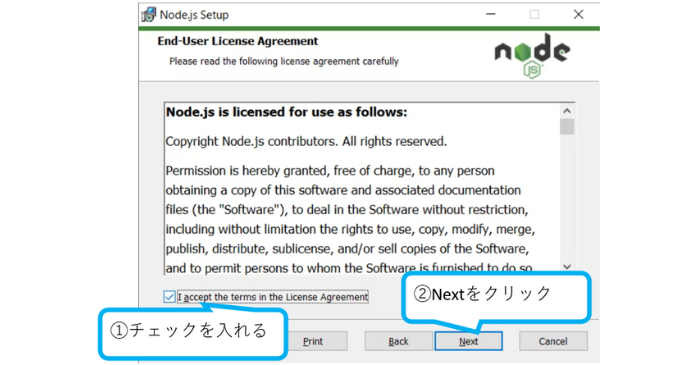
ライセンスに同意にチェックを入れます。Nextをクリックします。
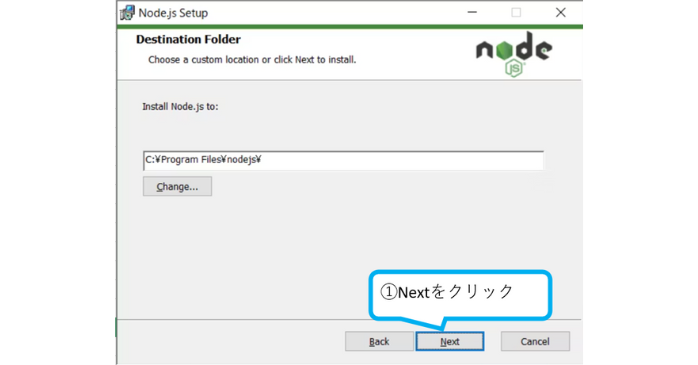
そのまま進めて問題はありません。Nextをクリックする。
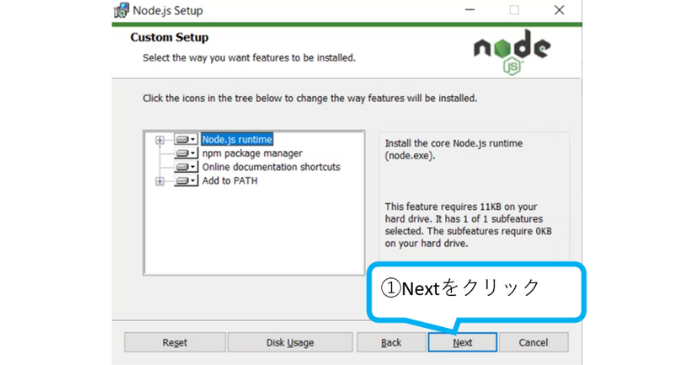
そのまま進めてください。Nextをクリックしてください。インストールされるのは、「Node.js本体」「Node Package manager(npm)」。パスは自動で通してくれます。

チェックを外して、Nextをクリックしてください。いくつかのライブラリーをインストールしますか?と聞かれています。重たくなりますのでチェックを外します。
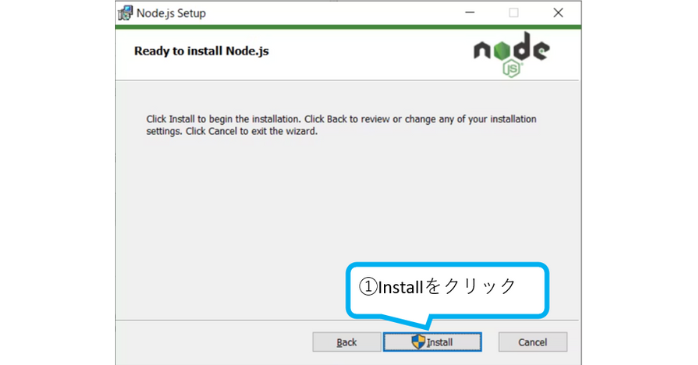
Installをクリックしてしてください。
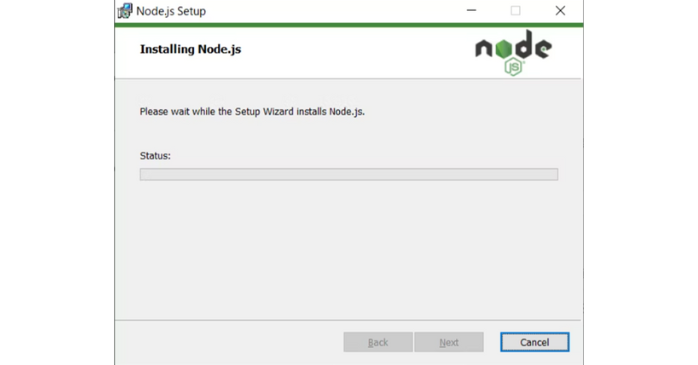
Installが開始されます。
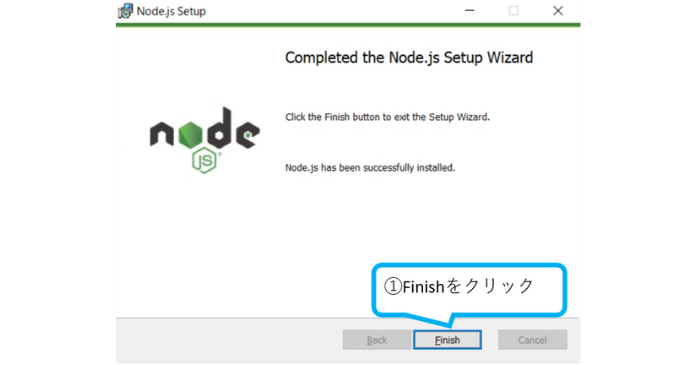
Finishをクリックしてください。Install完了です。
Node.jsが正しくインストールされたかを確認する
インストール後に、コマンドプロンプトを起動しコマンドを打って確認をします。

コマンドを打ち、バージョンが表示されれば正しくインストールされています。
pythonをインストールする
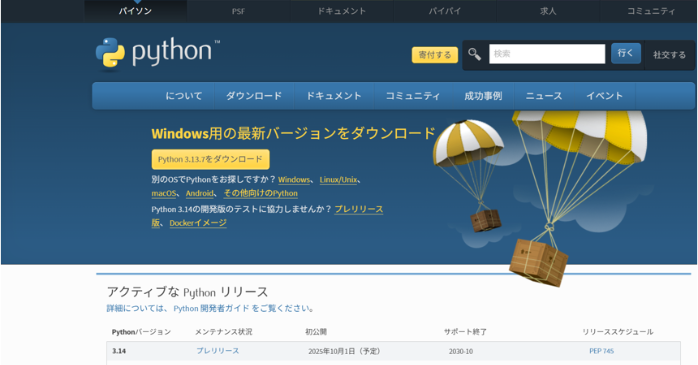
Autodesk FusionとAIをつなぐMCPサーバーの構築には、Pythonのインストールが必須です。ClaudeなどのAIからのcommandをAutodesk Fusionへ送るためのサーバーを作成できます。
pythonのインストール方法はこちらの記事で詳しく書かれていますので紹介します。
実務で使えるPyhonセミナーを紹介

Pythonは記事でも学べますが、理想的な記事を見つけるのは大変ですよね。また有料コンテンツも多いためお金を払うならセミナーを受けるのがおすすめです。
特におすすめするのが「Python基礎セミナー講習」というセミナー講座で、Pythonを触ったことがない初心者でも受講できる優しいセミナーとなっています。
Pythonセミナーではどんなことが学べるかと言うと、
- Pythonの基礎知識
- Pythonのデータ分析とプログラム実装
- PythonのAIプログラム実装
- Pythonのデータ処理と自動化プログラム実装
未経験でも短期間で、Pythonを基礎から実務で開発できるレベルまで習得できます。誰でも参加しやすいセミナーなのでPythonをプロから学びたいと思う人はぜひこの機会に参加してみてください。
セミナー名 Python基礎セミナー講習 運営元 GETT Proskill(ゲット プロスキル) 価格(税込) 29,700円〜 開催期間 2日間 受講形式 対面(東京・名古屋・大阪)・ライブウェビナー・eラーニング
Node.jsを使ってMCPサーバーを構築する手順
Autodesk FusionとAIを連携させるMCPサーバーをPythonで構築します。MCPサーバーは、Claudeのような生成AIからのcommandをFusion 360へ送るためとなります。
コマンドプロンプトやターミナルを起動し、フォルダに移動しNodeコマンドを実行します。フォルダ内のファイルを利用しMCPサーバー起動します。
それでは、順を追って進めていきましょう。
MCPサーバーを構築するためのフォルダを用意する
MCPサーバーとなるフォルダを用意します。このフォルダの中に、Node.jsのプログラム(JavaScriptのファイル)を作成します。
デスクトップに「fusion」と名前を付けてフォルダを作成します。このフォルダ内にファイルや設定ファイルなどをまとめて配置していきます。
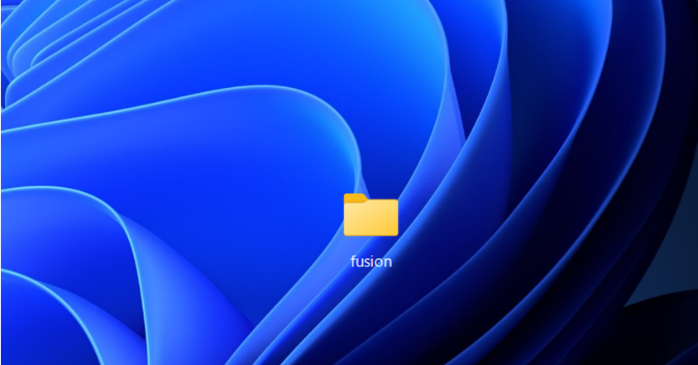
初期化設定を行いMCPサーバーの構築を準備をする
コマンドプロンプトを起動します。コマンドプロンプトでディスクトップに移動し、下記のコマンドを実行して「fusion」フォルダに移動してください。
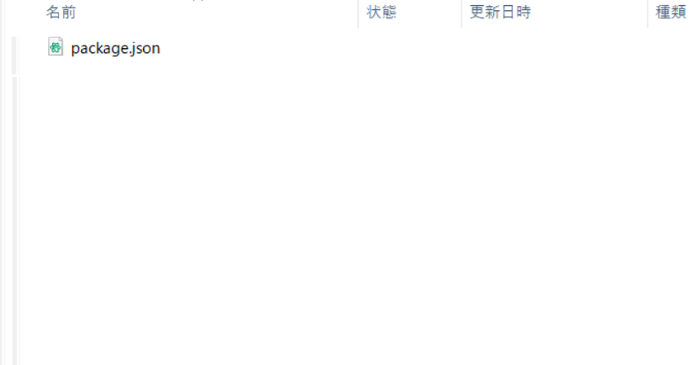
fusionフォルダを初期化設定を行います。fusionフォルダに移動後に、次のコマンドをコマンドプロンプトに張り付けて実行してください。
package.jsonファイルが自動作成されます。package.jsonは、Node.jsプロジェクトの「IDカード」のようなもので、プロジェクトに関する全ての情報を記録するファイルです。
たとえば、「npm install」コマンドを実行すると、package.jsonに書かれた依存関係のリストを見て、必要なライブラリを自動でダウンロードしてくれます。
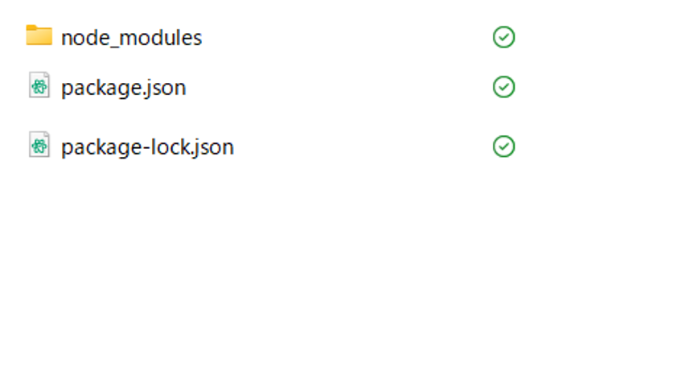
フレームワーク「express」とミドルウェア(body-parser)をインストールします。フレームワークとは、アプリケーション開発を効率化するための骨組みやテンプレートです。
body-parserは、ウェブサイトからの入力データなどを、サーバーで扱いやすいように自動で変換します。例えば、フォームで送られた情報をプログラミング言語が理解できる形式に整えてくれます。
次のコマンドをコマンドプロンプトに張り付けて実行してください。
MCPサーバーを構築する方法
MCPサーバーを構築するために、プログラムを用意していきます。テキストエディタは、Visual Studio Codeを使って進めていきます。
Visual Studio Codeの操作方法をこちらの記事で詳しく説明されています。
Visual Studio Codeを起動してください。
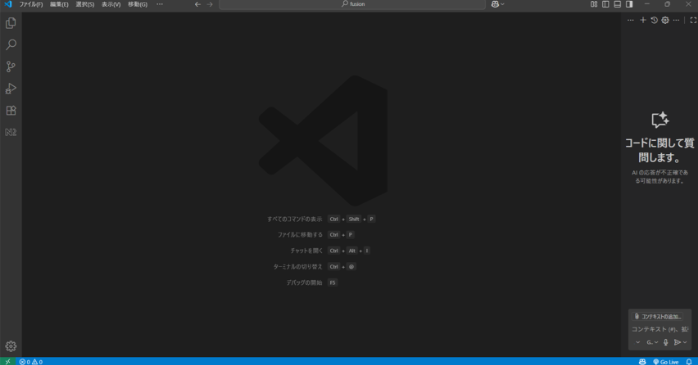
「fusion」フォルダを開き、server.jsファイルを作成してください。
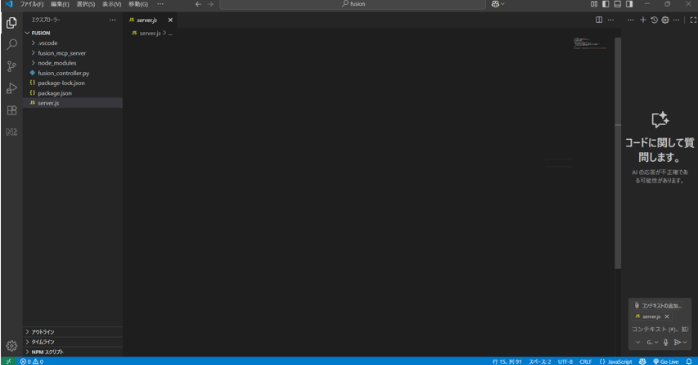
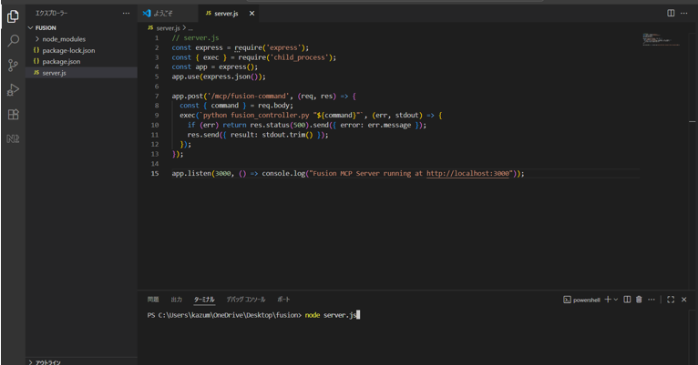
MCPサーバーを起動させるためのプログラムを作成します。下記のプログラムを張り付けて保存してください。
「server.js」というJavaScriptプログラムは、Node.jsとExpressというフレームワークを使い、Autodesk Fusionを遠隔で操作するためのサーバーです。
(あとからPythonプログラムを追加します)Pythonスクリプトを実行することで、AIなどからの指示をFusion 360に伝える橋渡し役を担っています。
const express = require(‘express’);
const { exec } = require(‘child_process’);
const app = express();
app.use(express.json());app.post(‘/mcp/fusion-command’, (req, res) => {
const { command } = req.body;
exec(`python fusion_controller.py “${command}”`, (err, stdout) => {
if (err) return res.status(500).send({ error: err.message });
res.send({ result: stdout.trim() });
});
});app.listen(3000, () => console.log(“Fusion MCP Server running at http://localhost:3000”));
ターミナルを起動します。
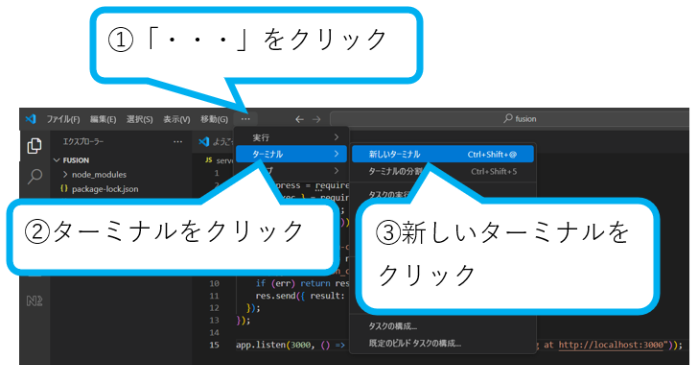
ターミナルが起動される。
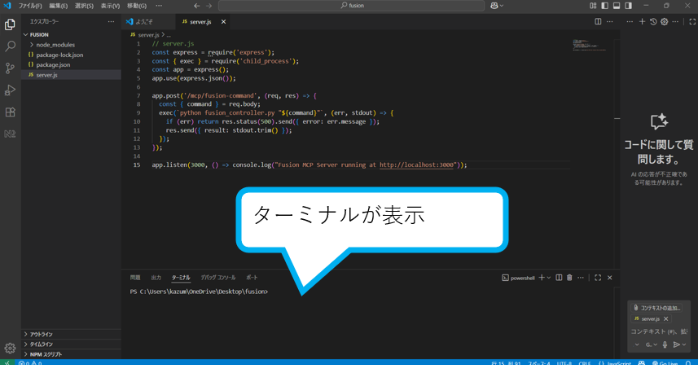
MCPサーバーを起動させる。
ターミナルに、下記のMCPサーバー起動のコマンドを入力し実行してください。
下記のように表示されれば問題はありません。MCPサーバーが起動しています。
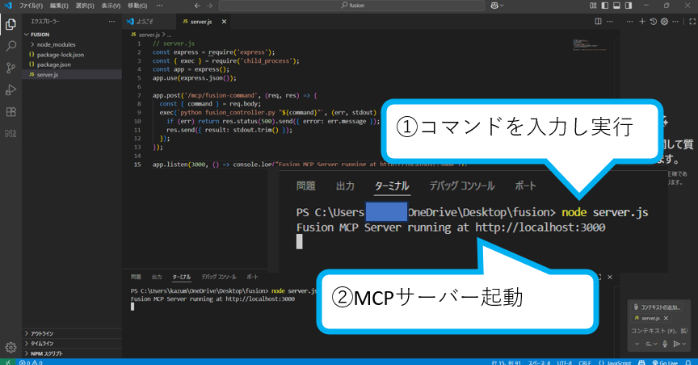
PythonスクリプトでAutodesk Fusionを制御する方法
Python言語を使って、Autotodesk Fusionを制御するスクリプトを作成します。Visual Studio Codeで「fusion」フォルダに、「fusion_controller.py」ファイルを作成します。
下記のプログラムをコピーして「fusion_controller.py」に張り付けてください。
import sys
command = sys.argv[1] if len(sys.argv) > 1 else “”
print(f”Dummy success: {command}”)
コマンドプロンプトを起動してください(フォルダに移動なし)。そして下記のコマンドを張り付けて実行してください。
下記のように返答あれば、PythonスクリプトでAutodek Fusionが制御されています。
Autodesk Fsuion 360アドイン作成手順
MCPサーバーを起動し、Autodesk Fusionにアドインを追加します。これにより、AIからのcommandをAutodesk Fusionへ送るためのAPIへアクセス可能となります。
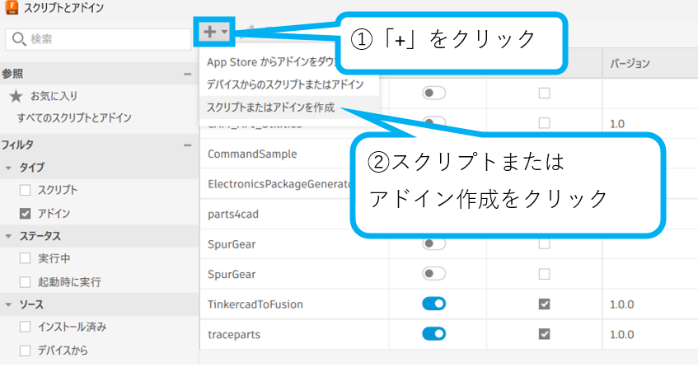
Autodesk Fusionを起動し、ユーティリティをクリックしてください。
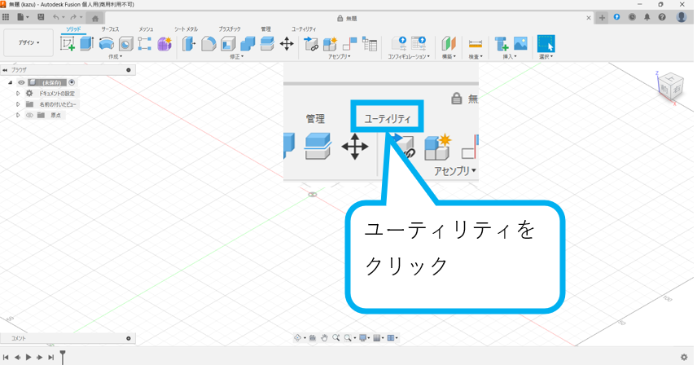
次に、アドインをクリックし、スクリプトアドインをクリックしてください。
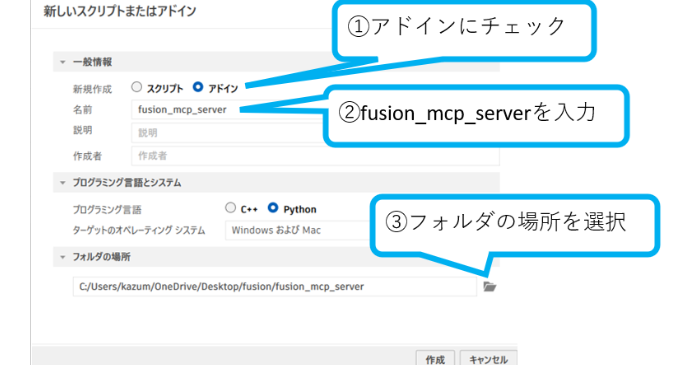
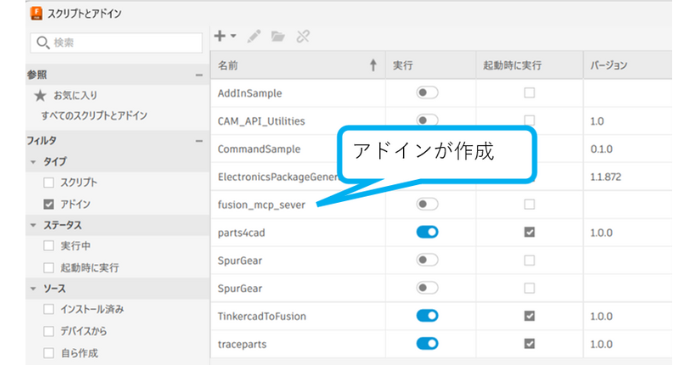
次に、アドインにチェックを入れる。名前に「fusion_mcp_server」を入力。フォルダの場所を選択する。
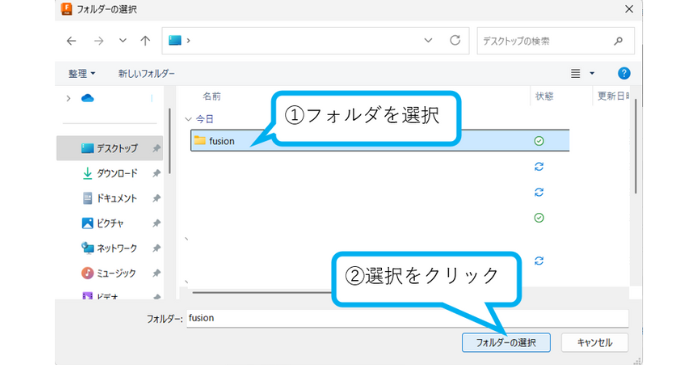
デスクトップにある「fusion」フォルダを選択する。
次に、作成をクリックする。
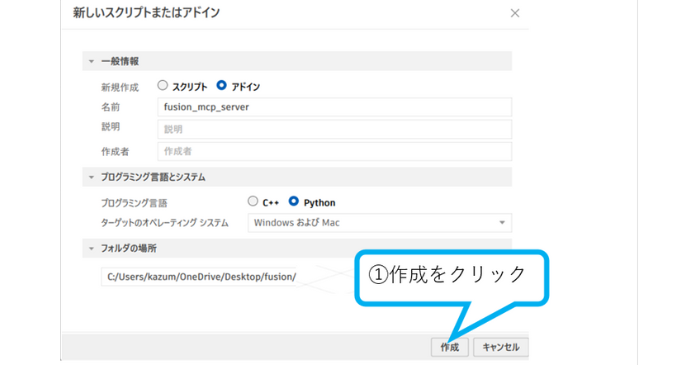
アドインが作成される。
MCPサーバーを通じてAutodesk Fusionでアドインを動かす
Autodesk Fusionでアドインを動かすには、まずPythonなどで書かれたアドインをAutodesk Fusionに追加します。その後、アドインを実行することで、3Dモデリングの操作を自動化されます。
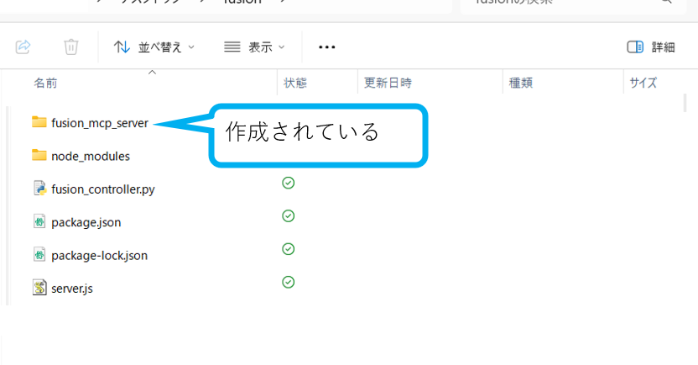
「fusion」フォルダを開くと「fusion_mcp_server」フォルダが作成されていますので開いてください。
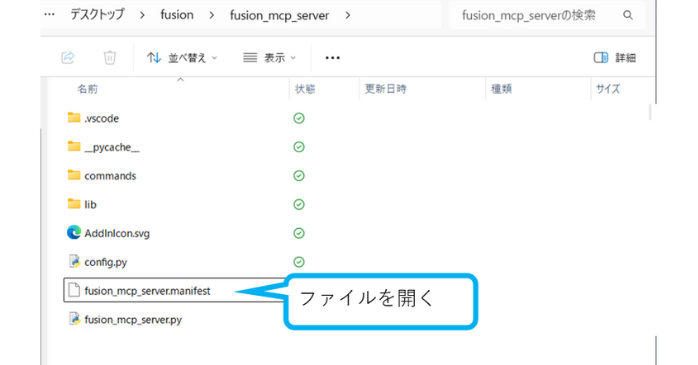
「fusion_mcp_server.mainfest」ファイルを開いてください。このファイルはアドインの定義ファイルです。
下記のプログラムに修正して保存してください。
“toolkit”: “fusion360”,
“type”: “addin”,
“id”: “fusion_mcp_server”,
“name”: “Fusion MCP Server”,
“author”: “Your Name”,
“description”: “Fusion 360 MCP Add-in”,
“version”: “1.0.0”,
“runOnStartup”: true
}
次に、「fusion_mcp_server.py」ファイルを開いて、下記のプログラムに修正してください。このファイルは起動ファイルです。
handlers = []def create_cube(size):
app = adsk.core.Application.get()
ui = app.userInterface
design = app.activeProduct
root = design.rootComponent
sketches = root.sketches
xyPlane = root.xYConstructionPlane
sketch = sketches.add(xyPlane)
sketch.sketchCurves.sketchLines.addTwoPointRectangle(
adsk.core.Point3D.create(0, 0, 0),
adsk.core.Point3D.create(size, size, 0)
)
prof = sketch.profiles.item(0)
extrudes = root.features.extrudeFeatures
extInput = extrudes.createInput(prof, adsk.fusion.FeatureOperations.NewBodyFeatureOperation)
distance = adsk.core.ValueInput.createByReal(size)
extInput.setDistanceExtent(False, distance)
extrudes.add(extInput)
ui.messageBox(f”✅ Cube created: {size}mm”)
def run(context):
try:
app = adsk.core.Application.get()
ui = app.userInterface
ui.messageBox(“Fusion MCP Add-in is running.”)
# ここで好きなサイズで立方体を試しに生成
create_cube(10)
except Exception as e:
if ui:
ui.messageBox(f”Error: {traceback.format_exc()}”)
def stop(context):
app = adsk.core.Application.get()
ui = app.userInterface
ui.messageBox(“Fusion MCP Add-in stopped.”)
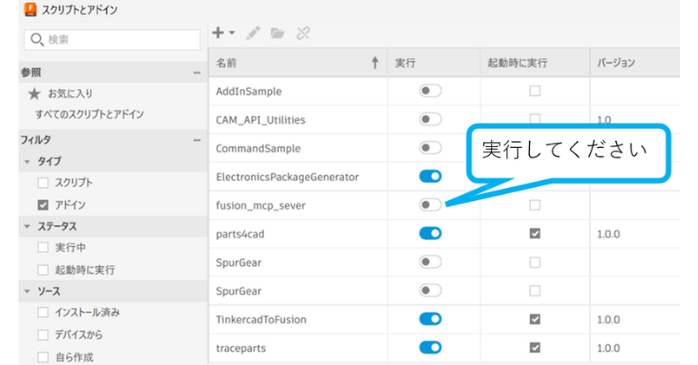
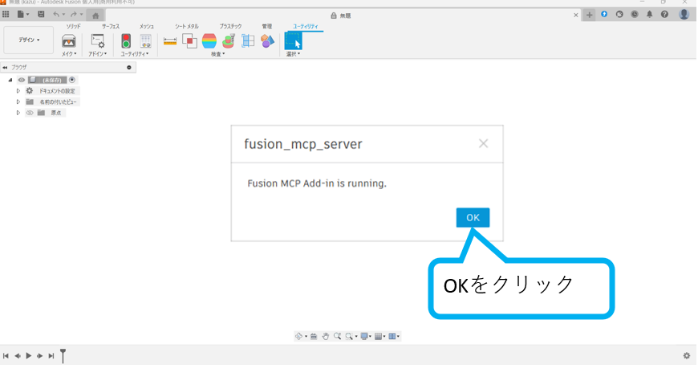
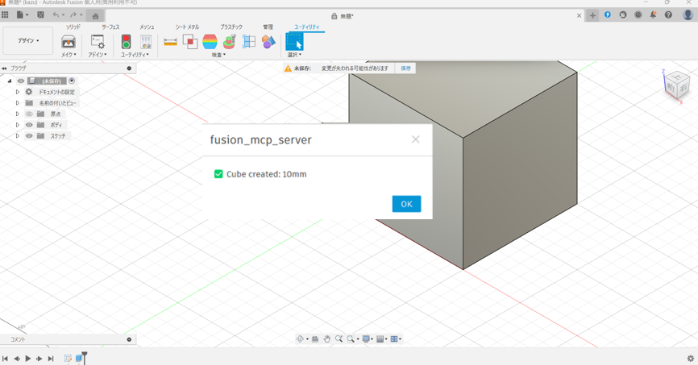
完了です。
MCPとAutodesk Fusionが切り開く未来
MCPは、Autodesk FusionとAIをシームレスに連携させ、3Dモデリングを自動化します。これにより、エンジニアは反復作業から解放され、より創造的な設計に集中できるようになります。この技術は、設計プロセスの劇的な効率化をもたらし、次世代の製造業を加速させるでしょう。
製造業DXにおけるMCPの役割
MCPは、Autodesk Fusionと生成AIを連携させることで、製造業のデジタル変革を加速させます。AIが3Dモデルの作成や操作を自動化するため、設計者が創造的な業務に集中でき、開発プロセス全体の効率を大幅に向上させます。
AIエンジニアに求められる新しいスキル
Autodesk FusionとAIをMCPで連携させるには、従来のAI開発スキルに加えて、Pythonによるサーバー構築や3DモデリングのAPI理解が求められます。
これにより、AIが直接3Dモデルを作成できるようになり、AIエンジニアは物理世界とデジタルの橋渡しを担う存在となります。
実務で使える生成AIセミナーはこちら

生成AIは記事でも学べますが、理想的な記事を見つけるのは大変ですよね。また有料コンテンツも多いためお金を払うならセミナーを受けるのがおすすめです。
特におすすめなのが「生成AIセミナー」というセミナー講座で、生成AIを触ったことがない初心者でも受講できる優しいセミナーとなっています。
生成AIセミナーではどんなことが学べるかと言うと、
- 生成AIの概要
- AI(機械学習・ディープラーニング)の概要
- 生成AIの活用のフロー
- ChatGPTの実践テクニック
未経験でも短期間で、生成AIを理解することができます。誰でも参加しやすいセミナーなので生成AIをプロから学びたいと思う人はぜひこの機会に参加してみてください。
セミナー名 生成AIセミナー 運営元 GETT Proskill(ゲット プロスキル) 価格(税込) 29,700円〜 開催期間 2日間 受講形式 対面(東京・名古屋・大阪)・ライブウェビナー・eラーニング
MCPでAutodesk FusionとAPIをつなぐまとめ
MCPは、Autodesk Fusionと生成AIをサーバー経由で連携させる革新的なAPIです。AIが直接3Dモデルの作成や操作を自動化するため、設計プロセスのスピードアップと効率化を実現します。
従来のAPIでは難しかった、より複雑でインタラクティブなモデリングも可能になり、エンジニアは反復的な作業から解放されて、より創造的な業務に集中できます。この新しい連携手法は、製造業のデジタル変革を加速させる鍵となります。