「Aが起きたらBを実行する」という仕組みを、簡単な指示とドラッグ&ドロップで作れるZapier。毎日自動リマインド送信、フォーム回答の自動転記など、多彩な自動化を実現できる注目のツールです。
この記事では、Zapierの無料での使い方や料金、できること、自動化で人気のDify・n8nとの比較、連携一覧まで幅広く解説します。「AIを活用して業務を効率化したい」という方は、ぜひ参考にしてみてください。
Zapierとは
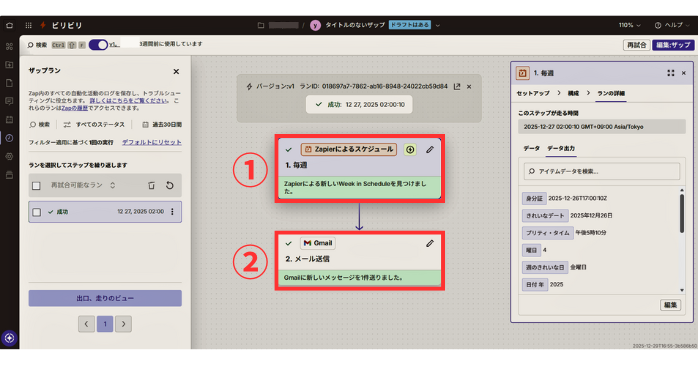 Zapierは、世界中で8,500以上のアプリに対応した自動化ツールです。プログラミングの知識がなくても、簡単に日常業務の自動化を実現できます。
上記画像は、「毎週金曜日にメールを送る」という作業を自動化したZapierの実行画面です。
- 上部の「毎週」が自動化の起点(金曜日の午後5時)
- 中央の「Gmail」が処理(自動メール送信)
このように、Zapierは「①が起きたら(トリガー)②をする(アクション)」という組み合わせだけで、直感的に一連の流れを構築できます。
Zapierは無料で使える?
Zapierは無料で利用可能です。ただし、無料プラン(Free)には利用できる機能や回数に制限があり、機能を強化した有料プランもあります。
無料プランの利用上限・内容
- 1ヶ月あたり100回までの自動処理
- 1つのトリガーに対し、1つの動作を繋ぐ(2ステップZap)
- AIと対話しながら自動化を構築
有料プラン
| 項目 | Professional | Team |
| 月額料金 | 約2,999円(19.99ドル) | 約10,350円(69ドル) |
| 月間タスク | 750タスク〜 | 2,000タスク〜 |
| ステップ数 | 無制限 | 無制限 |
| 主な特徴 | 複雑な連携が可能 | チームでの共同作業 |
なお、1ドルは150円換算、年払い時の1ヶ月あたりの目安料金です。上記以外にも大企業向けの「Enterprise(料金:要問合せ)」プランもあります。
セミナーでAI活用×DX推進を実現しよう!
Zapierの使い方は自動でタスクが消費されるため、カレンダー登録やメール送信が重なれば数日で「月100タスク」を超えることも少なくありません。このように、Zapierの使い方は、業務で本格活用すると無料枠ではすぐに上限に達してしまいます。
「Zapierの無料枠をうまく使いこなせない」「業務にうまく組み込めない」という場合、セミナーで生成AIの効果的な導入方法を学びましょう。
製造業・建設業向け 生成AI無料オンラインセミナーは、Zapierの使い方のようなAI活用×DX戦略を無料で学べるおすすめのカリキュラムです。
Zapierとn8n・Difyとの比較
業務自動化の際、Zapierの比較対象に挙がるのが「n8n」「Dify」です。比較で迷った場合、
- シンプル&直感的:Zapier
- 情報の多さ&将来的な拡張性:n8n
- 日本語対応&AIエージェント構築:Dify
という基準で選ぶと良いでしょう。詳しい比較は以下の表をご参照ください。
| 比較項目 | Zapier | n8n | Dify |
| 主な役割 | 簡易的なアプリ連携 | 高度なワークフロー構築 | AIアプリ・ボット作成 |
| 難易度 | ★☆☆(初心者向け) | ★★★(エンジニア向け) | ★★☆(中間的) |
| 料金体系 | タスク実行ごと | ワークフロー1稼働ごと | 実行数(クレジット) |
| アプリ統合数 | 8,500以上 | 500以上 | 約500 |
| 日本語対応 | 不可(自動翻訳有) | 不可(自動翻訳有) | 可能(完全対応) |
| 特徴 | 直感的で導入が簡単 | 高い柔軟性とコスパ | AIモデルを選択可能 |
n8nとDifyについては、以下の記事で詳しく解説しています。料金プランについてもお伝えしているので、価格で比較したい方もぜひご一読ください。
Zapierの連携ツール15選と使い方
Zapierに連携できるツールと主な使い方をお伝えしましょう。先述した通り、Zapierは8,500以上のアプリと連携できるため、ここでは特に人気が高い連携ツールを15選ご紹介します。
| カテゴリ | アプリ名 | 主な使い方 |
| ビジネス | Googleスプレッドシート | データの自動記録、作成、共有、分析 |
| Googleドキュメント | 文書の自動作成、共同編集 | |
| Gmail | メールの自動送信、受信内容の追跡・管理 | |
| コミュニケーション | Slack | チームへの即時通知、メッセージ送信 |
| Discord | 音声・テキストチャット連携(ゲーマー向け) | |
| スマホにリアルタイム通知・メッセージ送信 | ||
| スケジュール管理 | Googleカレンダー | 予定の自動登録・管理、イベント共有 |
| Calendly | 予約受付の自動登録・更新、メッセージ送信 | |
| AI | ChatGPT | 会話型AIによる文章要約、返信案作成 |
| Gemini | Google AI Studioで自動化・拡張 | |
| その他 | 広告から獲得した見込み客情報の自動転送 | |
| Trello | カード形式によるタスク管理、進捗状況の自動整理 | |
| Google Business Profile | ChatGPTでGooglemap口コミ返信文作成・送信 | |
| Google Ads | Google広告で見込み客獲得→Gmail送信 | |
| GitHub | 新メンションメッセージをSlackで受信 |
Zapierの無料の使い方
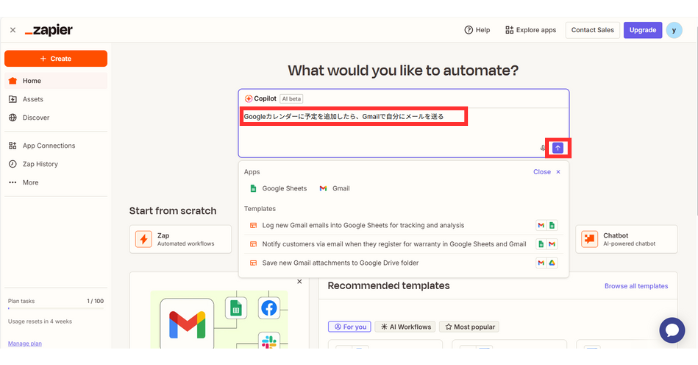
では、Zapierの無料の使い方として「Googleカレンダーに予定を追加したら、Gmailで自分にメールを送る」という連携の使い方を紹介します。Zapierのアカウントをお持ちでない方は、使い方へ進む前にアカウントを作成しておきましょう。
- Zapierにアクセス
- ホーム画面「Enter an idea…」に指示文を入力し送信をクリック

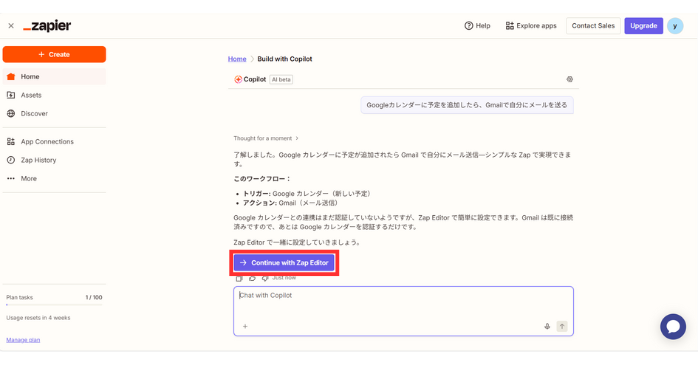
- 画面が切り替わったら「Continue with Zap Editor」をクリック
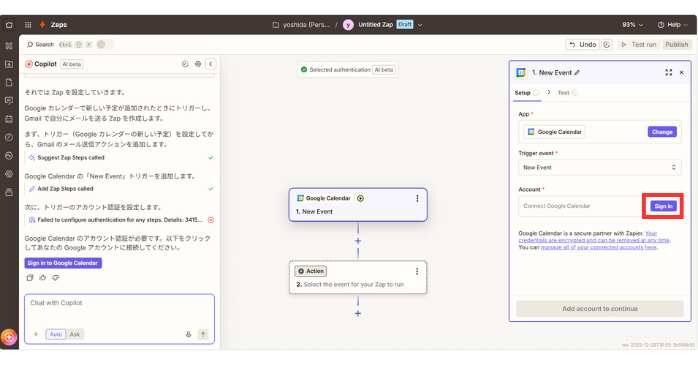
- 画面右側の「Account」の「Sign in」をクリック
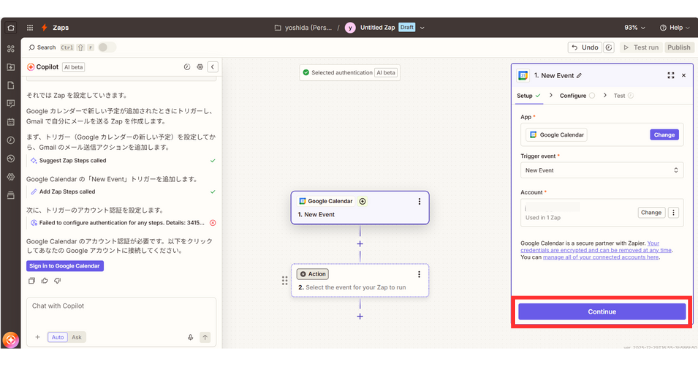
- 「Continue」をクリック
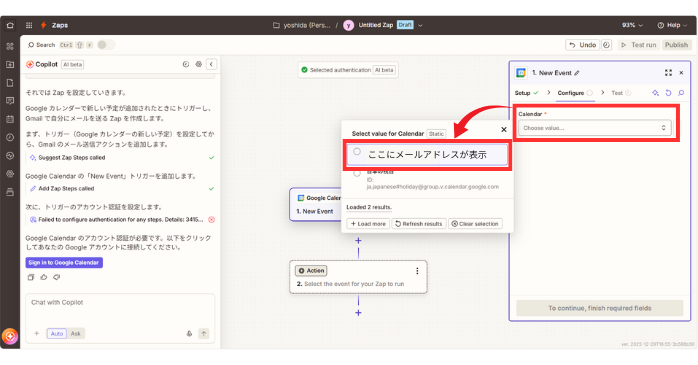
- カレンダーから連携するメールアドレスを選択
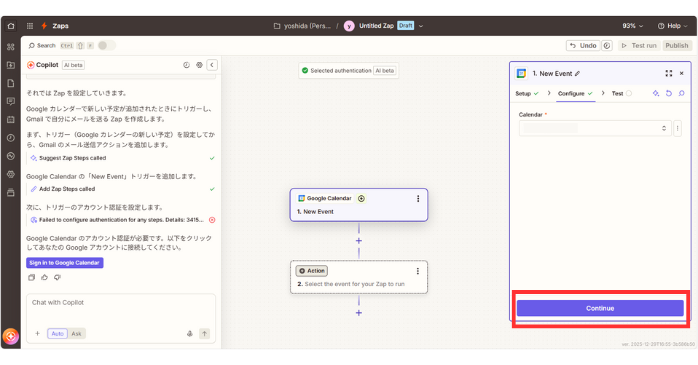
- 「Continue」をクリック
- 「Test」に切り替わったら「Test trigger」をクリック
- 「Skip Test」をクリック
- 「Continue」を選択
- 「Gmail」を選択
- 「Action event」→「Send Email」を選択し「Continue」をクリック
- 以下の項目を入力→「Continue」をクリック
・To:メールアドレス
・Subject:件名(新しい予定の通知)
・Body:本文(カレンダーに予定が入りました) - 「Skip Test」をクリック
- 「Publish」をクリック
- 「Zap published」という緑色の通知が表示されたら設定は完了
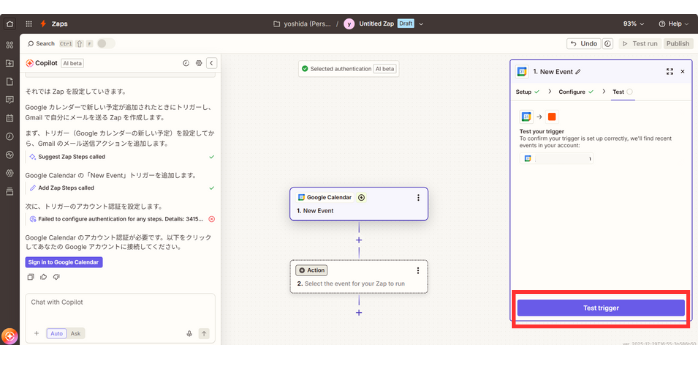
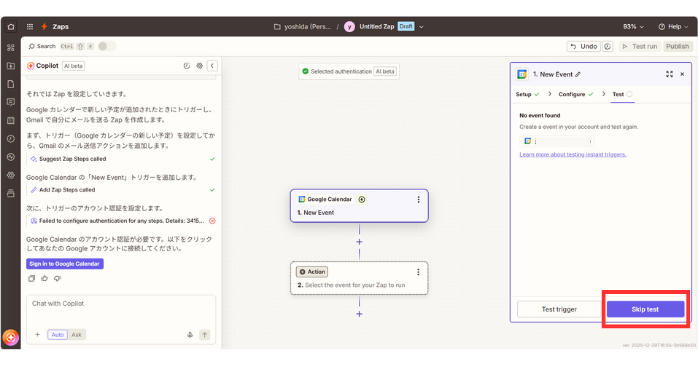
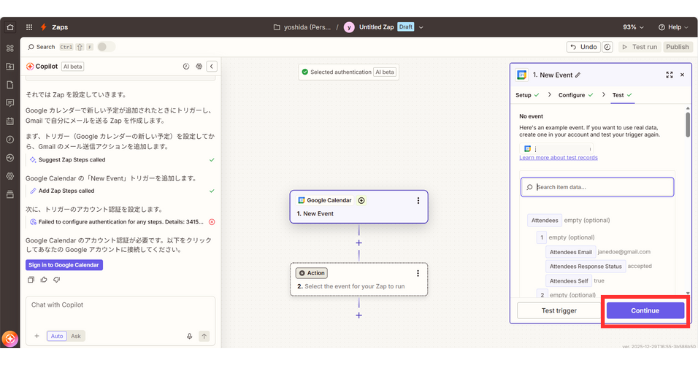
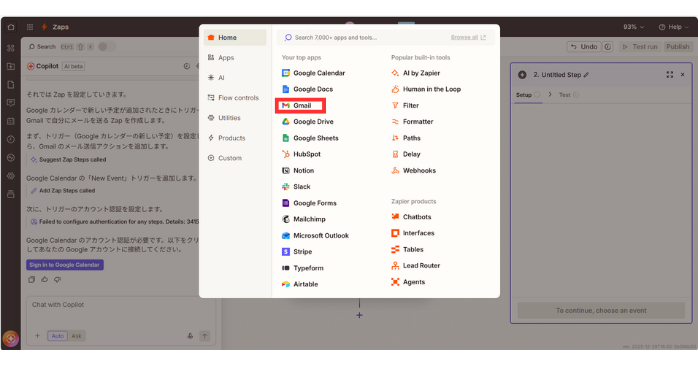
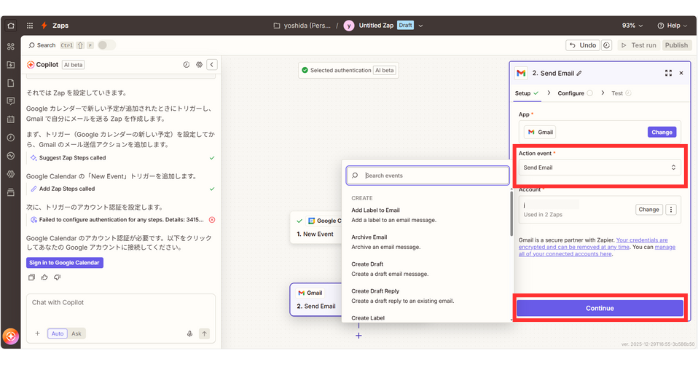
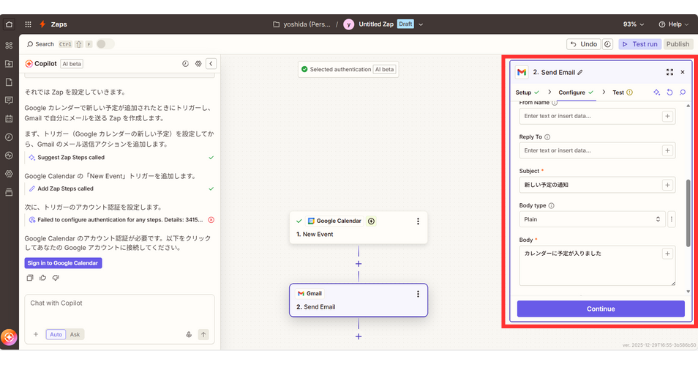
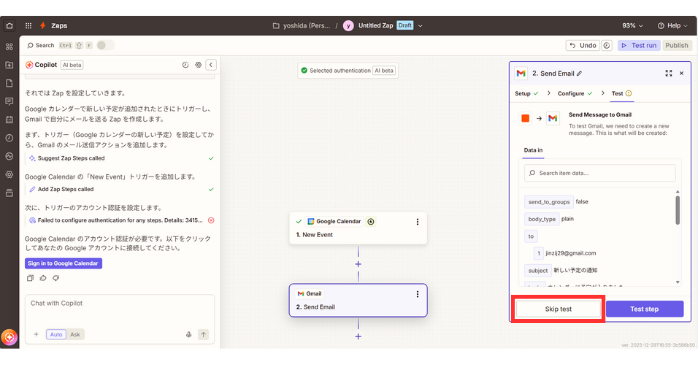
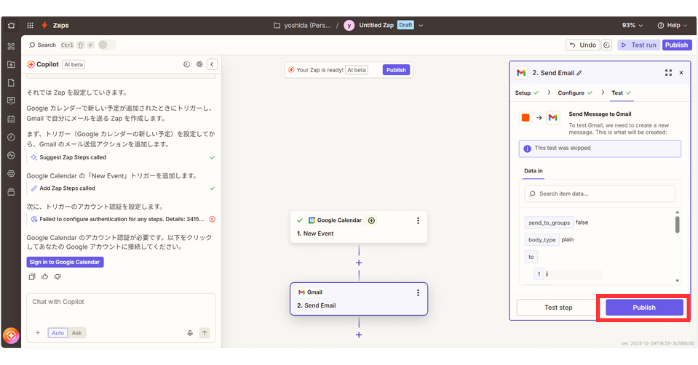
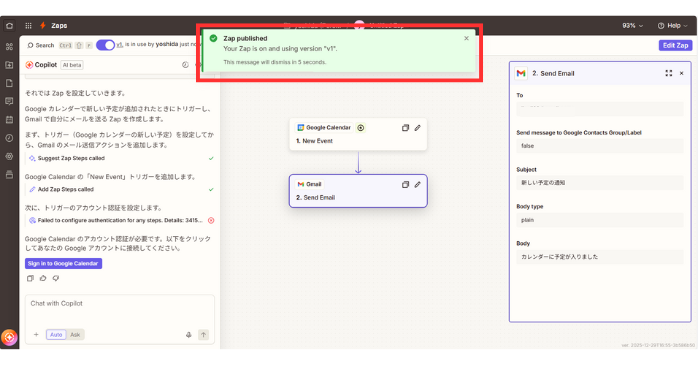
Zapierの使い方が完了したら、Googleカレンダーに予定を入力してテストを行ってみましょう。今回のテストでは、以下のようなメールが3分後に送付されました。
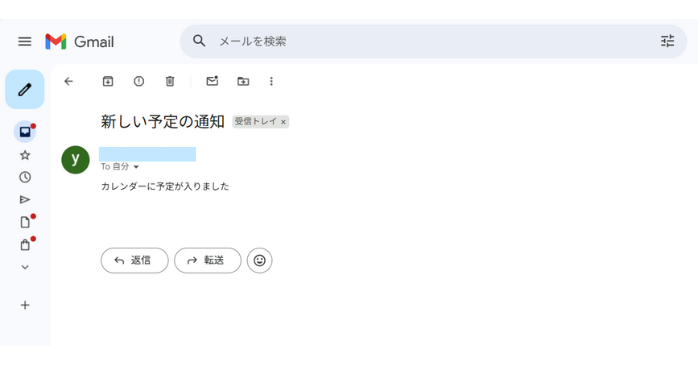
このZapierの使い方により、今後はカレンダーに予定を入れるだけで自動的にメールが送信されます。
Zapierの使い方を活用したDX推進を目指そう!
先程のような「カレンダーとメールの自動連携」のような使い方は、日常のタスク管理を効率化してくれます。
しかし、今回のZapierの使い方を「少し使い方の工程数が多かった」「もっと高度なビジネス活用の使い方をしたい」と思われたなら、製造業・建設業向け 生成AI無料オンラインセミナーでAIの使い方を実務レベルでサポートしてもらいましょう。
本講座は、短時間で主要な生成AIツールでできること、組織全体でAI活用を定着させる推進方法を実践的に学べます。誰でも無料&オンライン形式なので、自宅からでも気軽に参加できるおすすめのカリキュラムです。
セミナー名 製造業・建設業 生成AI無料オンラインセミナー 日時 アーカイブ配信中 価格 無料 開催場所 Zoomウェビナー(オンライン)
Zapierの使い方のポイント
ここでは、Zapierの使い方のポイントを解説していきます。
検索文字列で実行条件を絞り込む
Zapierでメールを連携させる際は、すべての受信メールを対象にするのではなく、特定の条件に一致した時だけ動くように設定しましょう。
例えば、「お問い合わせ」という特定の文字が含まれている場合のみ起動させることで、不要なメールを避けられるため、タスクの無駄な消費を抑えて処理効率がアップします。
受信メールの特定文字を絞り込む手順
- トリガーのアプリ設定時(Gmail)に「New Email Matching Search」を選択
- 対応したいメールアカウントを指定
- 「指定文字列(問い合わせ)」を指定
本格稼働前にテストを行う
Zapierの使い方では、事前にテスト(ダミーメール送付など)することで、Zapierの動作を確認することもポイントです。実際稼働した際のトラブルを防ぐためにも、事前のテストを使い方に盛り込んでおきましょう。
メールテストの手順
- 設定後にテストメールを送付する画面が表示
- ここで「指定文字列」を含んだダミーメールを送付
- Zapierの画面に戻り「continue」を押す
- 「Success」と表示される
マルチステップを活用する
Zapierの使い方では、マルチステップの活用も視野に入れましょう。Zapierの使い方の際、無料プランは「1対1」の連携ですが、有料プランは多くの工程を連携した使い方ができます。
例えば、管理ツールに入ってきた情報をスプレッドシートで記録しつつ、同時に通知も行うといった、一連の業務フローを一気に自動化できます。「社内全体のワークフローを効率化したい」という場合、このマルチステップの使い方が有効です。
Zapierの使い方における注意点

続いて、Zapierの使い方で注意しておきたい3つの項目をお伝えしましょう。
日本語対応が限定的
Zapierの設定画面やメッセージが英語で表示されるため、英語表記の使い方になれない方は注意が必要です。英語での使い方に困った場合は、その都度Chromeの自動翻訳機能をONにして日本語化しましょう。
国内ツール未対応の可能性
Zapierは8,500以上のアプリと連携できますが、国内ツールは未対応(サイボウズOfficeやMisocaなど)の場合があります。利用予定のアプリが連携対象かどうかは、Zapier公式サイトで事前に確認しておきましょう。
セキュリティの確認
Zapier自体はSOC2・SOC3・GDPR・CCPAなどの規格に準拠しており、企業利用にも耐えうるセキュリティ水準です。ただし、複数サービス間でデータを橋渡しする仕組みであるため、連携元と連携先の両方でセキュリティ対策を確認しておくことが大切です。
Zapierの使い方についてまとめ
Zapierの使い方は言葉の指示と直感的な操作が中心なので、比較的容易に構築できます。しかし、実務で使える複雑な使い方は、やはり難易度が高まります。
Zapierの使い方に迷ったときは、プロの指導のもと、効果的なZapierの使い方で業務効率化を実現しましょう。