生成AIが次々と登場する中、Copilotは「Microsoft Officeに統合している」という独自の特徴で人気を集めています。反面、「Copilot」の名がつくツールは多いため、「使い方の選択に迷う」「使い方が良く分からない」という声も少なくありません。
この記事では、Copilotの使い方をわかりやすく解説します。WordやExcelでの使い方、画像生成の使い方までお伝えするので、Copilotを業務に活用したい方は、ぜひ参考にしてください。
Copilotとは?

Copilot(コパイロット)は、OpenAIの大規模言語モデル(GPT)を基にMicrosoftが開発した生成AIです。その名前は、アシストの役割を示す「副操縦士」に由来し、2022年12月1日の初リリース時は「Bing Chat」と呼ばれていました。
Copilotの仕組み
ところで、「CopilotとMicrosoft 365 Copilotは何が違う?」と感じたことはないでしょうか?「Copilot」が使えるツールは数多くあるため、混乱している方もいるかと思います。
実は、CopilotはMicrosoft製品全体に組み込まれる「AIプラットフォーム」です。ChatGPTやGeminiの様に、単体のツールではなく、以下のように、さまざまな製品に搭載されています。
- Bing:検索結果にAIの要約を表示
- Edge:Webページの要約やAIチャットが可能
- Microsoft 365:WordやExcelなどで業務を支援
- Windows:タスクバーから起動し、設定や操作をサポート
検索バーやサイトなど、様々な場所でCopilotを見かけるのは、こうした製品に幅広く組み込まれているからなのです。上記のBingについては、以下の記事で詳しく解説しています。Bingの使い方もお伝えしているので、業務活用の一助にぜひお役立てください。
Copilotの料金プラン
Copilotの料金プランを知っておくと、使い方に適したプランがスムーズにわかります。ここでは、個人・法人の料金を一覧表にまとめました。
| 区分 | プラン名 | 利用人数 | 月額料金 | 概要 |
| 共通 | 無料版 | 1人 | なし | 最新GPTモデル利用可 |
| 個人 | Microsoft 365 Personal | 1人 | 2,130円/税込 | より高いAI利用上限 |
| Microsoft 365 Family | 1〜6人 | 2,740円/税込 | 複数人利用向け | |
| Microsoft 365 Premium | 1人 | 3,200円/税込 | 高度なCopilot Pro搭載 | |
| 法人 | Microsoft 365 Copilot Business | 最大300人 | 3,148円/税抜 | 既存のM365にAIを追加 |
| Business Standard + Copilot | 最大300人 | 4,541円/税抜 | M365 Standard+AI導入 | |
| Microsoft 365 Copilot | ー | 4,497円/税抜 | 大企業向け |
現在「Copilot Pro」というプランは、Microsoft 365 Premiumに統合されています。また、企業向けライセンスは月額換算で書いていますが、支払い時は年額払いです。
Copilotが企業で選ばれる理由
Copilotは企業で多く採用されている生成AIです。ここでは、その理由を表で見てみましょう。
| 項目 | 内容 |
| Officeとの親和性 |
|
| 強固なセキュリティ |
|
| 社内コラボのしやすさ |
|
上記のPagesやLoopは2024年9月に追加された新機能で、チーム全体での生産性向上に大きく貢献しています。
「進化するCopilot」の実践的な使い方を学ぼう!
このように、Copilotは日々アップデートされていますが、「せっかくの新機能を使いこなせていない…」という方もいるでしょう。
生成AIセミナーでは、Microsoft Copilotの基礎から、成果に直結するプロンプトエンジニアリングまで、ビジネスで使える多彩なスキルを習得できます。短期型・効率的なカリキュラムは、「時間をかけずにスキルアップしたい」という方にも最適です。
Copilotにアクセスする使い方
では、Copilotにアクセスする使い方をお伝えします。先ほどお伝えしたように、Copilotを搭載したツールはいくつもあるため、使い方においても様々なアクセス方法があります。ここでは、3つのアクセスする使い方を紹介しましょう。
①Windowsのタスクバーでの使い方
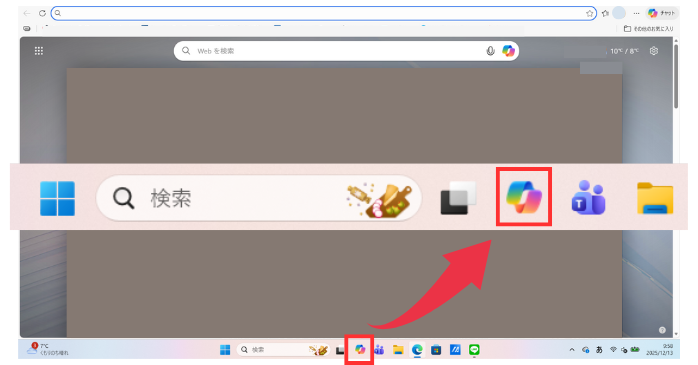 Windows 11では、OSの機能としてCopilotが組み込まれており、画面最下部のタスクバーのアイコンでの使い方があります。
- Copilotアイコンをクリック
- 画面にCopilotのチャット画面が表示
Copilotの使い方に迷ったとき、最もおすすめの手軽な方法です。
②Microsoft Edgeのサイドバーからアクセス
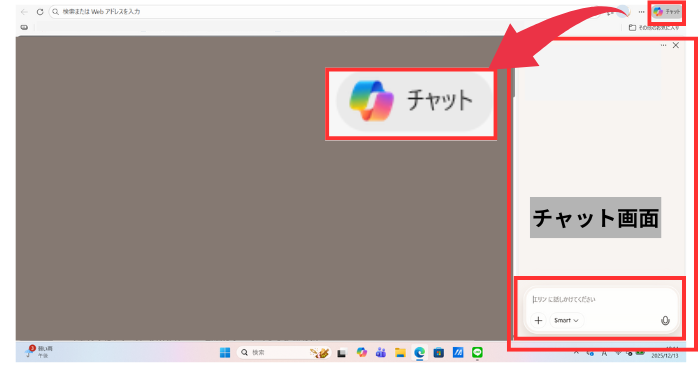 次は、Microsoft Edge(MSNなど)の使い方です。これは、「閲覧中のWebページを参照しながらCopilotを活用したい」という場合に便利な使い方です。
- Microsoft Edgeの画面右上のサイドバーにあるCopilotアイコンをクリック
- サイドバーにチャットパネルが表示
この状態でWebページの内容を読み込ませたり、質問をしたりできます。
③「Microsoft Edge」で直接検索する
最後は、「Microsoft Edge」で直接検索する使い方です。Windowsを使っていない方、上記の方法がわからない方はこの使い方を用いましょう。
- 「Microsoft Edge」で検索→トップ画面の下部へスクロール

- 「Copilotを試す」をクリック
- Copilotの画面が表示
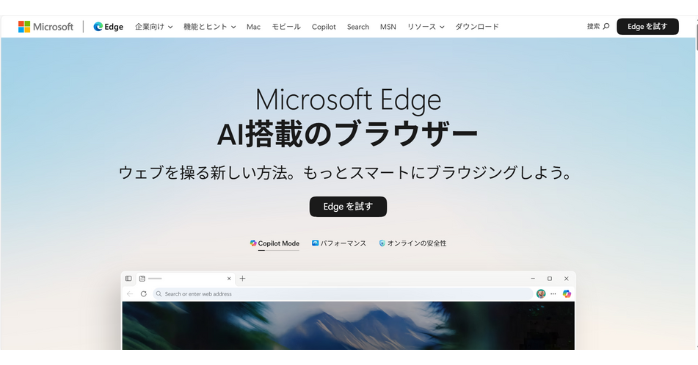
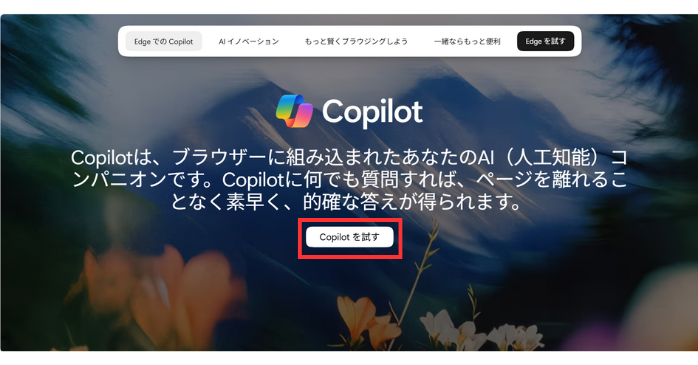
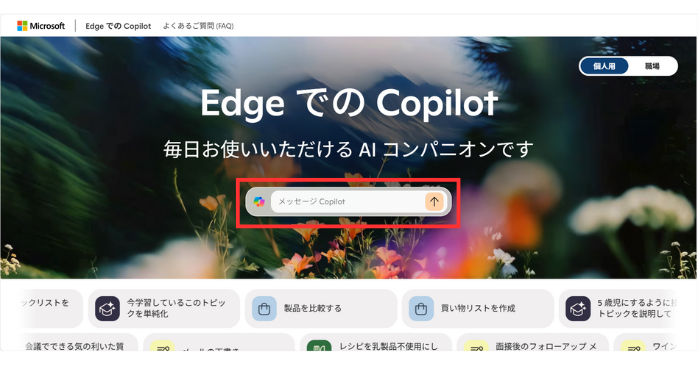
そのまま対話形式での利用を続行できます。
Copilotで画像生成する使い方
続いて、CopilotでAI画像を生成する使い方を見てみましょう。ここでは、「Microsoft Edge」のチャット画面での使い方をお伝えします。
- プロンプト欄に作りたい画像の内容を記載
- 矢印アイコンをクリック
- チャット画面に画像が表示
Copilot以外にも、画像生成の使い方で対応できるツールはいくつもあります。以下の記事は、おすすめの画像生成ツールや使い方を紹介しているので、「他のツールと比較したい」という方はぜひご参照ください。
Copilot×Microsoft 365の使い方
続いて、CopilotをMicrosoft製品に統合する使い方を解説します。なお、Microsoftに統合する使い方は、有料プラン(主に「Microsoft 365 Premium」や法人向け「Copilot for M365 Business」など) が対象です。
Copilot×Excelの使い方
はじめは、CopilotとExcelの使い方です。Copilotの使い方を用いれば、Excelでの集計関数やグラフへの変換、さらにはピボットテーブルの自動生成まで自動で作成できます。
- 画面右上のCopilotボタンをクリック
- Copilotに指示文を入力
(例:売り上げをカテゴリに分けて円グラフにして) - 「新しいシートに追加」などの実行ボタンをクリック
- Copilotが集計を行い、そのデータからグラフを作成
この使い方は、Excelでのデータ分析につまづいている、複雑な関数や細かい機能がわからない方におすすめです。
Copilot×PowerPointの使い方
続いて、CopilotとPowerPointを組み合わせた使い方を見てみましょう。この使い方を利用すると、テキストの要作・作成、画像選定まですべて一貫して任せられます。
- PowerPointを開き、Copilotアイコンをクリック
- 既存のWord文書を選択するか、「ファイルからプレゼンテーションを作成」を選択
- 画像やノートを含むスライドの概要を即座に生成
- チャットで内容の追加や編集も可能
これは、Word文書からスライドを自動作成したいとき、画像や統計をすぐに構築したいときに便利な使い方です。
Copilot×Wordの使い方
次は、Copilotを用いたWordでの文章のブラッシュアップやリライト機能の使い方です。
- Wordで文章の書き変えたい箇所を選択
- 左側に表示される「Copilot」ボタンをクリック
- Copilotの入力欄に具体的な指示を入力
- Copilotの提案がWord上に表示
この使い方を利用すれば、「こういうことが伝えたい」というラフ案を作成するだけで、その後の肉付けはCopilotと協働で実施できます。
Copilot×Outlookの使い方
次のCopilotの使い方は、Outlookと組み合わせたメール処理の自動化です。この使い方を利用すると、メールを読む時間がない時でも、ワンクリックで内容を把握できます。
要約の使い方
- メールスレッドが開かれた際、画面上部の「Copilotによる要約」ボタンをクリック
- メールスレッドの議論内容や対応すべき事項を過剰書きベースで表示
返信の使い方
- メールの「返信」を押し、下部に表示される「Copilotを使って下書き」をクリック
- メールで伝えたい内容を箇条書きベースで入力し、「生成」ボタンをクリック
- Copilotが、ビジネスライクでそのまま使えるレベルの返信文章を作成
この使い方は、特に外出先や隙間時間でのメール対応に負担を感じている方におすすめです。
Copilot×Teamsの使い方
最後は、Teamsでの会議要約機能の使い方です。これは、ワンクリックで会議を録音・要約してくれる便利な使い方です。
- Teamsで会議を立ち上げ、会議の内容をレコーディング
- 終了するとTeamsから「AIメモ」に関する通知が届く
- 通知を開くと、Copilotが自動的に作成した会議メモが表示
このAIメモには、「会議のメモ(話し合われたこと、決定事項)」と「フォローアップタスク(ネクストアクション)」に区分して表示されます。
Copilotの使い方のコツ・ポイント
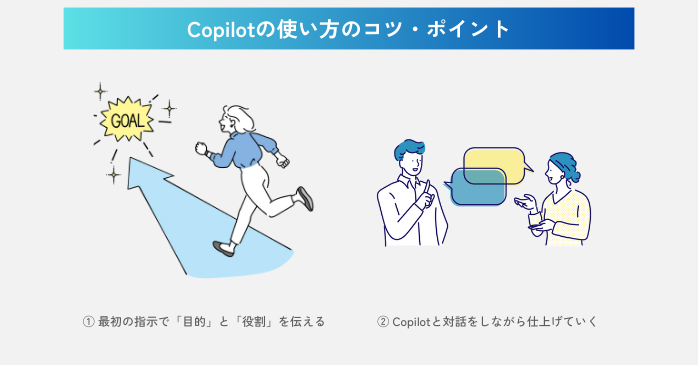 次に、Copilotの使い方のコツを解説します。
最初の指示で「目的」と「役割」を伝える
Copilotの使い方で抑えておきたいコツは、最初の指示(プロンプト)の書き方です。例えば、
- 顧客向けのプレゼン資料を作りたい
- 社内会議用に売上データを整理したい
の様に「何のために使うのか」を明確にしてください。この際、「どんな立場で考えてほしいのか」も明記しましょう。Copilotの使い方では、「あなたはプロのマーケターです」など、役割(ペルソナ)を指定することで精度が高まります。
Copilotと対話をしながら仕上げていく
Copilotの使い方において、対話をしっかりと重ねることも重要です。例えば、
- 「もう少し具体的にして」
- 「表にまとめて」
- 「箇条書きにして」
の様に追加指示を加える使い方をすると、回答の精度が徐々に高まっていきます。「一度の回答で完結」という使い方は、逆にCopilotの理解が不足し、結果として効率性を下げてしまいます。
Copilotの使い方に迷ったら?
 Copilotの使い方は日々進化しており、使いこなすには最新知識、および実践的な使い方のスキルが必要です。短期で効率的に使い方をマスターしたい方は、セミナーを活用するのもおすすめです。
生成AIセミナーでは、ポイントを押さえたプロンプトの使い方、生成AIのリスクや安全な使い方まで、ビジネスに必要なスキルを幅広く学べます。実践的に学べる学習方法と柔軟な受講スタイルは、「手軽にスキルアップしたい」という多忙な方にも最適です。
セミナー名 生成AIセミナー 運営元 GETT Proskill(ゲット プロスキル) 価格(税込) 29,700円〜 開催期間 2日間 受講形式 対面(東京・名古屋・大阪)・ライブウェビナー・eラーニング
プロンプトの使い方に迷ったときは、以下の記事も参考になります。具体例を挙げて分かりやすく解説しているので、「いまいちピンとこない」という方もぜひご一読ください。
Copilotの使い方で注意したい3つのポイント
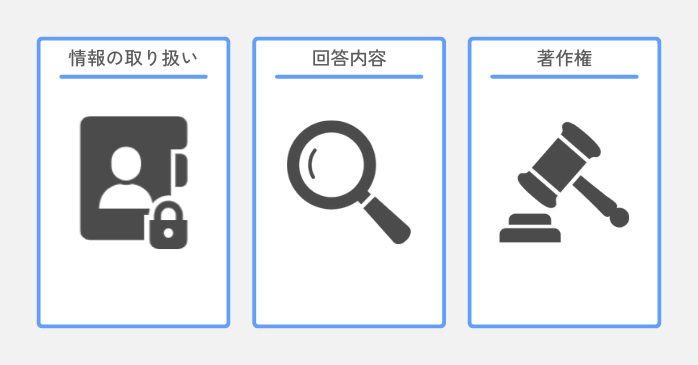 Copilotの使い方は以下の3点に注意が必要です。
情報の取り扱い
Copilotの使い方で重要なのが、情報セキュリティへの配慮です。Copilotに入力した内容は、学習やログに利用される可能性があります。そのため、
- 顧客の個人情報
- 社外秘の資料や数値
- 契約内容や内部データ
のような情報は避ける使い方を徹底してください。業務で使う場合は、エンタープライズデータ保護が適用されるMicrosoft 365 Copilotなど、法人向けプランの使い方を検討しましょう。
回答内容の確認
Copilotの使い方では、生成した回答内容の確認も重要です。Copilotの使い方において、「誤った情報の生成」は常に念頭に置く必要があります。特に、
- 数値データを含むレポート法規制
- 契約内容に関する情報
- 最新の事象やニュースを引用
は必ず確認しましょう。Copilotの使い方において、生成内容を必ず人がチェックし、そのまま使わないことが重要です。
著作権のチェック
Copilotの使い方で注意したいのは、商用利用での著作権侵害です。特に、画像の使い方では、
- 既存ブランド・コンテンツに似ている(類似性)
- 既存の著作物に基づいて作成された(依拠性)
この2点が著作権侵害の判断基準です。迷ったときは、画像検索ツールを使って問題ないかの確認を取ることが重要です。
Copilotの使い方についてまとめ
Copilotは、WindowsやMicrosoft 365に組み込まれたAIとして、日々の業務効率を大きく高めてくれます。無料で試せる手軽さがある一方、企業利用ではセキュリティが確保された有料プランの活用が基本です。
この有料プランは多機能なので、業務で有効活用するためにも、セミナーを活用して知識をアップデートしておきましょう。