
「Copilotの使用方法が知りたい」「Copilotは業務でどのように使用できる?」と考える方も多いでしょう。Copilotは無料で使用できることから、さまざまな業務で活用されています。しかし、これから業務での使用を考えている方の中には、具体的な使用方法がわからない方もいるかと思います。
そこで本記事では、Copilotの概要をはじめ、使用方法や業務での使用例をわかりやすく解説します。具体的な活用イメージを知りたいという方は最後までご覧ください。
そもそもCopilotとは?

出典:Microsoft
Copilotとは、Microsoft社が提供する生成AIツールです。ユーザーが入力したプロンプトやコンテキストに応じて、より効率的に作業ができるよう提案・補助を行います。
Copilotは単なる自動補完機能ではなく、利用者の意図を理解しながら最適な支援を提供するAIであり、目的に応じてさまざまな用途に応用されています。また、リアルタイム情報で会話ができるのも魅力の1つです。
Copilotについては以下の記事でも詳しく解説していますので、あわせてご覧ください。
Copilotの価格
Copilotは基本無料で使用できますが、個人向け・一般法人向け・大企業向けの3つのプランとCopilot Studioのプランが用意されています。まずは以下の表でそれぞれの料金を確認してみてください。
| 区分 | プラン名 | 料金 |
|---|---|---|
| 個人向け | Microsoft 365 Personal | 2,130円/月 |
| Microsoft 365 Family | 2,740円/月 | |
| Microsoft 365 Premium | 3,200円/月 | |
| 一般法人向け | Microsoft 365 Copilot Chat | 無料 |
| Microsoft 365 Copilot Business | 3,148円/ユーザー/月 | |
| 大企業向け | Microsoft 365 Copilot Chat | 無料 |
| Microsoft 365 Copilot | 4,497円/ユーザー/月 | |
| Copilot Studio | Microsoft 365 Copilot | 4,497円/ユーザー/月 |
| Microsoft Copilot Studio | 従量課金制 |
個人向けプランは、WordやExcelなどを日常的に使うユーザーが作業効率を高めたい場合に適しており、一般法人向け・大企業向けプランは、組織内の業務フローや情報共有を前提としたAI活用を想定しています。また、Copilot Studioは自社独自のCopilotを構築・拡張したい企業向けの位置づけで、利用量に応じた従量課金となる点が特徴です。
Copilotの使用でできること
まずはCopilotの使用でできることについて解説します。大きく以下3つの特徴があります。
- リアルタイムな情報検索・取得
- Office製品との連携
- 画像の生成
①リアルタイムな情報検索・取得
Copilotを使用すると、事前に学習された知識だけに頼るのではなく、最新の情報を参照しながら回答を生成できるため、リアルタイムな情報を効率よく取得できます。
たとえば、業界ニュースや直近のトレンド、法改正の概要などを調べたい場合でも、複数のWebサイトを自分で検索・比較する必要はなく、Copilotを使用して質問するだけで要点を整理した形で提示してくれます。
情報収集のために検索エンジンを何度も使用する手間が省けるため、調査時間を短縮しながら、判断に必要な情報をスムーズに把握できる点がメリットです。
②Office製品との連携
Copilotは、WordやExcel、PowerPoint、TeamsなどのOffice製品と連携して使用できる点が特徴です。たとえば、OutlookやTeamsを使用したやり取り、会議の履歴、社内ドキュメントなどを横断的に参照しながら支援を行うため、
- 今どの資料を使うべきか
- どの情報を確認すべきか
といった判断をサポートしてくれます。Office製品を普段から使用している企業ほど、Copilotを使用することで情報探しや認識合わせにかかる時間を削減でき、部門や個人ごとに分断されがちな業務情報を効率よく活用できるようになります。
③画像の生成
Copilotを使用すると、文章で指示を出すだけで用途に合った画像を生成できるため、デザインツールを使用しなくてもビジュアル素材を用意できます。たとえば、
- プレゼン資料に使用するイメージ画像
- Web記事・SNS投稿に使用する挿絵
- 企画検討時に使用するラフ画像
など、目的や雰囲気を文章で伝えるだけで生成可能です。画像編集ソフトを使用した経験がない人でも扱いやすく、アイデア出しからアウトプットまでをCopilot一つで使用できる点が、業務効率化の面で強みと言えるでしょう。
以下の記事では、Copilotの使い方について詳しく解説していますので、本記事とあわせてご覧ください。
画像付き|Copilotの使用方法
ここからはCopilotの使用方法を以下3つの項目で解説します。
- Copilotのアクセス方法と基本画面の見方
- Copilotで情報を検索する
- Copilotで画像を生成する
①Copilotのアクセス方法と基本画面の見方
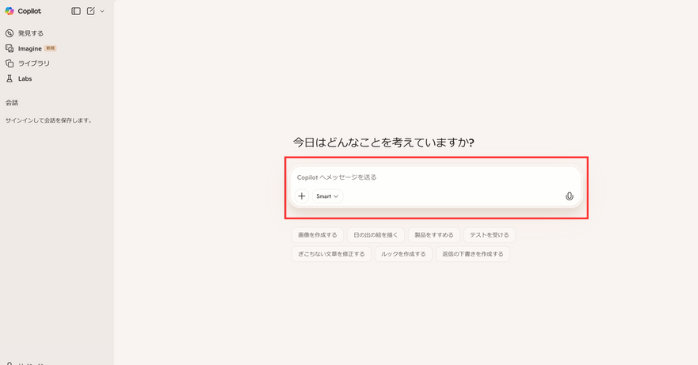
Copilotは公式サイトに遷移すれば、ログイン不要ですぐに使用ができます。以下はCopilotの初期画面です。

簡単に画面の見方について紹介します。まずは画面中央にある「Copilotへメッセージを送る」の検索窓にプロンプトを入力することで作業が可能です。
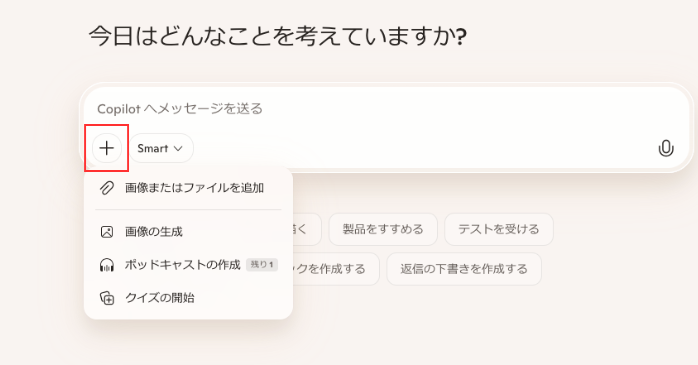
また、プロンプト入力欄の「+」をクリックすれば「ファイルの添付」や「画像の生成」ができます。
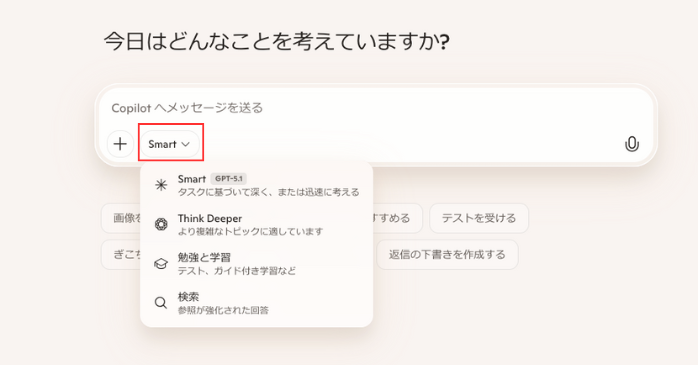
「smart」をクリックすれば、作業のスピードや情報の回答精度を変更することができます。まずは一通り機能を使用してみるのがおすすめです。
②Copilotで情報を検索する
次にCopilotの情報検索方法を紹介します。Copilotは情報をリアルタイムで検索できることが魅力の1つです。例えば、「今日の東京・大阪・福岡の天気予報を教えてください」と入力してみます。出力結果は以下の通りです。

また、この時に下記画面の赤枠部分ではどこから情報を引用しているのかを記載してくれるため、情報が正しいかすぐに確認することも可能です。

リアルタイムの情報検索も積極的に使用してみてください。
③Copilotで画像を生成する
最後はCopilotで画像を生成する作業です。まずは画面下にある「画像を作成する」をクリックします。
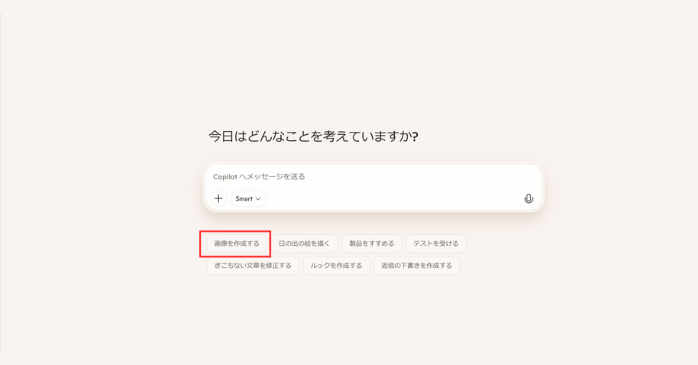
すると以下の画面のようにどのような画像を生成したいのか、サポートをしてくれます。生成したい画像を条件に沿って、入力してみましょう。
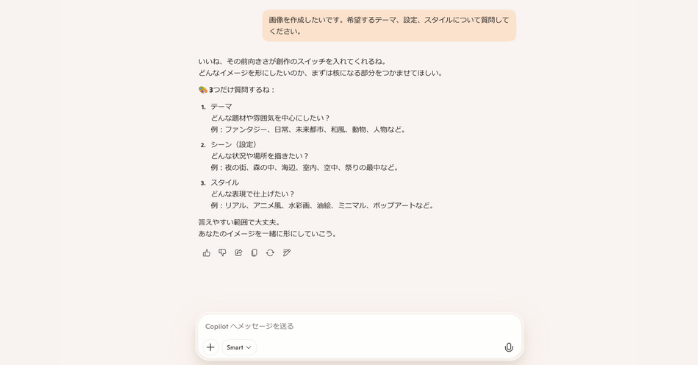
今回は、「雪の中で犬を散歩している夫婦」と入力してみます。1分ほどで以下の画像が生成されました。

自分のイメージした条件を細かく伝えるとより理想に近い画像になるので、さまざまな条件で使用してみてください。また、「Copilotの使用方法をより具体的に知りたい」「短期間で実務レベルを身につけたい」という方は、生成AIセミナーの受講を検討してみてください。
生成AIセミナーでは、Copilotの使用方法をはじめ、実務での活用方法や使用時の注意点について学習ができます。まずは以下のリンクから詳細をチェックしてみてください。
| セミナー名 | 生成AIセミナー |
|---|---|
| 運営元 | GETT Proskill(ゲット プロスキル) |
| 価格(税込) | 29,700円〜 |
| 開催期間 | 2日間 |
| 受講形式 | 対面(東京・名古屋・大阪)・ライブウェビナー・eラーニング |
Copilotを業務で活用する場合の使用例

Copilotを業務で使用するイメージがわかないという方もいるでしょう。ここでは具体的な使用例を4つ紹介します。
- Word|文書の作成・編集
- Excel|データ分析や表作成を活用した資料作成
- PowerPoint|プレゼンテーションの作成
- Teams|会議の効率化
①Word|文書の作成・編集
CopilotをWordで使用すると、文章作成にかかる時間と手間を削減できます。たとえば、文書の目的や概要を入力してCopilotを使用するだけで、下書きとなる文章を自動で作成できます。また、既存の文章を使用して要点だけをまとめたり、読みやすい表現に整えたりすることも可能です。
翻訳機能として使用すれば、日本語で作成した文章を自然な英語に変換するなど、多言語対応の業務にも活用できます。Wordを使用した業務の中でCopilotを併用することで、「書く」「直す」「まとめる」といった作業を効率よく進められます。
②Excel|データ分析や表作成を活用した資料作成
ExcelとCopilotを使用すると、数値データの分析や整理がしやすくなります。大量のデータが並ぶ表に対して、
- どの数値が重要か
- 傾向はどうなっているか
といった指示をCopilotに投げかけるだけで、注目すべきポイントを分かりやすく整理してくれます。また、データを使用したグラフや表の作成案も提案してくれるため、分析結果を資料としてまとめる際にも便利です。
③PowerPoint|プレゼンテーションの作成
CopilotをPowerPointで使用すると、プレゼン資料作成の初期工程を効率化できます。伝えたい内容や目的を文章で入力してCopilotを使用すれば、スライド全体の構成案や見出しのたたき台を作成できます。
また、既存の文書や資料を使用して、プレゼン向けに整理し直すことも可能です。スライド作成に慣れていない人でも、Copilotを使用することで情報の流れを整理しやすくなり、資料作成にかかる時間を短縮できるでしょう。
④Teams|会議の効率化
TeamsでもCopilotを使用することで、会議中・会議後の情報整理がスムーズになります。会議での発言内容をもとに、重要なポイントや決定事項を自動で要約して表示できるため、議事録作成にかかる時間を削減できます。
また、途中から会議に参加した場合でも、Copilotを使用してこれまでの議論内容を把握できるため、話の流れをすぐに理解可能です。Teamsを使用した会議が多い企業ほど、Copilotを使用するメリットを実感しやすいでしょう。
Copilotをはじめとする生成AIを業務で使用したい方は、製造業・建設業向け 生成AI無料オンラインセミナーの受講がおすすめです。製造業・建設業向け 生成AI無料オンラインセミナーでは、生成AIの活用事例や組織で導入する方法、使用するためのステップをわかりやすく解説します。まずは以下のリンクから詳細をチェックしてみてください。
| セミナー名 | 製造業・建設業 生成AI無料オンラインセミナー |
|---|---|
| 日時 | アーカイブ配信中 |
| 価格 | 無料 |
| 開催場所 | Zoomウェビナー(オンライン) |
Copilotを使用する際の注意点

最後にCopilotを使用する上での注意点を3つ紹介します。
- Copilotの回答を鵜呑みにしない
- Office製品との連携は有料版のみ
- プロンプトは細かく設計する
①Copilotの回答を鵜呑みにしない
Copilotを使用すると、もっともらしい文章や分析結果がすぐに表示されるため、その内容をそのまま正解として受け取ってしまいがちです。しかし、Copilotはあくまで補助ツールであり、必ずしも生成された文章や情報が正確とは限りません。
特に、数値の解釈や業務判断に直結する内容をCopilotで使用する場合は、必ず人の目で確認し、必要に応じて修正することが重要です。
②Office製品との連携は有料版のみ
Copilotは基本的に無料で使用できますが、Office製品と連携して使用するためには、有料プランへの契約が必要です。無料版のCopilotでは、Web検索や一般的な質問への回答のみで、業務データや社内ファイルを使用した支援は行えません。
そのため、「Copilotを使用して業務を効率化したい」「Office製品と組み合わせて使用したい」という方は、有料プランを契約しましょう。
③プロンプトは細かく設計する
Copilotを効果的に使用するためには、プロンプトの書き方が重要です。曖昧な指示でCopilotを使用すると、意図とずれた回答が返ってくることがあります。たとえば「資料を作って」とだけ入力するよりも、
- 誰向けか
- 目的は何か
- どの程度のボリュームか
といった条件を具体的に伝えたほうが、より理想の回答が得られます。一度で完璧を求めず、やり取りしながら調整するという意識で使用することがポイントです。
Copilotの使用方法についてのまとめ
Copilotは、リアルタイムな情報検索やOffice製品との連携など日常業務を幅広く効率化できる生成AIツールです。まずは無料で使用できる範囲から始めて、自身や組織の業務内容に応じて有料プランへ段階的に活用範囲を広げましょう。
ただし、Copilotを使用する際は回答を鵜呑みにせず、プロンプトを具体的に設計する意識が重要です。正しく使用することで初めて業務の質とスピードを同時に高められるため、本記事を参考にCopilotを使用してみてください。