ExcelのマクロやVBAを使って業務を自動化したいと考えている方の中には、Copilotで効率的にコードを作成したいと考えている方も多いでしょう。しかし、Copilotを使って実務レベルのマクロやVBAを作成するには、プロンプト設計やコードの修正方法などを理解する必要があります。
独学でも学習は可能ですが、講座で体系的に学ぶことで、より効率よくスキルを身につけることが可能です。本記事では、Copilot講座を受講するメリットやおすすめの講座について紹介します。マクロやVBAの作成に役立つCopilot講座を探している方は、ぜひ参考にしてみてください。
Copilotでどのようなマクロ・VBAを作成できる?
Copilotを活用すれば、VBAコードを一から書かなくても、指示を出すだけでマクロやVBAコードを作成できるようになります。Copilotで作成できるマクロ・VBAの例を以下の表にまとめてみました。
| 作成できる処理 | 解説 |
| 新しいシートの自動作成 | 指定した名前のシートを自動で追加できる |
| 複数シートの自動集計 | 複数シートにまたがるデータを一つのシートにまとめて表示できる |
| データの自動整理 | データの並び替えや抽出が自動でできる |
| CSVファイル加工の自動化 | CSVファイルを読み込み、加工して保存するまでの流れを自動化できる |
このように、Copilotを使えばプログラミングスキルがなくても、自動化ができる高度なマクロ・VBAコードを作成できます。
また、Copilotがどのようなツールなのか詳しく知りたい方は、以下の記事を参考にしてください。Copilotでできることや料金プランなどを解説しています。
Copilotで効果的なプロンプト設計の学習は講座がおすすめ

Copilotを使えば初心者でもExcelのマクロやVBAを作成できるのがメリットです。しかし、プロンプト設計が適切でないと、先ほど紹介した注意点のように実用的なコードを生成できない場合があります。
曖昧な指示では意図と異なる処理が生成されることもあるため、プロンプトの書き方を理解することが大切です。そこでおすすめなのが、講座でCopilotの効果的なプロンプト設計を学ぶことです。
講座を受講すれば、Copilotをうまく活用するためのノウハウを体系的に学べるため、より質の高いコード生成ができるようになるでしょう。
実践型の講座であるCopilotセミナーなら、目的に合ったプロンプトエンジニアリングや、プロンプトの改善方法などをハンズオン形式で学べます。Copilotのプロンプト設計を講座で学びたい方は、ぜひ以下のリンクから講座の詳細をチェックしてみてください。
CopilotとExcelの自動化を学べるおすすめ講座
より効率的なCopilotでのプロンプト設計ができるようになりたい方や、マクロとVBAを使った実践的な自動化スキルを習得したい方は、以下の講座をチェックしてみてください。
- Copilotセミナー
- 生成AIセミナー
- Excelマクロ・VBAセミナー
これらの講座の特徴について見ていきます。
①Copilotセミナー

Copilotセミナーは、GETT Proskillが提供するCopilotを業務で活用するためのノウハウが学べる実践型の講座です。初めに生成AIの概要を学習できるため、AIの仕組みから学びたい方におすすめです。
また、Copilotに入力するプロンプトの最適化方法やWebアプリ作成の実践的なテクニックも学べるので、講座を受講することでより高度なAI活用ができるようになります。
さらに、Copilotを使った独自の生成AIチャットの作成にも当講座でチャレンジできます。Copilotの性能を引き出すプロンプト設計を学びたい方や、業務効率化ツールの作成を行いたい方は、ぜひCopilotセミナーをチェックしてみてください。
セミナー名 Copilotセミナー 運営元 GETT Proskill(ゲット プロスキル) 価格(税込) 29,700円〜 開催期間 2日間 受講形式 対面(東京)・ライブウェビナー・eラーニング
②生成AIセミナー

生成AIセミナーは、GETT Proskillが提供する初心者でも実践形式で生成AIの使い方を学べる講座です。Copilotを使ったプロンプトエンジニアリングや、生成結果の改善方法などを学習できます。
また、Copilot以外にもGenminiやChatGPTなどの定番AIツールの実践テクニックも網羅しています。生成AIを使って業務を効率化したい方は、ぜひ詳細をチェックしてみてください。
セミナー名 生成AIセミナー 運営元 GETT Proskill(ゲット プロスキル) 価格(税込) 29,700円〜 開催期間 2日間 受講形式 対面(東京・名古屋・大阪)・ライブウェビナー・eラーニング
③Excelマクロ・VBAセミナー

Excelマクロ・VBAセミナーは、GETT Proskillが提供するマクロとVBAの活用方法を学べるハンズオン形式の講座です。当講座ではVBAとマクロの概要から始まり、最終的には自動化システムの構築までを学びます。
具体的には、VBAを用いた帳票作成の自動化やVBAユーザーフォームの作成、AIを用いたVBAコードの作成などを学習できます。講座は実践を想定したカリキュラムが組まれているので、業務でマクロやVBAを使う方におすすめです。
セミナー名 Excelマクロ・VBAセミナー 運営元 GETT Proskill(ゲット プロスキル) 価格(税込) 29,700円〜 開催期間 2日間 受講形式 対面(東京・名古屋・大阪)・ライブウェビナー・eラーニング
CopilotでExcelのマクロ・VBAを作成する方法
Copilotを活用すれば、ExcelのマクロやVBAコードを自分で一から書かなくても、指示を入力するだけで自動的にコードを生成できます。ここでは、例としてブックに新しいシートを追加するVBAの作成手順を解説します。
①CopilotにVBAコード作成の指示を出す
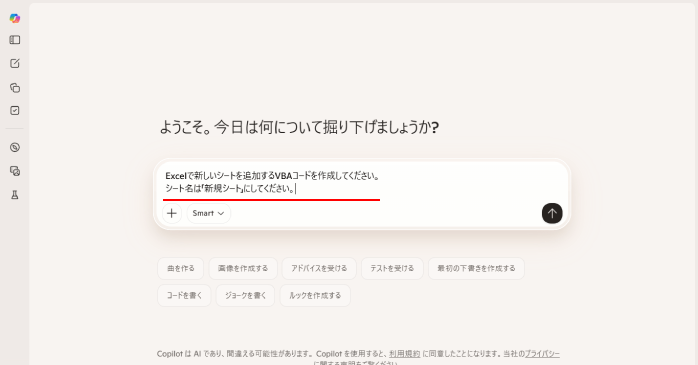
まずはCopilotに、作成したいマクロの内容を伝えます。Copilotは自然言語を理解できるため、日本語の文章で処理内容を指示するだけでVBAコードを生成できます。
今回は以下のようなざっくりとしたプロンプトを入力しました。
シート名は「新規シート」にしてください。
また、Copilotの使い方を詳しく知りたい方は、以下の記事を参考にしてください。使い方のコツやポイントも紹介しています。
②Copilotが生成したVBAコードを確認する
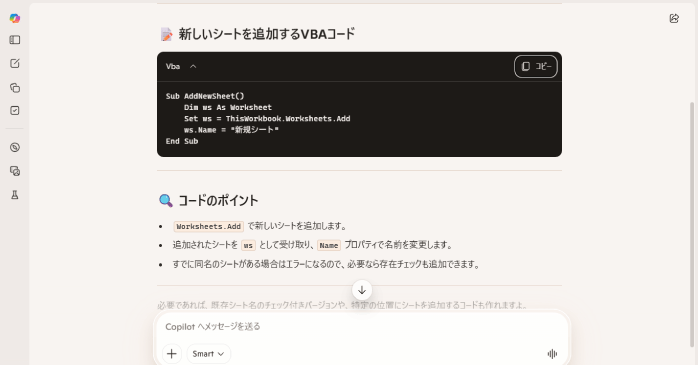
プロンプトを送信すると、CopilotがVBAコードを生成します。今回は以下のようなコードが生成されました。
Dim ws As Worksheet
Set ws = ThisWorkbook.Worksheets.Add
ws.Name = “新規シート”
End Sub
このコードは、ブック内に新しいワークシートを追加し、そのシート名を「新規シート」に設定する処理が書かれています。
③生成されたVBAコードを実装する
生成されたVBAコードを以下の手順で実装してみます。
- 開発タブから「Visual Basic」をクリックする
- VBAエディタが開いたら「挿入」メニューから「標準モジュール」をクリックする

- Copilotが生成したVBAコードを貼り付ける
- F5キーを押して処理を実行する
- 新規シートが追加される
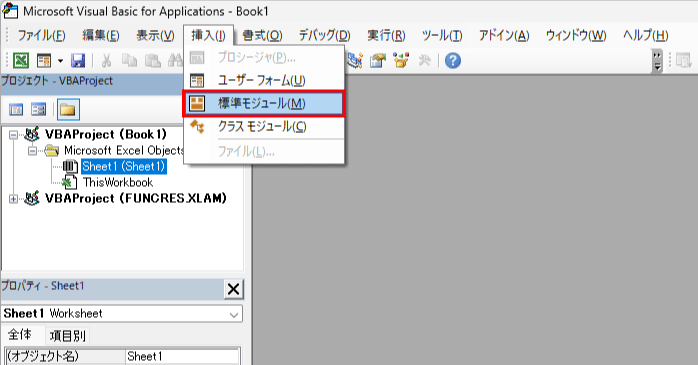
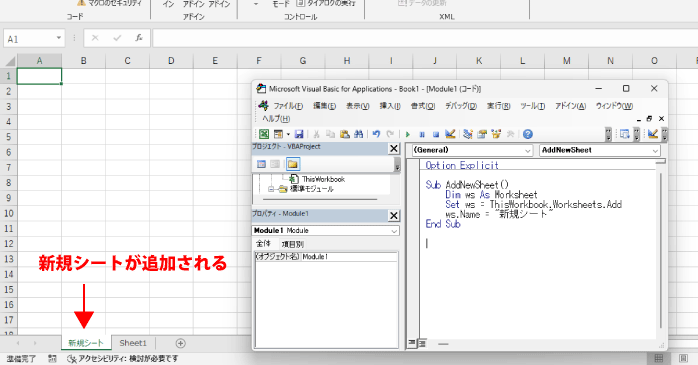
処理を実行するとブックに「新規シート」という名前のシートが追加されました。このように、Copilotを使えばプログラミングができなくても、マクロやVBAを使うことができます。
生成されたコードではうまくいかない場合は、Copilotに出す指示を変更して再度生成を試してみてください。
また、Copilotの実践的な使い方を学びたい方は、講座の受講がおすすめです。ハンズオン形式の講座であるCopilotセミナーでは、Copilotのプロンプトを最適化する方法や、出力結果の改善方法などの実用的な内容を学べます。さらに、機械学習の概要も学習できるので、生成AIの基礎的な知識から身につけたい方にも向いている講座といえます。
Copilotでマクロ・VBAを作成するときの注意点
CopilotでマクロやVBAを作成するときは、以下の点に注意が必要です。
- 生成されたコードが正しいとは限らない
- 保守性の低いコードが生成されるリスクがある
これらの注意点について見ていきましょう。
①生成されたコードが正しいとは限らない
Copilotが生成したVBAコードは、必ずしも指示どおりに動作するとは限りません。指示した内容と異なる処理が生成される場合や、特定の条件では正常に動作しないケースなどがあります。
そのため、AIが作成したコードをそのまま使用するのではなく、必ず内容を確認し必要に応じて修正することが大切です。
②保守性の低いコードが生成されるリスクがある
Copilotで生成されたコードは、保守性の低い構造になっていることがあります。例えば、冗長なコードや不適切な変数スコープが含まれていると、後から修正やコードの追加を行う際にバグの原因になる可能性があります。
特に、大規模な処理や複雑なロジックを含むマクロの場合、AIだけで最適なコードを生成するのは難しいでしょう。
Copilot講座を受講するメリット
ExcelのマクロやVBA作成を効果的に行うためにCopilot講座を受講することには、以下のようなメリットがあります。
- 効果的なコード生成の方法がわかる
- コードの修正方法がわかる
- 効率的に学べる
これらのCopilot講座を受講するメリットについて見ていきましょう。
①効果的なコード生成の方法がわかる
Copilot講座を受講すると、効果的なマクロやVBAコードを生成するためのプロンプト設計を学べます。講座では、実現したい処理に近づけるための質問方法や、プロンプトに入れると効果的な情報などを体系的に解説してくれるのが特徴です。
独学では試行錯誤が必要な部分も、講座で具体例を交えて学ぶことで、より実務に近い形でコード生成を行えるようになります。
②コードの修正方法がわかる
Copilot講座では、生成されたマクロやVBAコードの修正方法についても学習できます。コードを修正するためのプロンプトの書き方や、問題点をCopilotに指摘させる方法などを学べます。
講座でコードの修正方法を学ぶことで、生成される内容のレベルを引き上げられるでしょう。
③効率的に学べる
講座を受講することで、Copilotの活用方法を効率的に学べます。独学の場合は、プロンプトの書き方やコードの修正方法を試行錯誤しながら習得する必要があり、学習に時間がかかることも少なくありません。
一方で、講座では体系的に整理されたカリキュラムに沿って学習できるため、必要な知識を短期間で身につけられます。実務を想定した演習を通して学べる講座も多く、Copilotスキルを実践的に習得できる点も講座の大きなメリットです。
Copilot講座についてのまとめ
今回は、Copilotを活用してExcelのマクロやVBAを効率的に作成する方法や、Copilot講座を受講するメリット、おすすめの講座などについて紹介しました。
Copilotを使えば初心者でもマクロやVBAコードを生成できますが、実務で活用するためにはプロンプト設計やコードの修正方法を理解する必要があります。Copilot講座やExcelマクロ・VBA講座を受講することで、AIを活用したコード生成の方法だけでなく、実践的な自動化スキルも身につけられます。
Copilotを使って業務効率化を進めたい方や、Excelのマクロ・VBAスキルを体系的に学びたい方は、ぜひ本記事で紹介したCopilot講座やExcelマクロ・VBA講座をチェックしてみてください。