現代のIT環境では、Windowsデバイスの管理やセキュリティ設定がますます重要になっています。
Microsoftが提供する「MCP(Model Context Protocol)」は、Windows上にネイティブ実装されたMCP ServersやMCP Registryを通じて、AIエージェントとOS機能を標準化プロトコルで連携させる新技術です。
本記事では、MicrosoftのMCPとは何か、その特徴やメリット、対応するWindowsバージョン、そして具体的な設定方法や導入ステップをわかりやすく解説します。IT担当者やAIエンジニアとして、実務で役立つ最新のWindows管理技術を身につけたい方は、ぜひ参考にしてください。
Microsoftでサポートされる「MCP」とは?
Microsoftでサポートされる「MCP」とは、正式名称を「Model Context Protocol(モデル・コンテキスト・プロトコル)」といい、2025年5月20日のMicrosoft Build 2025で発表された、AIアプリケーションやエージェントとアプリケーションを連携させるプロトコルです。(参考:Publickey)
下記では、MCPについて紹介しています。ぜひ参考にしてください。
WindowsにおけるAIエージェント連携の役割
MCPは、Windows 11においてAIエージェントがファイルシステムやUI制御、WSLなどのシステム機能にMCP Serversを通じてアクセス可能にするプロトコルです。
MCP Servers for WindowsやMCP Registry for Windowsによって、AIエージェントがファイルシステムやアプリケーション機能にアクセスできるようになりました。
従来のAI連携方法とMicrosoftのMCPの違い
従来のAI連携は各アプリケーションが個別にプラグインやAPIを実装していましたが、MicrosoftのMCPは統一されたプロトコルにより、AIエージェントがWindowsやアプリケーションと標準化された方法で連携できます。
| 比較項目 | 従来のAI連携方法 | MicrosoftのMCP |
| 連携方法 | 個別プラグインやAPI実装 | 統一されたModel Context Protocol |
| 対応範囲 | 各アプリ専用のプラグイン/API | Windows機能とアプリ横断で統一プロトコル |
| 標準化 | 各社独自仕様 | オープンスタンダード |
| AI機能 | 限定的な自動化 | AIエージェントによるOS機能の包括的制御 |
| 開発効率 | 個別実装が必要 | 一度実装すれば複数クライアントで利用可能 |
MicrosoftのMCPが利用できるWindowsのバージョン

MicrosoftのMCPは、主に最新のWindowsオペレーティングシステムでサポートされています。ここでは、代表的なWindows10とWindows11におけるMCPの利用状況と特長について解説します。
- Windows10
- Windows11
①Windows10
Windows10はMCPの管理機能に対応している主要なバージョンの1つです。
オンプレミス環境やクラウド連携の両方で利用可能で、IntuneなどのMDMツールを使って柔軟に設定やポリシーの配布が行えます。
②Windows11
Windows11は最新のOSとして、MCPによる高度なデバイス管理を強化しています。
最新のセキュリティ機能やクラウドサービスとのシームレスな連携が可能で、リモートワークやハイブリッド環境に最適化された管理が実現します。ユーザー体験を損なわずに安全性を高めるための機能拡張が特徴です。
MicrosoftのMCPの主な用途とメリット

MicrosoftのMCPは、AIエージェントとWindows機能を連携させるために設計されています。ここでは、MCPの代表的な用途とそれによるメリットを3つのポイントに分けて解説します。
- AIエージェントによるWindows機能への直接アクセス
- MCP Registry for Windowsによる統一されたサーバー管理
- App Actions APIを通じた既存アプリとの連携
①AIエージェントによるWindows機能への直接アクセス
MCPを活用することで、AIエージェントがWindowsの基本機能に直接アクセスし、操作できるようになります。
具体的には、AIエージェントが「ファイルを検索して整理」「アプリケーションウィンドウを操作」「WSLでLinuxコマンドを実行」といった作業を、ユーザーの自然言語指示だけで実行できます。
②MCP Registry for Windowsによる統一されたサーバー管理
「MCP Registry for Windows」は、Windows上にインストールされたMCPサーバーの一覧をレジストリとして管理し、AIアプリケーションやエージェントが利用可能なサーバーを動的に検出できる機能です。
この仕組みにより、AIエージェントは事前に設定ファイルを手動で編集することなく、システム上で利用可能なMCPサーバーを自動で発見・接続できるようになります。
③App Actions APIを通じた既存アプリとの連携
「App Actions on Windows」は、既存のWindowsアプリケーションが独自のMCPサーバーを実装しなくても、App Actions APIを通じて特定の機能をAIエージェントに公開できる仕組みです。
Microsoft Storeからダウンロードできる「App Actions Testing Playground」を使用して、実装したアクションをテスト・デバッグすることもできます。
MicrosoftのMCPドキュメントとリソース

MicrosoftのMCPを効果的に活用するためには、公式のドキュメントやリソースの理解が欠かせません。ここでは、Microsoftが提供する公式MCPサーバーの役割と、技術情報を効率的に検索・参照できるMicrosoft LearnやDocsの活用方法について解説します。
- Microsoft公式MCPサーバーと参照先
- Microsoft Learn/Docsでの検索方法
①Microsoft公式MCPサーバーと参照先
Microsoft公式のMCPサーバーは、MCP関連の管理設定やポリシーを提供する重要なエンドポイントです。
管理者はここから最新の構成プロバイダー情報や設定ファイルを取得し、Windowsデバイスに適用します。公式サーバーは常に最新のセキュリティや機能アップデートが反映され、信頼性の高い管理が行えます。
下記ではMCPサーバーについて詳しくまとめているので、ぜひ参考にしてください。
②Microsoft Learn/Docsでの検索方法
Microsoft LearnやDocsは、MCPの技術情報や設定方法を学ぶための公式情報源です。効果的に活用するには、「MCP」「Configuration Service Provider」「Windows device management」など具体的なキーワードを使い検索することがポイントです。
公式サイトではチュートリアルやAPIリファレンスも豊富に提供されているので、実務での課題解決に役立ちます。詳しい技術情報はMicrosoft Learnで確認できます。
MicrosoftのMCPでできること

MicrosoftのMCPを活用すると、AIエージェントがWindowsの豊富な機能やアプリケーションとシームレスに連携できるようになります。以下に、MCPがもたらす代表的な機能をまとめました。
- AIエージェントがWindowsのファイルシステムやアプリケーションに直接アクセス
- MCP Registry for Windowsによる統一されたサーバー管理
- App Actions APIを通じた既存アプリとの連携
MicrosoftのMCPを使用した活用例
MicrosoftのMCPは、多様なIT環境で柔軟かつ効率的に利用できる特徴を持っています。ここでは具体的な活用例と、それぞれのメリットについて紹介します。
- クラウド環境での利用
- オンプレミス環境での利用
- ハイブリッド運用での効果
①クラウド環境での利用
クラウド環境(インターネット経由で利用するサービス)では、Azure AI FoundryやCopilot StudioがMCPサーバーとして機能し、AIエージェントが統一されたプロトコルでクラウドサービスと連携できます。
Azure AI Foundry Agent Serviceでは、既存のMCPサーバーエンドポイントを追加するだけで、エージェントに新しいツールや機能が自動的に統合されます。
②オンプレミス環境での利用
オンプレミス環境(社内ネットワークで完結する仕組み)では、ローカルに設置したMCPサーバーを通じて、セキュリティを重視した閉鎖的な環境でもAIエージェント連携が可能です。
企業は社内サーバーにMCP Servers for Windowsを構築し、ファイルシステムアクセス、データベース操作、社内アプリケーション連携などの機能をAIエージェントに提供できます。
③ハイブリッド運用での効果
ハイブリッド運用(クラウドとオンプレを組み合わせた仕組み)では、パブリッククラウドのMCPサーバーと社内のプライベートMCPサーバーを組み合わせることで、柔軟かつ効率的なAIエージェント連携環境を構築できます。
MicrosoftのMCPの設定方法と導入ステップ
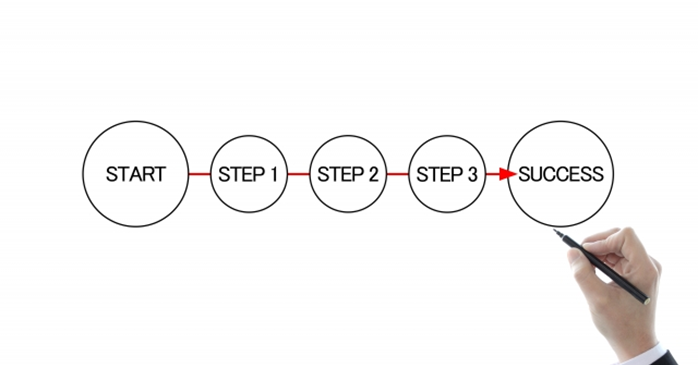
MicrosoftのMCPを効果的に運用するには、導入前の環境準備から日常的な監視・メンテナンスまで段階的に進めることが重要です。ここでは、MCPの基本的な設定方法と導入プロセスを6つのステップに分けてわかりやすく解説します。
- 環境の準備・要件確認
- MCPサーバーの設定とエージェント登録
- MCPエンドポイントの公開
- エージェントへの機能割当
- 監視と管理
- トラブルシューティングとメンテナンス
①環境の準備・要件確認
まずはMCPを利用する前に対象のWindowsホストの環境を整えます。Windows11バージョン23H2以降でWindowsSDK 10.0.26100.4188以降のインストールとPowerShell 7.xが動作する環境を揃えます。管理者権限での操作が必要となるため、設定手順を実行するアカウントがローカル Administratorsグループに属していることも確認しましょう。
②MCPサーバーの設定とエージェント登録
Windowsホスト上で「MCP Servers for Windows」をインストール・有効化します。これによりファイルシステムやウィンドウ管理などの機能がMCPエンドポイントとして公開されます。次に、MCP Registryにサーバー情報を登録し、AIエージェント用の証明書を発行すれば、MCP Registryから利用可能なサーバー一覧を取得して接続できるようになります。
③MCPエンドポイントの公開
設定したMCPサーバーでは、CSPやApp Actionsなど各種エンドポイントを公開します。管理者は必要な機能を有効化し、エンドポイントごとにアクセス制御ポリシーを設定します。
④エージェントへの機能割当
MCP Registryを介して、登録済みのMCPサーバーとその公開エンドポイント情報をAIエージェントに配信します。エージェントは受信した機能リストをもとに内部プラグインを動的にロードし、ユーザー指示に応じて適切なMCPエンドポイントを呼び出す準備を整えます。
⑤監視と管理
運用中はMCPサーバーのログとエージェントからのリクエスト履歴を継続的にモニタリングします。ログ収集ツールを利用して操作状況を可視化し、不正アクセスや異常な振る舞いを即座に検知し、必要に応じてアクセス権や公開エンドポイントの設定を変更しましょう。
⑥トラブルシューティングとメンテナンス
問題発生時はログ分析とエージェントのデバッグ機能を活用し、原因を特定します。Microsoftから提供されるアップデートパッケージを適用し、最新のセキュリティパッチや機能拡張を定期的に反映させることで、安定した運用が可能です。
MicrosoftのMCPまとめ
MicrosoftのMCPは、AIエージェントとWindows機能のシームレス連携を実現する重要なプロトコルです。
従来の管理方法に比べて、クラウド連携やリアルタイム設定反映が可能で、柔軟な運用ができます。適切な設定と運用を行うことで、企業のIT管理を大幅に改善し、安全かつスムーズな環境を構築できます。