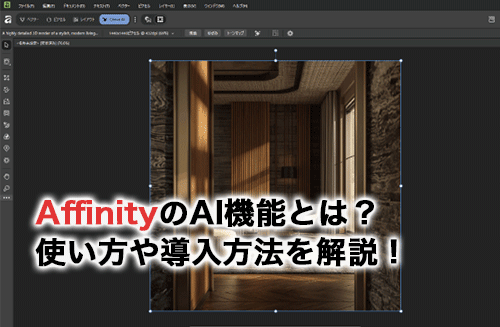
基本料金無料で高度なベクター編集やピクセル編集ができるとして話題のAffinityですが、AI機能も豊富に搭載されています。AI機能を使うことで、作業効率や品質を高めることが可能です。
本記事では、AffinityのAI機能の使い方を画像付きで分かりやすく解説しています。これからAffinityを使ってみたい方や、AI機能を活用した制作に興味がある方は、ぜひ参考にしてください。
Affinityとは
Affinityは、ピクセルやベクター編集ができる無料のグラフィックデザインツールです。高精度なリアルタイムレンダリングによって、スムーズに作業を行えます。
写真のレタッチやイラスト制作、レイアウトデザインまで幅広く対応しているため、初心者から上級者までさまざまな用途で活用できます。また、Affinityは直感的な操作性により、効率よくデザイン作業を行える点も魅力です。
AffinityのAI機能でできること
Affinityには、高精度のAI機能が搭載されています。AffinityのAI機能では、以下のようなことができます。
- 画像生成
- 画像編集
これらのAffinityのAI機能でできることについて詳しく見ていきましょう。
①画像生成
AffinityのAI機能を使えば、プロンプトを入力するだけで一から画像の生成を行えます。写実的な画像だけでなく、イラストの生成にも対応しているため、デザインに使用する素材作成に活用できます。
さらに、生成した画像はそのまま編集作業に利用できるので、ラフ作成から仕上げまでAffinity内で完結可能です。
また、画像生成に特化したツールを利用したいと考えている方は、以下の記事もあわせてチェックしてみてください。画像生成ができるおすすめツールや、ツールの選び方などを解説しています。
②画像編集
AffinityのAIには、画像編集機能が豊富に揃っています。ぼかしの適用や不要な要素の削除など、手作業では時間のかかる編集もAffinityのAIなら短時間で行えます。
さらに、解像度の向上や被写体の選択範囲の作成といった高度な編集も可能なため、うまく活用することで作業効率が大幅に向上するでしょう。
また、画像編集に特化したソフトであるPhotoshopもAffinityと並んで定番のソフトです。Photoshop基礎セミナー講習では、Photoshopの画面構成から使い方までを丁寧に学習できます。特に、AffinityだけでなくPhotoshopも利用しているという方は、ぜひPhotoshop基礎セミナー講習もあわせてチェックしてみてください。
セミナー名 Photoshop基礎セミナー講習 運営元 GETT Proskill(ゲット プロスキル) 価格(税込) 29,700円〜 開催期間 2日間 受講形式 対面(東京・名古屋・大阪)・ライブウェビナー・eラーニング
AffinityでAI機能を使うには
Affinity自体は無料で利用できますが、生成AI機能はCanvaの有料プランを契約する必要があります。Canvaの有料プランを利用している場合は、Affinityの編集画面上部にあるタブを「Canva AI」に切り替えることでAI機能を利用可能です。
Canvaの有料プランを契約する方法
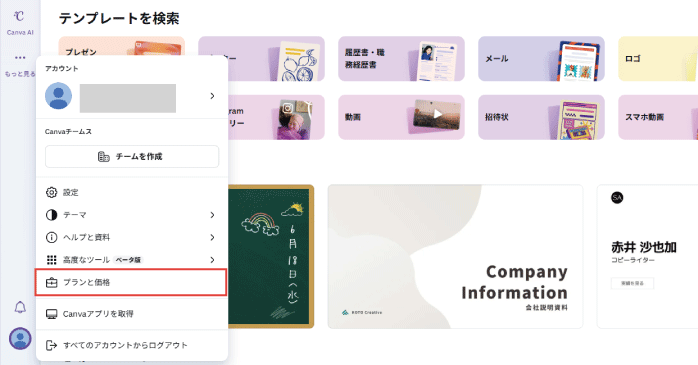
Canvaの有料プランは、以下の手順で契約できます。
- Canvaにログインする
- トップページ左下のプロフィールアイコンをクリックして、「プランと価格」を開く

- Canvaプロから「無料体験を開始」をクリックする
- 契約したいプランを選択して「次へ」をクリックする
- 支払方法を選択して「無料で試す」をクリックする
- 「Canvaプロへようこそ」と出れば登録完了
- 用途を選択して利用開始する
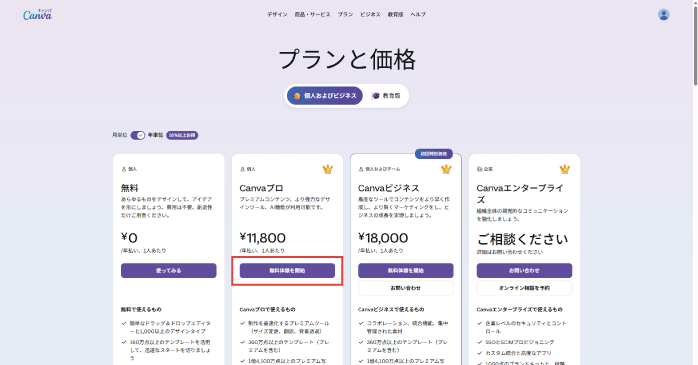
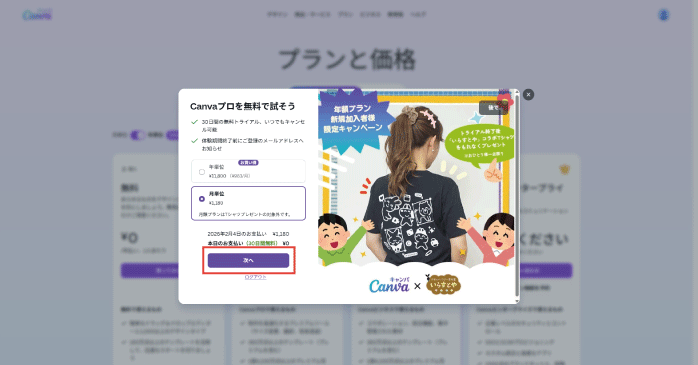
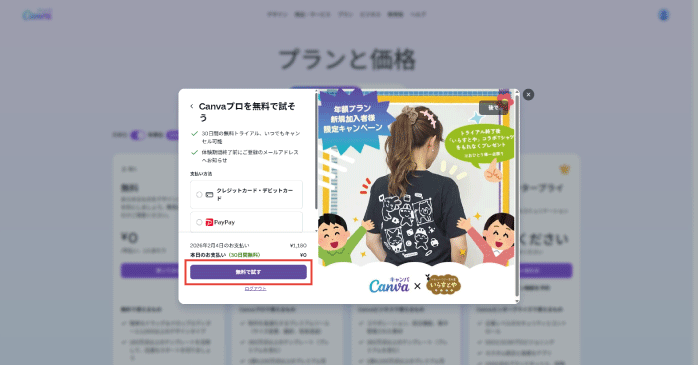

以上の手順でCanvaプロに登録すれば、Affinityの生成AI機能を利用できるようになります。なお、Canvaプロは30日間の無料体験期間が設定されているため、まずは使用感を試してから継続利用を検討することが可能です。
また、実務で使えるCanvaスキルを身につけたい方には、Canva基礎セミナーがおすすめです。Canva基礎セミナーでは、CanvaのAIを用いたデザイン方法やSNS用のショート動画の作成方法などを学べます。Affinity用にCanvaの有料プランを契約するなら、ぜひCanva基礎セミナーでCanvaスキルの向上も目指してみてください。
セミナー名 Canva基礎セミナー 運営元 GETT Proskill(ゲット プロスキル) 価格(税込) 29,700円〜 開催期間 2日間 受講形式 対面(東京・名古屋・大阪)・ライブウェビナー・eラーニング
AffinityでAIモデルをダウンロードする方法
Affinityの一部のAI機能を使うには、事前にAIモデルをダウンロードしておく必要があります。AIモデルは、画面上部の編集メニューにある「設定」の「機械学習」からダウンロードできます。
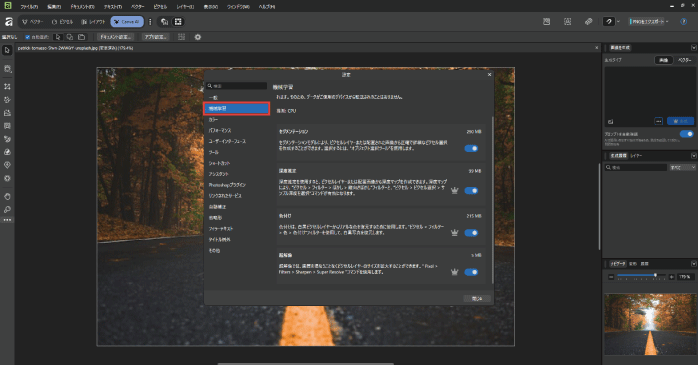
Affinityで利用できるAIモデルは以下のとおりです。
| モデル | 使用できるAIツール |
| 深度推定 |
|
| 色付け |
|
| 超解像 |
|
デフォルトではこれらのモデルはダウンロードされていないので、すべて選択してアクティブにしておきましょう。
AffinityのAI機能の使い方
AffinityのAI機能には、主に以下のようなものがあります。
- 生成展開ツール
- 生成塗りつぶしツール
- 生成編集ツール
- 縦向きぼかしツール
- 縦向き照明ツール
- 色付けツール
- 超解像ツール
- サンプル深度選択ツール
- 画像を生成
- 背景を削除
- 主題を選択
- 深度マップを作成
これらのAffinityのAI機能の使い方について見ていきましょう。
①生成展開ツール
Affinityの生成展開ツールは、画像の周囲を自然に拡張できるAIツールです。生成展開ツールの使い方は以下のとおりです。
- 生成展開ツールを選択する
- 画像の周囲に表示されるハンドルをドラッグして拡張したい範囲を広げる
- 画面上部の「展開」をクリックする
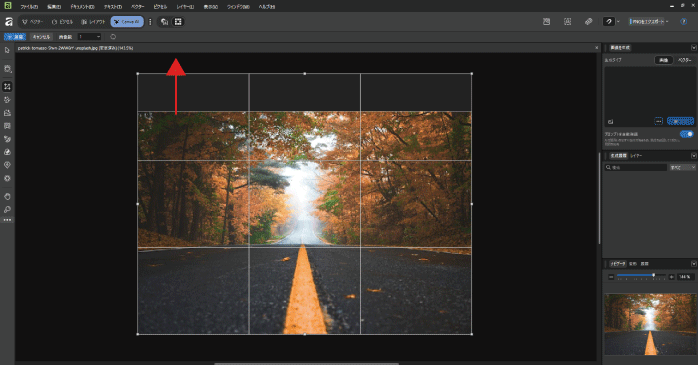
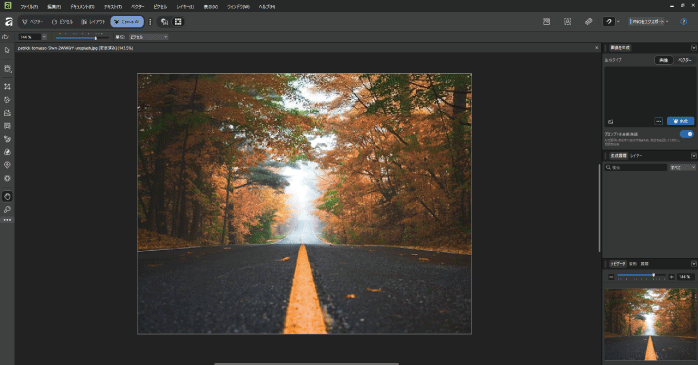
拡張した部分をAIが補間し、違和感の少ない画像に仕上げてくれます。画像に余白を作りたい場面で有効です。
②生成塗りつぶしツール
Affinityの生成塗りつぶしツールは、画像内にオブジェクトを生成して新しい要素を追加できるAIツールです。生成塗りつぶしツールの使い方は以下のとおりです。
- 生成塗りつぶしツールを選択する
- 追加したい場所をドラッグで囲み、表示されているウィンドウにプロンプトを入力して「適用」をクリックする
- オブジェクトが生成される
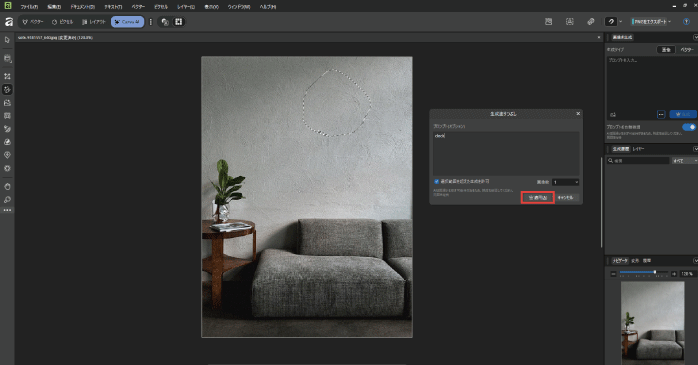
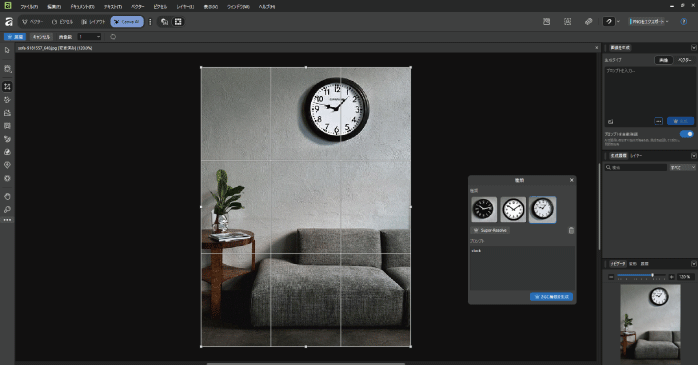
入力したプロンプトに沿ったオブジェクトが画像内に生成されます。うまく使うことで、面倒な合成作業を行う必要がなくなります。
③生成編集ツール
Affinityの生成編集ツールは、画像の一部をテキストの指示で変更できるAI機能です。生成編集ツールの使い方は以下のとおりです。
- 生成編集ツールを選択する
- 表示されているウィンドウにプロンプトを入力して「編集」をクリックする
- 画像が編集される
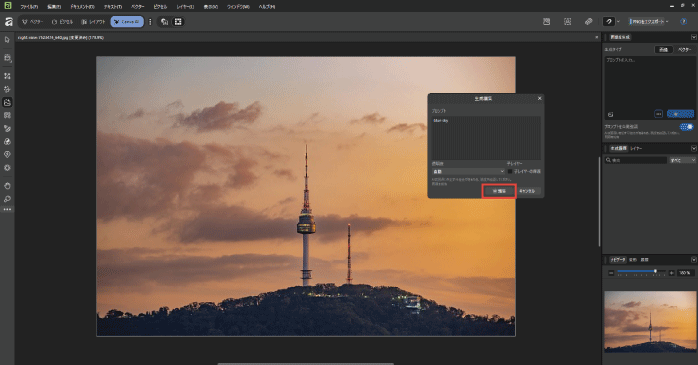
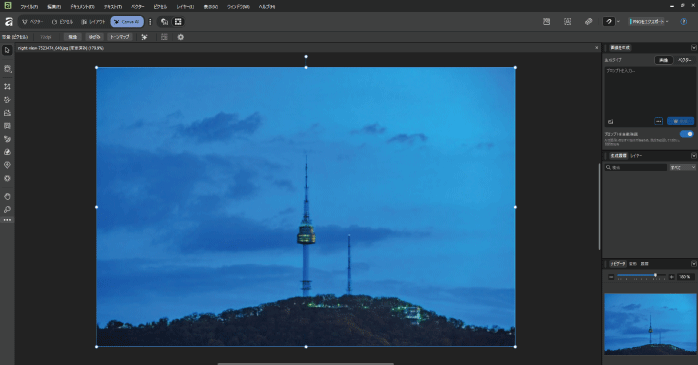
範囲選択不要で画像の編集を行える手軽さが魅力です。
④縦向きぼかしツール
Affinityの縦向きぼかしツールは、背景にぼかしを入れられるAIツールです。縦向きぼかしツールの使い方は以下のとおりです。
- 縦向きぼかしツールを選択する
- 「半径」「焦点距離」「ぼかしの滑らかさ」のスライダーを調整する
- 「適用」をクリックする
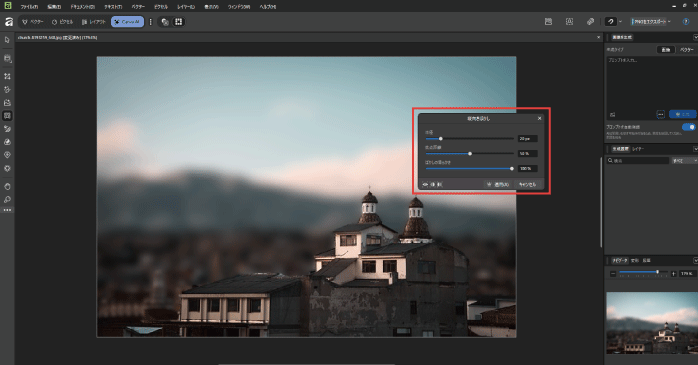
背景にぼかしを追加して被写体を強調したい場合に向いています。
⑤縦向き照明ツール
Affinityの縦向き照明ツールは、指定した範囲に照明効果を適用できるAIツールです。縦向き照明ツールの使い方は以下のとおりです。
- 縦向き照明ツールを選択する
- パラメータを調整して「適用」をクリックする
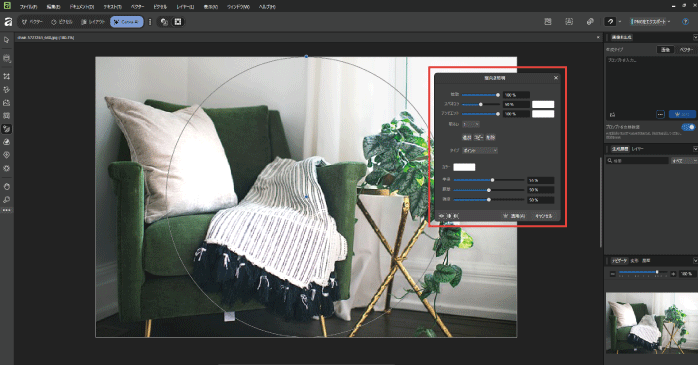
照明の度合いを調整することで、写真の印象を大きく変えられます。
⑥色付けツール
Affinityの色付けツールは、モノクロ画像をフルカラー画像に変換できるAIツールです。色付けツールの使い方は以下のとおりです。
- 色付けツールを選択する
- パラメータを調整して画像の色味を変更する
- 「適用」をクリックする
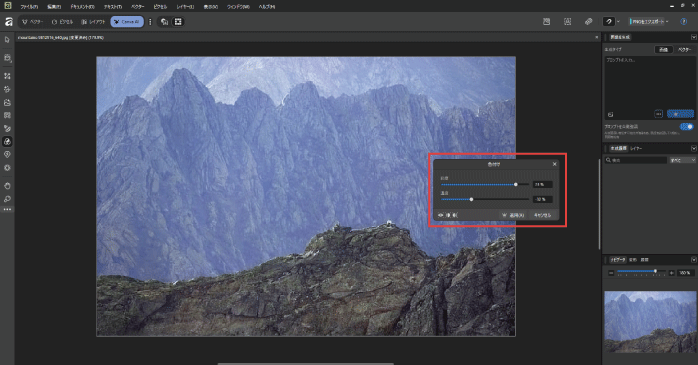
機械学習によってカラーがついている場合を予測して、自然な色合いに補正してくれます。カラー写真の色味変更にも使えます。
⑦超解像ツール
Affinityの超解像ツールは、画像の解像度を高められるAIツールです。超解像ツールの使い方は以下のとおりです。
- 超解像ツールを選択する
- スケールの大きさをスライドで調整する
- 「適用」をクリックする
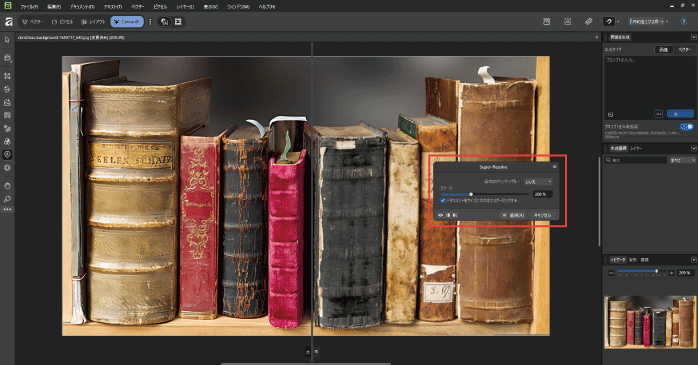
編集中は中央の線をドラッグすることで、ビフォーアフターを確認できます。古い写真や低解像度の画像に適しています。
⑧サンプル深度選択ツール
Affinityのサンプル深度選択ツールは、画像の焦点範囲をもとに選択範囲を作成できるAIツールです。サンプル深度選択ツールの使い方は以下のとおりです。
- サンプル深度選択ツールを選択する
- パラメータを調整して選択範囲を設定する
- 編集範囲を確認して「適用」をクリックする
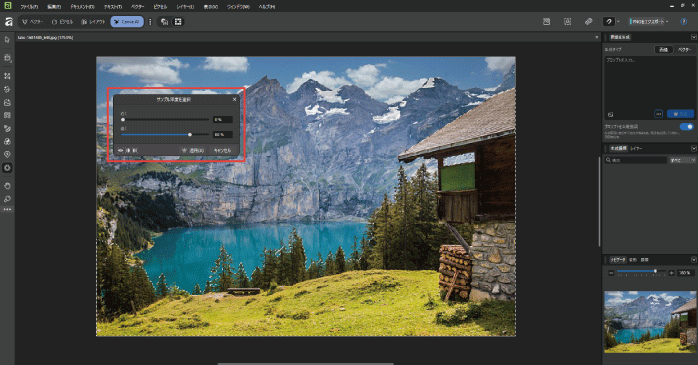
手前や背景のみを分けて編集したい場合に役立ちます。
⑨画像を生成
Affinityの画像を生成は、一から画像を作成できるAI機能です。画像を生成を利用する方法は以下のとおりです。
- ドキュメントを開く
- 画面右上にある「画像を生成」パネルから生成したい画像のプロンプトを入力する
- 「生成」をクリックして画像を生成する
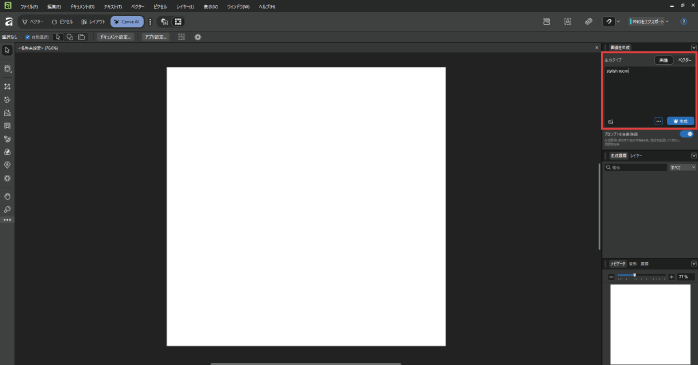
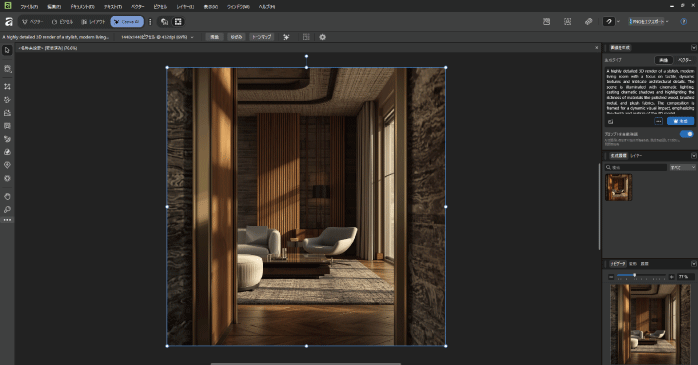
パネル上部のタブを切り替えることで、画像とベクターのどちらを生成するか選択できます。
また、狙った画像を生成するために重要なプロンプトの書き方については、以下の記事で詳しく解説しています。思うような画像を生成できないと悩んでいる方は、ぜひこちらもあわせてチェックしてみてください。
⑩背景を削除
Affinityの背景を削除は、被写体と背景を自動で判別し、背景のみを削除できるAI機能です。背景を削除する方法は以下のとおりです。
- 画像を開く
- 画面上部の「背景を削除」アイコンをクリックする
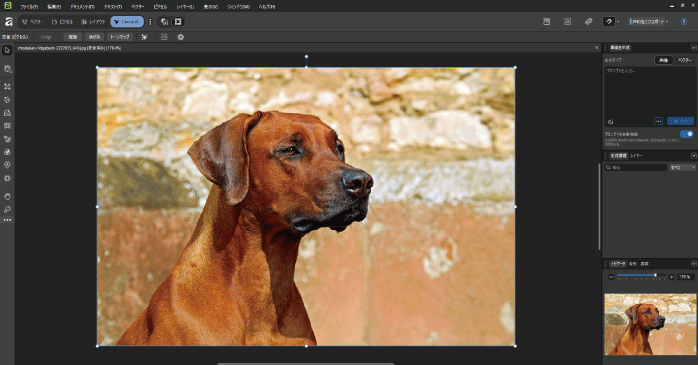
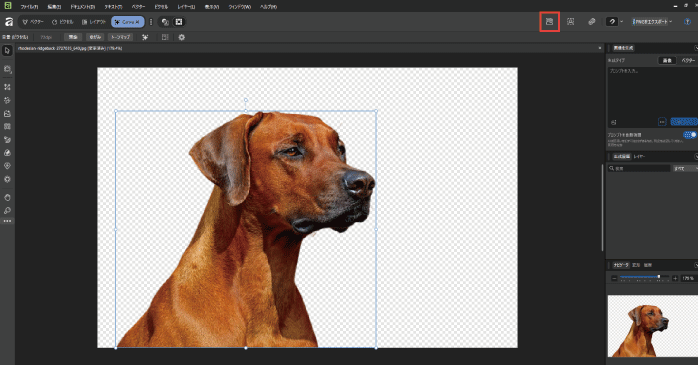
ワンクリックで背景が削除されるため、切り抜き作業を効率化できます。
⑪主題を選択
Affinityの主題を選択は、画像内の被写体を自動で検出し、選択範囲を作成できるAI機能です。主題を選択する方法は以下のとおりです。
- 画像を開く
- 画面上部の「主題を選択」アイコンをクリックする
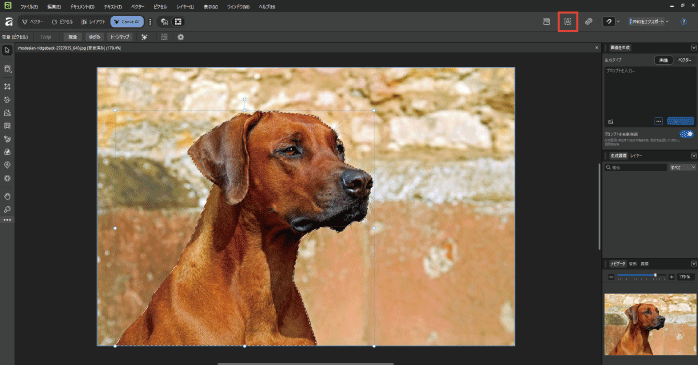
手動で範囲指定を行わなくても、被写体のみをすばやく選択できます。
⑫深度マップを作成
Affinityの深度マップを作成は、焦点距離をもとに深度マップを生成できるAI機能です。深度マップを作成する方法は以下のとおりです。
- 画像を開く
- 画面上部の「深度マップを作成」アイコンをクリックする
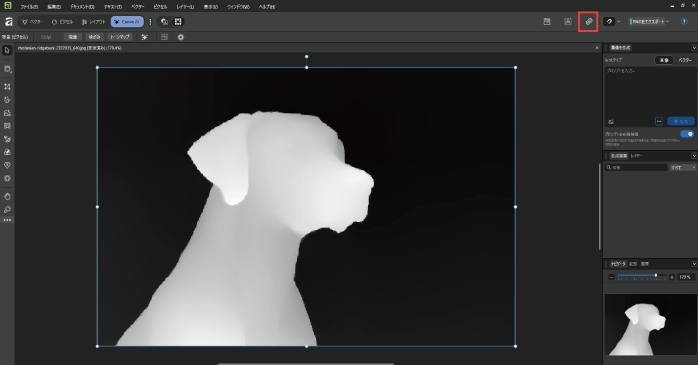
生成した深度マップを使えば背景のみのぼかしや、距離に応じた効果の適用ができます。
Affinityについてのまとめ
今回は、無料のデザインソフト「Affinity」でAI機能を利用する方法について紹介しました。AffinityのAI機能を活用することで、画像生成から高度な画像編集までを効率よく行えるようになります。
生成AIを利用するにはCanvaの有料プラン契約が必要な点には注意が必要です。しかし、30日間の無料期間を活用すれば、コストをかけずにAffinityのAI機能を利用できます。
デザイン制作の効率化を目指している方は、AffinityのAI機能を積極的に取り入れてみてはいかがでしょうか。