
エンジニアの6割以上がAIコーディングツールを活用するなか、利用率で国内トップを走るのがGitHub Copilotです(株式会社overflow調べ)。2026年2月にはバグ修正からAI選定まで自動でこなす新機能が追加され、開発支援ツールとしてさらなる進化を遂げました。
本記事では、話題のGitHub Copilotについて、できることや料金プラン、VS Codeの設定、使い方まで解説します。ぜひこの機会に、GitHub Copilotを活用して日々のコーディング作業を効率化させましょう。
GitHub Copilotとは?
 GitHub Copilot(ギットハブ コパイロット)とは、AIがプログラミングをサポートしてくれる開発支援ツールです。
GitHub Copilotは2021年の登場以来、VS CodeやJetBrainsなど主要IDE(統合開発環境)に対応し、現在は自動バグ修正やセルフコードレビュー、AIモデル選択まで行う「コーディングエージェント」へ進化しています。これにより、
- リアルタイムなコードの自動補完
- 文脈に応じた最適な関数提案
- コメントからの高度なコード生成
など、日々のプログラミング作業を大きく効率化できます。さらに、GitHub Copilotは、Claude Haiku 4.5やGPT-5.2といった最新のAIモデルを自在に切り替えて活用することも可能です。
VS Codeとの関係
VS CodeとGitHub Copilotは、VS Codeが「作業場」、Copilotが「AI助手」となり、強力に補完し合う関係です。例えば、ChatGPTでコードを生成したら、その後にVS Codeへの転記・実行と、ツールを往復する手間が生じます。
しかしCopilotなら、この全工程がVS Code上で完結し、転記ミスやコピペの負担がなくなり、思考を止めずにコーディングできるのです。2者の関係性は、「車の運転をサポートするカーナビ」とイメージするとわかりやすいでしょう。
VS Codeについては以下の記事で詳しく解説しています。「そもそもVS Codeがどういうツールなのか」を深く知りたい方は、ぜひあわせてご一読ください。
GitHub Copilot・Claude Code・Cursorとの比較
近年、AIが自律的にコードを書き進める「バイブコーディング」が大きな注目を集めています。バイブコーディングとは、「雰囲気・ノリでコーディングする」という意味があり、その言葉どおり言葉での指示だけでAIが高度なプログラミングを進めてくれる開発スタイルです。
そのバイブコーディングの中心にあるのがGitHub Copilot、Claude Code(クロード コード)、Cursor(カーソル)の3つです。ここでは、これら3つの違いを表で比較してみましょう。
| 項目 | GitHub Copilot | Claude Code | Cursor |
|---|---|---|---|
| 開発元 | GitHub | Anthropic | Anysphere |
| 動作環境 | VS Code拡張 | ターミナル(CLI) | デスクトップアプリ |
| 特徴 | 精度の高いコード補完 | 自律生成・自動修正 | VS Codeベースエディタ |
| 料金 | 月10ドル〜 | 月17ドル〜 | 月20ドル〜 |
| 無料枠 | あり | なし | あり |
| 商用利用 | 可能 | Team、Enterprise、Claude API | 可能 |
| 対象者 | 安定した補完と支援が欲しい | 複雑な設計やロジックを解きたい | 開発スピードを高めたい |
参照:料金 | Claude、Cursor · 料金プラン、GitHub Copilot · プランおよび価格 · GitHub
このように、それぞれのツールは特徴や動作環境が違います。そのため、以下のような基準で選ぶとよいでしょう。
- GitHub Copilot「補完の速さ」
- Claude Code「自動生成の精度」
- Cursor「エディタの使いやすさ」
このバイブコーディングは2025年に登場して以降、利用経験者は約4割に達するなど、その注目度は圧倒的です。Copilotセミナーでは、バイブコーディングの活用や注意点、さらに実際のWebアプリ作成まで学べます。
バイブコーディングという言葉がエンジニアの間でトレンドになった際、その象徴的なツールとして最も名前が挙がったのがCursorでした。以下の記事では、Cursorをわかりやすく紹介しているので、ぜひ比較検討の一助にお役立てください。
GitHub Copilotの料金プラン

GitHub Copilotの料金は、個人向けと企業向けでプランが分かれており、利用できる機能が異なります。(1ドル150円で換算)
| 区分 | プラン名 | 価格/月 | 円換算 | 主な内容 |
|---|---|---|---|---|
| 個人 | Pro | 10ドル | 約1,500円 | 300件のプレミアムリクエスト |
| Pro+ | 39ドル | 約5,850円 | 5×Pro同等のプレミアムリクエスト | |
| 企業 | Business | 19ドル | 約2,850円 | 300件のプレミアムリクエスト |
| Enterprise | 39ドル | 約5,850円 | Business3.33倍量のリクエスト |
GitHub Copilotの無料枠
GitHub Copilotは、制限内であればコード補完やチャットを無料で利用できます。以下は、GitHub Copilotの無料枠をまとめた一覧表です。
| 項目 | 無料枠の内容 |
|---|---|
| コード補完 | 月2,000回まで |
| チャット | 月50回まで |
| 使えるAI | Claude Haiku 4.5、GPT-5 mini、GPT-4.1など |
GitHub Copilotは、無料枠でも基本的な補完やチャットが利用でき、しかも毎月リセットされるため、個人の学習や小規模な開発であれば無料のまま十分に活用できます。利用に迷ったときは、まず無料枠から試してみるとよいでしょう。
参照:GitHub Copilot ·あなたのAIペアプログラマー ·GitHub
GitHub Copilotでできること
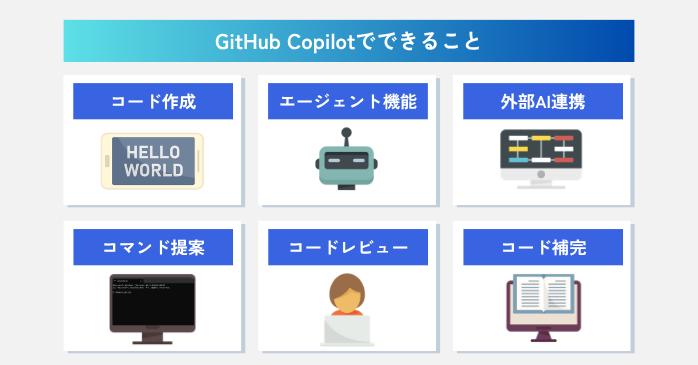 GitHub Copilotは、コードを書く・直す、理解する、管理するなど、できることは多岐にわたります。ここでは、GitHub Copilotでできることを表で分かりやすく解説しましょう。
| 機能名 | できること |
|---|---|
| Copilot Chat | チャットでのコード作成、エラーの理由説明、書き方相談 |
| クラウドエージェント | 課題調査から修正、プルリクエスト作成までの自律対応 |
| サードパーティ製連携 | 外部AI(Claude、Codexなど)の呼び出しと連携 |
| Copilot CLI | ターミナル上でのコマンド提案、ローカルファイルの書き換え |
| コードレビュー | AIによるバグ指摘・改善案の提示、コードチェック |
| プルリクエスト要約 | 変更内容の自動解析と、レビュアー向け要約文の作成 |
| インライン提案 | 入力中のコード補完、次に続くコードを薄い文字で予測 |
| Copilot編集 | 一度の指示による、関連する複数ファイルの一括修正 |
参照:GitHub Copilot機能 – GitHubドキュメント
GitHub CopilotとVS Codeの連携手順
続いて、GitHub CopilotとVS Codeの連携手順を画像付きでお伝えします。まず、GitHub CopilotをVS Codeで利用するために、事前にGitHub Copilot公式サイトでアカウントを作成しておきましょう。
アカウントをお持ちの方は「サインイン」から進み、初めて利用する方は「無料で始める」をクリックします。続いて、メールアドレスとパスワードを入力するか、Googleアカウントなどを使ってアカウントを作成してください。
GitHub Copilotアカウントの準備ができたら、以下の手順で連携を行います。
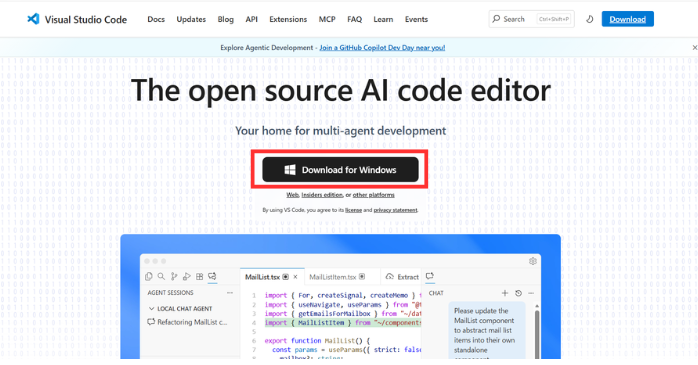
- VS Codeの公式サイトにアクセス
- 「Download for Windows」をクリックしてダウンロード・インストール

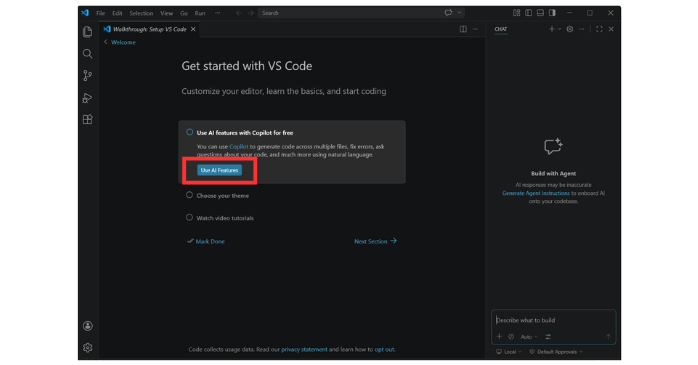
- VS Code画面中央の「Use AI Features」をクリック
- 許可画面が出たら希望のアカウントで「続けてください」をクリック
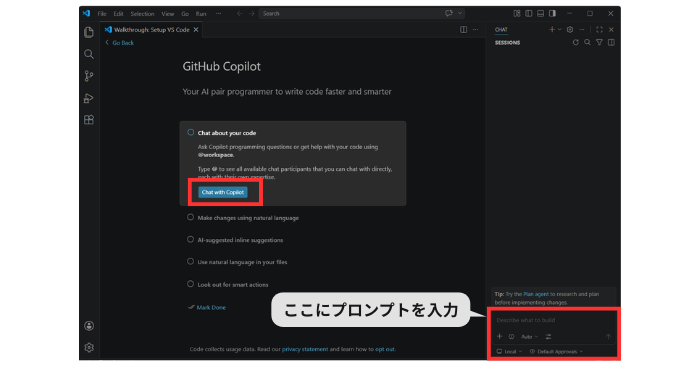
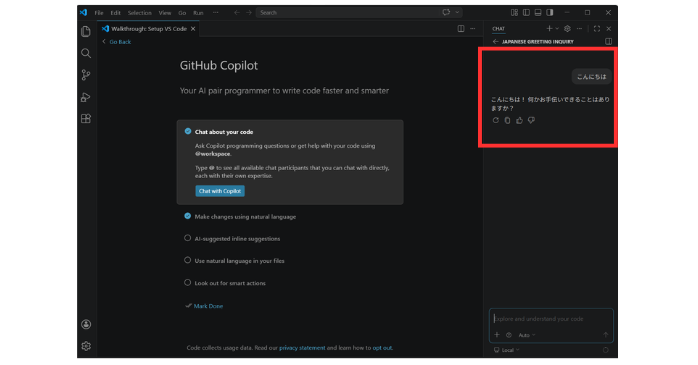
- VS Codeが開いたら画面中央の「Chat with Copilot」をクリック
- 「こんにちは」と入力し、送信後にAIから返答が届けば連携は完了

GitHub Copilotの使い方
次のステップとして、実際にGitHub Copilotを使ってみたいと思います。ここでは、具体的な計算コードをAIに書いてもらう手順をご紹介しましょう。
- 「1,500円の商品の、消費税10%込みの値段を計算するコードを書いて」と入力して送信
- チャット画面に消費税を算出できるプログラムコードが表示
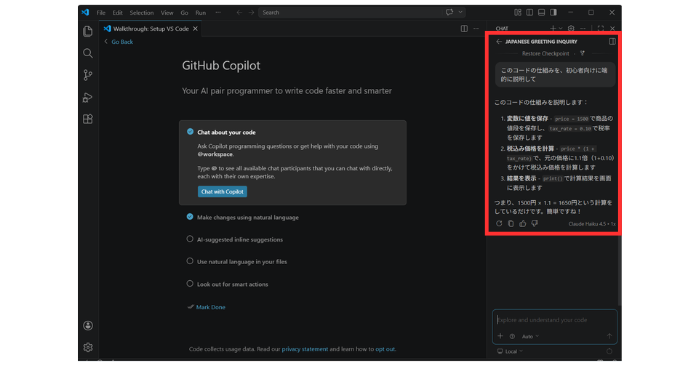
- 「このコードの仕組みを、初心者向けに端的に説明して」と入力して送信
- わかりやすい言葉で解説
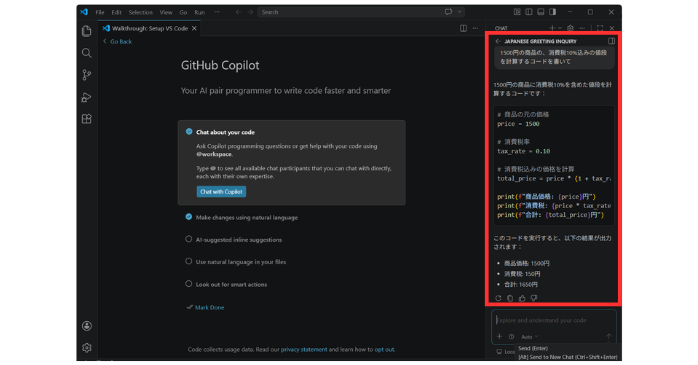
このように、簡単な手順で希望のコードが作成できました。なお、今回生成された消費税の計算式のプログラムコードは以下の通りです。
# 商品の元の価格
price = 1500# 消費税率
tax_rate = 0.10# 消費税込みの価格を計算
total_price = price * (1 + tax_rate)print(f”商品価格: {price}円”)
print(f”消費税: {price * tax_rate}円”)
print(f”合計: {total_price}円”)
コードの仕組みの説明文は以下のような内容でした。
このコードの仕組みを説明します:
1. **変数に値を保存** – `price = 1500`で商品の値段を保存し、`tax_rate = 0.10`で税率を保存します
2. **税込み価格を計算** – `price * (1 + tax_rate)`で、元の価格に1.1倍(1+0.10)をかけて税込み価格を計算します
3. **結果を表示** – `print()`で計算結果を画面に表示します
つまり、1500円 × 1.1 = 1650円という計算をしているだけです。簡単ですね!
GitHub Copilotに迷ったらセミナーがおすすめ!
 これまでの手順で、GitHub Copilotがいかに「直感的にコードを生成できる」かを実感いただけたでしょう。しかし、これはあくまで入り口にすぎず、GitHub Copilotを使いこなすためには「AIの提案を判断」するための基本的なプログラミングスキルも求められます。
もし、「もっと手軽に業務を自動化したい」という場合、気軽にチャレンジできるCopilotセミナーがおすすめです。本セミナーでは、
- LLM(大規模言語モデル)の基礎
- プロンプトエンジニアリング
- AIエージェントによる手軽な自動化
- Chatを活用したWebアプリの作成(バイブコーディング)
まで、AIを用いた「次世代の業務効率化スキル」を網羅的に学べます。「ノーコードでアプリ開発したい」という方にもおすすめのカリキュラムです。
セミナー名 Copilotセミナー 運営元 GETT Proskill(ゲット プロスキル) 価格(税込) 29,700円〜 開催期間 2日間 受講形式 対面(東京)・ライブウェビナー・eラーニング
GitHub Copilotを使うメリット・デメリット

GitHub Copilotは、「生産性が高い」「コスパが良い」「VS Codeとの相性が良い」など、多くのメリットがある一方、会話の長さや精度に限界があるなどデメリットも存在します。
ここでは、GitHub Copilotを使うメリット・デメリットを表で分かりやすくまとめてみました。
| 区分 | 項目 |
|---|---|
| メリット |
|
| デメリット |
|
こうしたデメリットを補うためには、GitHub Copilotの特徴を理解し、適宜使い分けるとよいでしょう。
GitHub Copilotでよくある質問
最後に、GitHub Copilotでよくある質問をご紹介しましょう。
GitHub Copilotについてまとめ
GitHub Copilotは、手軽な操作で高度なコードを生成できます。しかし、コードのバグやハルシネーションを見抜くためには、「コードを完璧に書ける必要はないが、仕組みを知っている必要はある」のです。
もし自力での利用に迷ったときには、プログラミングなしでアプリ作成や自動化ツールを作成できるセミナーの利用も視野に入れましょう。