
企業の業務効率化を支援するツールとして取り入れられる機会が多いのが、MicrosoftのPower AppsとPower Automateです。しかし、それぞれのツールでなにが違うのかわからない方も多いでしょう。
本記事では、Power AppsとPower Automateの特徴を紹介しています。両ツールの違いや使い分け方を解説しているので、ツールの導入を検討している方は、ぜひ参考にしてください。
Power Platformとは
Power Platformは、業務の効率化やデータ活用、アプリ開発などを支援するMicrosoftのプラットフォームです。Power AppsとPower Automateに加え、Power BI、Power Pages、Copilot Studioの5つのサービスで構成されています。
- Power Apps:業務で使用するアプリを作成できる
- Power Automate:業務プロセスを自動化できる
- Power BI:収集したデータを可視化・分析できる
- Power Pages:テンプレートを活用してWebサイトを作成できる
- Copilot Studio:独自の生成AIアシスタントを構築できる
Power Platformを活用することで、自社に特化したシステムを構築でき、さまざまな意思決定の速度を向上させられます。
Power Appsとは
Power Appsは、少ないプログラミング知識でアプリを開発できるローコードツールです。主な特徴として以下が挙げられます。
- 直感的な操作で開発を進められる
- ほかのデータと連携できる
- AIをアプリに組み込める
Power Appsの特徴を見ていきましょう。
①直感的な操作で開発を進められる

通常、アプリ内のUIを作成する場合、HTMLとCSSを使う必要がありますが、Power Appsなら、PowerPointのようにクリックやドラッグ操作で簡単にアプリ内の部品を作成できます。
また、Power Appsで作成した部品の動作もExcelの数式に似た感覚で設定できるため、プログラミングに慣れていない方でも開発を進めやすいでしょう。
②ほかのデータと連携できる

Power Appsは、ほかのMicrosoft製品と簡単に連携できるのが特徴です。具体的には、SharePointやExcelのデータをPower Appsに取り込んだり、Power Apps内のデータを使ってWordで文書として書き出したりできます。
既存のデータを活用できるため、Power Appsなら業務に合わせたアプリ開発も効率的に行えるでしょう。
③AIをアプリに組み込める
Power Platformで利用できる「AI Builder」を使えば、画像認識やデータ抽出などのAI機能をPower Appsに組み込めます。例えば、文書から必要な情報を抽出したり、テキストデータの感情を分析したりすることが可能です。
AI開発の経験がなくても、用意された機能を活用してAIを取り入れられるため、業務の自動化に役立ちます。
また、Power Appsの詳細を知りたい方は、以下の記事を参考にしてください。Power Appsの使い方や作成できるアプリ、注意点などを紹介しています。
Power Automateとは
Power Automateは、業務の自動化を支援するローコードツールです。主な特徴として以下が挙げられます。
- 定型業務を自動化できる
- テンプレートが豊富に用意されている
- 外部サービスと連携できる
Power Automateの特徴を見ていきましょう。
①定型業務を自動化できる
Power Automateを使えば、日常の定型業務を自動化できます。例えば、受信メールを条件に応じてフォルダ分けしたり、重要なメールをTeamsで通知したりすることが可能です。
手作業で行っていた処理を自動化することで、作業の時短につながるため、より付加価値の高い業務に注力できるようになるでしょう。
また、Power Automateを活用した自動化スキルを習得したい方には、GETT ProskillのPower Automateセミナーがおすすめです。セミナーでは、請求書を指定フォルダに自動格納するフローや、Microsoft 365サービスと連動した承認システムの構築など、Power Automateの実践的な使い方を学習できます。
基本の機能だけでなく、その機能を実際に使ったフローまで学べるため、受講後すぐに業務に活かせるスキルを身につけられる点が魅力的だと感じました。プロから実践的な使い方を学びたい方は、ぜひ詳細をチェックしてください。
| セミナー名 | Power Automateセミナー |
|---|---|
| 運営元 | GETT Proskill(ゲット プロスキル) |
| 価格(税込) | 29,700円〜 |
| 受講期間 | 2日間 |
| 受講形式 | 対面(東京)・eラーニング |
②テンプレートが豊富に用意されている
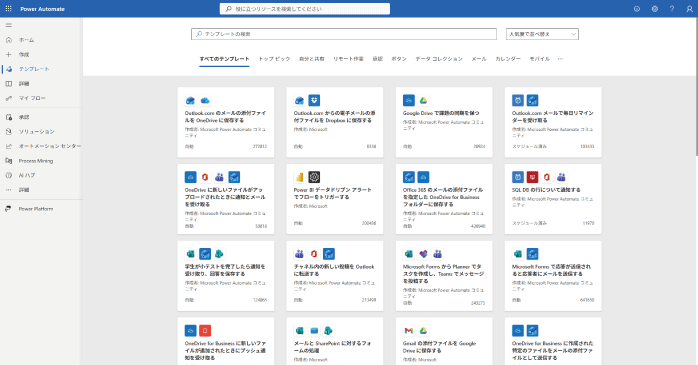
Power Automateには、さまざまな用途に応じたテンプレートを活用可能です。例として、メール受信時の通知送付やファイルの自動保存、複数SNSへの自動投稿フローのテンプレートなどが挙げられます。
うまく活用すれば、処理を一から作成する手間を省けるため、効率的に開発を進められます。
また、Power Automateの詳細を知りたい方は、以下の記事を参考にしてください。Power Automateでできることを紹介しています。
③外部サービスと連携できる
Microsoft製品だけでなく、SlackやGoogleなど、500以上のサービスと連携できるのが特徴です。異なるツール間でやり取りを自動化できるため、サービスを一本化することなく、現在の業務環境を維持しながら効率化を図れます。
Power AppsとPower Automateの料金
Power AppsとPower Automateは、どちらも単体プランが用意されています。それぞれの料金プランを確認してみましょう。
| ツール | プラン | 料金 |
| Power Apps | Power Apps Premium | 2,998円 ユーザー/月相当、年払い |
| Power Apps Premium (最小2,000シート) | 1,799円 ユーザー/月相当、年払い | |
| Power Automate | Power Automate Premium | 2,248円 ユーザー/月相当、年払い |
| Power Automate Process | 22,488円 ボット/月相当、年払い | |
| Power Automate Hosted Process | 32,233円 ボット/月相当、年払い |
引用:Power Apps のライセンスと価格、Power Automate の価格
また、Office 365やMicrosoft 365などの一部プランにはPower AppsやPower Automateの利用権が含まれているケースがあります。すでに契約しているプランがある方は、Power AppsやPower Automateの利用に追加費用が必要か一度確認しましょう。
Power AppsとPower Automateの使い分け方
Power AppsとPower Automateは、用途に応じて使い分ける必要があります。以下に役割と用途の違いをまとめてみました。
| ツール | 役割 | 用途 |
| Power Apps | 業務アプリの作成 | アプリを使ったデータ入力・管理 |
| Power Automate | 業務プロセスの自動化 | 通知や承認フローの自動化 |
Power Appsはアプリの開発やデータの入力などに使われます。一方で、Power Automateは、裏側の処理を自動化させる用途で使われます。
また、Power Automateを業務でどう活用すればよいのか具体的に知りたい方は、GETT ProskillのPower Automateセミナーがおすすめです。セミナーでは、業務アプリの自動ログインや画面スクショの自動共有フロー作成などを通じて、業務でのPower Automateの取り入れ方を学びます。
ハンズオン形式で学べるため、実際にさまざまな自動化フローの構築にチャレンジできるのが、ほかのセミナーにはないメリットだと感じました。実務を意識したセミナーを探している方は、ぜひ詳細をチェックしてみてください。
Power AppsとPower Automate導入時のコツ
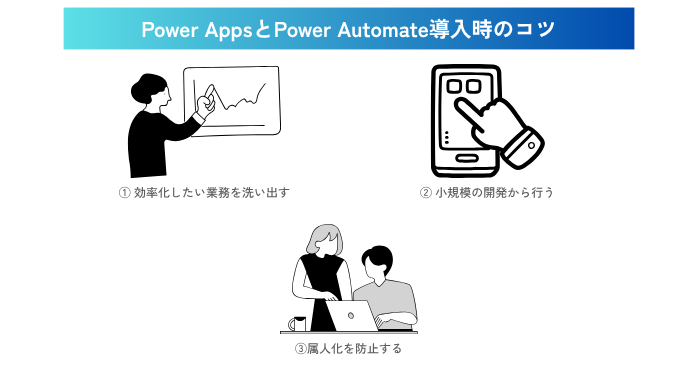
Power AppsとPower Automateを導入する際は以下のコツを意識しましょう。
- 効率化したい業務を洗い出す
- 小規模の開発から行う
- 属人化を防止する
これらのコツについて見ていきます。
①効率化したい業務を洗い出す
Power AppsやPower Automateを導入する際は、まず現在の業務を見直し、効率化したい作業を洗い出しましょう。時間や手間がかかっている業務を整理すると、改善すべきポイントが明確になります。
また、導入の目的を明確にしておくことで、業務に適したツールや必要な機能を判断しやすくなります。
②小規模の開発から行う
導入時は、部署単位の業務など、対象を絞った小規模な開発から始めるのがおすすめです。最初から大規模なシステムを構築すると、開発や管理が複雑になり、問題が発生した際の対応も難しくなります。
まずは小さな業務改善に取り組み、得られた成果や課題を確認し、試行錯誤を重ねながら段階的に活用範囲を広げていきましょう。
③属人化を防止する
開発したアプリやフローを、開発者だけが管理できる状態にしておくと、異動や退職によって運用を継続できなくなる恐れがあります。そのため、要件やトラブル発生時の対処方法などをマニュアルにまとめて、誰でも引き継げる環境にしておくことが大切です。
また、特定の担当者に依存せず運用できるように、複数人で管理できる体制を整えることも重要です。
Power AppsとPower Automateでよくある質問
Power AppsとPower Automateでよくある質問をまとめました。回答とあわせて見ていきましょう。
用途に合わせて学習するツールを選択しましょう。専用アプリを開発したいならPower Appsですが、業務の自動化フローを作成したいならPower Automateから学ぶのがおすすめです。
一方で、作成したアプリに自動化処理を行うことも多く、実際は片方ではなく両方のツールを使うことも多いでしょう。
Power AppsとPower Automateは、プログラミング経験のない方でも利用できます。どちらもローコードで開発ができるツールであるため、専門知識がなくても挑戦しやすいでしょう。
しかし、開発するうえで、プログラミング的な論理思考は役立ちます。また、開発の手軽さはメリットですが、プログラミング言語を用いて開発されたアプリと比べると、複雑なシステムの構築やUI設計には向きません。
Power Automateは、Windows10/11のユーザーであれば、Desktop版を無料で利用できます。Power Appsも、開発者向けプランを利用すれば、無料でツールを使用できます。
しかし、Power Appsの開発者向けプランは、学校や会社などの組織用メールアドレスが必要な点に注意が必要です。
Power AppsとPower Automateについてのまとめ
今回は、Power AppsとPower Automateの特徴について紹介しました。Power Appsは、業務アプリの開発に使われるツールです。
一方で、Power Automateは、繰り返し発生する処理の仕組み化をする用途で使われます。それぞれ用途の異なるツールですが、作成した申請アプリに承認フローを導入するといったように、両ツールを組み合わせて利用することも可能です。
自社の業務に合わせて、Power AppsやPower Automateをうまく取り入れてみてください。