
Power Appsは、アプリ開発に便利なツールですが、単体プランは月額2,998円かかるため、無料で使えないか気になっている方もいるでしょう。実は、Power Appsには無料で利用できる開発者向けプランや、一定期間機能を無料で試せる試用版ライセンスが用意されています。
本記事では、Power Appsの料金プランを紹介しています。また、無料で利用する方法を画像付きで解説しているので、Power Appsの導入を検討している方は、ぜひ参考にしてください。
Power Appsとは
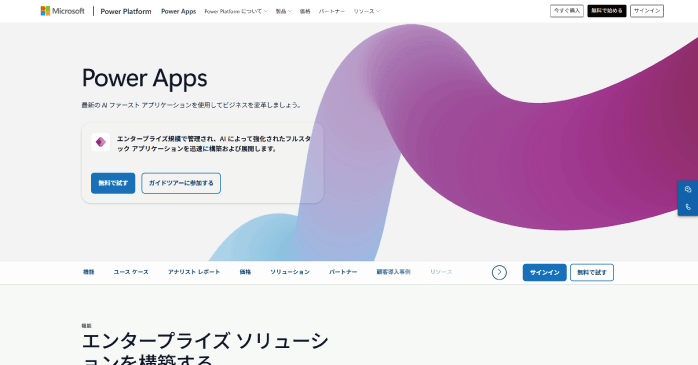
引用:Power Apps
Power Appsは、Microsoftが提供するローコードのアプリ開発ツールです。プログラミングの専門知識が少なくてもアプリを開発できるため、開発を外部に委託するコストを抑えながら、業務に合ったシステムを導入できるのが特徴です。
作成したシステムは、専用のモバイルアプリを使うことで、スマートフォンやタブレットから気軽に利用できます。
Power Appsは無料で使える?
Power Appsは、開発者向けプランであれば無料で利用できます。ただし、登録には職場または学校のアカウントが必要であり、GmailやOutlookなどの個人用アカウントでは登録できません。
個人で無料利用したい場合は、30日間限定のPower Apps試用版ライセンスが選択肢になりますが、無料期間に制限があるのが難点です。
また、以下の記事では、Power Appsの基本的な使い方を解説しています。アプリの作成方法やコントロールの使い方を知りたい方は、ぜひ参考にしてください。
Power Appsのプラン
Power Appsには、無料で利用できる開発者向けプランのほか、単体で契約できる有料プランがあります。また、Microsoft製品のライセンスによっては、追加料金なしでPower Appsを利用できる場合もあります。
2026年10月時点でのPower Appsのプランと料金は以下のとおりです。
| プラン | 料金 |
| Power Appsの開発者向けプラン | 無料 |
| Power Apps Premium | 2,998円 ユーザー/月相当、年払い |
| Power Apps Premium (最小2,000シート) | 1,799円 ユーザー/月相当、年払い |
| Power Appsが含まれるDynamics 365、Microsoft/Office 365のライセンス | ライセンスごとに異なる |
各プランの特徴を見ていきましょう。
Power Appsの開発者向けプラン
Power Appsの開発者向けプランは、学習や実験を目的としてPower Platformのツールを無料で利用できるプランです。利用には学校や会社などの組織アカウントが必要で、個人用アカウントでは登録できません。
さらに、商用利用や本番環境での利用もできず、無料ではありますが制限があるのが特徴です。
Power Apps Premium
Power Apps Premiumは、Power Appsを単体で契約できる有料プランです。無料ではありませんが、ほかのライセンスをベースとして契約する必要はありません。
そのため、コストを抑えたい場合や、Power Appsを個別に導入したい場合に選択肢となります。
Power Appsが含まれるライセンス
一部のDynamics 365、Microsoft 365/Office 365のライセンスにはPower Appsが付属しています。対象ライセンスをすでに契約していれば、Power Appsを追加料金なしで利用可能です。
Microsoft公式のPower Platformライセンスガイドでは、以下のライセンスがPower Appsを使える対象として挙げられています。
| Dynamics 365 |
|
| Microsoft 365/Office 365 |
|
Power Appsを無料で使う方法
Power Appsを無料で使う方法には、開発者向けプランを利用する方法と、試用版ライセンスを利用する方法があります。それぞれの方法について見ていきましょう。
開発者向けプランで無料利用する方法
開発者向けプランを使って、無料でPower Appsを利用する方法です。
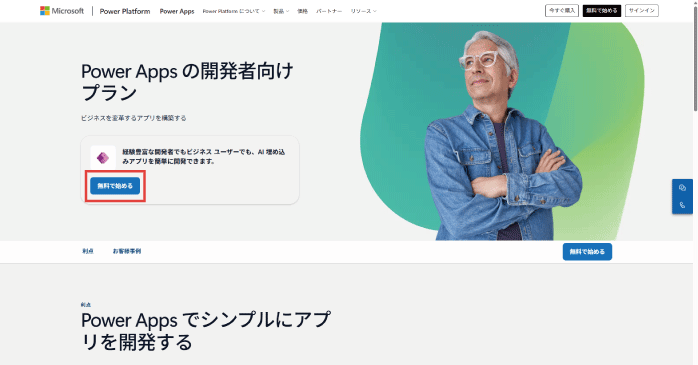
- Power Apps の開発者向けプランのページにアクセスする
- 「無料で始める」をクリックする

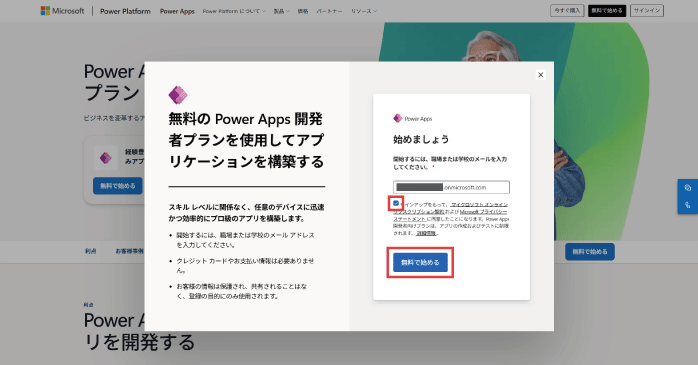
- 職場または学校のメールアドレスを入力し、利用規約にチェックを入れて「無料で始める」をクリックする
期間の制限なく無料で使えますが、登録には組織アカウントが必要であり、個人用アカウントでは利用できません。
また、Power Appsでなにができるのか知りたい方は、以下の記事を参考にしてください。Power Appsでできること・できないこと、活用事例などを紹介しています。
Power Appsの試用版ライセンスで無料利用する方法
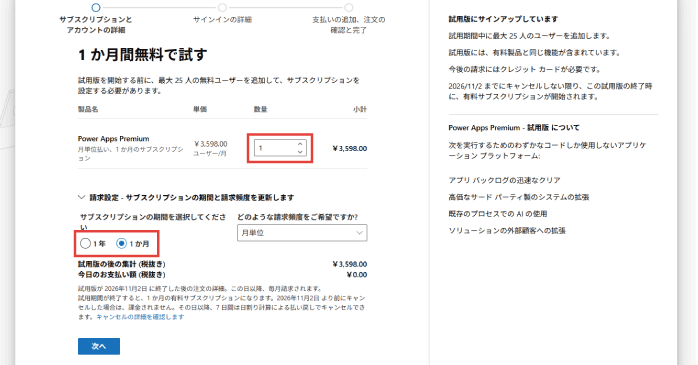
開発者向けプランに登録できない場合は、Power Appsの試用版ライセンスを利用する方法もあります。試用版では、Power Apps Premiumの機能を30日間にわたって無料で試せます。
- Power Appsの試用版ライセンスの登録画面にアクセスする
- 数量とサブスクリプションの期間を選択し、「次へ」をクリックする
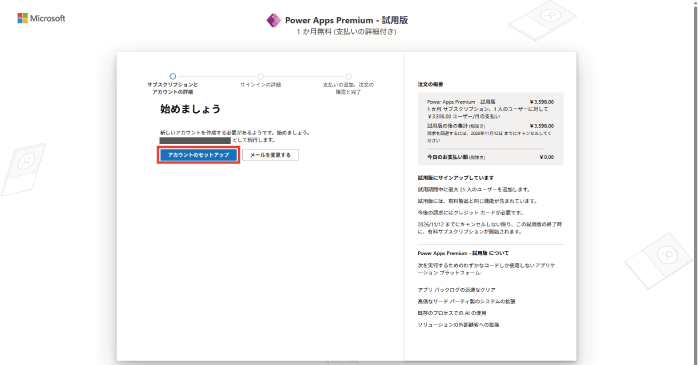
- お持ちの個人用アカウントのメールアドレスを入力する
- 「新しいアカウントを作成する必要があるようです。」と表示されたら、「アカウントのセットアップ」をクリックする
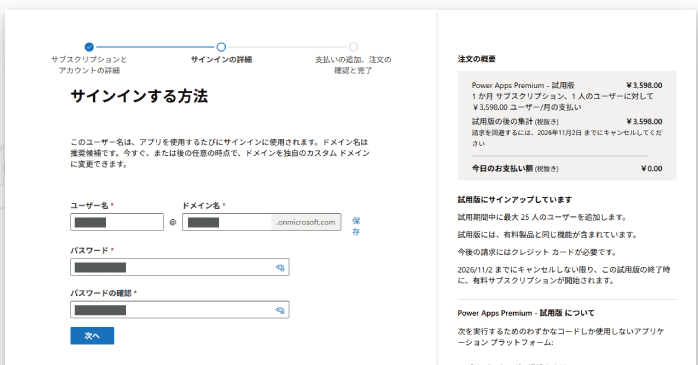
- コード認証を行い、指示に従ってドメイン名やパスワードを入力して組織用アカウントを作成する
- 支払い方法を入力し、「無料版を開始」をクリックする
- 「Power Apps Premium – 試用版の使用を開始する」をクリックする
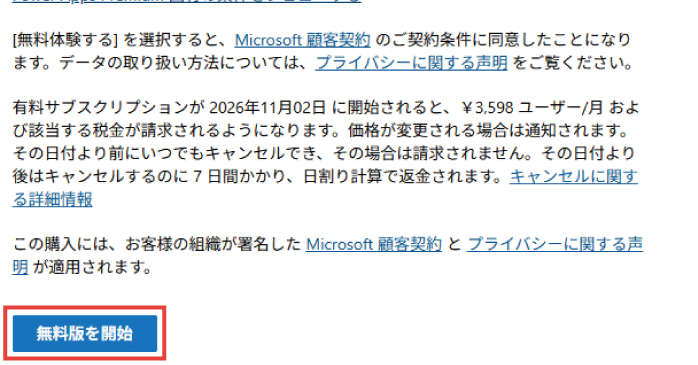
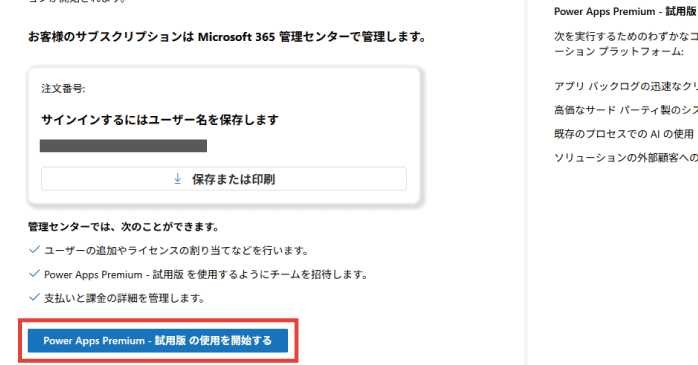
試用版は無料期間が限られている点と、期間が過ぎると自動で有料プランに移行する点に注意が必要です。完全無料で使いたい場合は、無料期間内の解約を忘れないようにしましょう。
Power Appsの学習方法
Power Appsでアプリ開発を行うには、基本操作を習得する必要があります。以下は、Power Appsの主な学習方法です。
- Microsoftの公式ドキュメントで学習する
- 解説記事で学習する
- YouTubeで学習する
- 書籍で学習する
- 講座で学習する
自分に合った方法で学習することで、効率的にPower Appsのスキルが身につきます。学習方法ごとの特徴について見ていきましょう。
①Microsoftの公式ドキュメントで学習する
Microsoftは、自社製品の使い方を解説した公式ドキュメントであるMicrosoft Learnを提供しています。Microsoft Learnでは、無料でPower Appsの使い方を学習できます。
解説を読みながら実際に手を動かして学べるため、効率的にPower Appsのスキルを習得できるでしょう。無料かつ公式の情報で学習したい方は、ぜひMicrosoft Learnを活用してみてください。
②解説記事で学習する
インターネット上で公開されている無料の解説記事を活用して学習する方法です。解説記事なら、知りたい情報をピンポイントで検索できる点が魅力です。
無料で学習できるため、コストをかけずにPower Appsを学びたい方に向いています。一方で、ExcelやWordなどの主流なMicrosoft製品と比べて情報が少ない点はデメリットです。
③YouTubeで学習する
YouTubeで公開されている無料動画で学習する方法です。動画なら実際の操作画面を見ながら手順を確認できるため、初めてPower Appsを使う方でも理解しやすいでしょう。
費用をかけずにPower Appsの使い方を学びたい方は、まずは無料のYouTube動画を視聴し、簡単なアプリの作成から始めてみましょう。
④書籍で学習する
書籍でPower Appsの基礎から学習する方法です。無料ではありませんが、基礎から応用まで体系的にまとめられているため、数千円の出費で汎用的なPower Appsスキルが身につくでしょう。
自分のペースでコツコツ学習を進めたい方や、基礎知識をしっかり身につけたい方に向いています。
⑤講座で学習する
講座でプロからPower Appsの使い方を学ぶ方法です。講座なら、基礎だけでなく現場で活用できる実践的なPower Appsスキルを習得できるのが特徴です。
無料で学べる方法も多い独学と異なり、料金はかかりますが、その分素早くPower Appsを使ったアプリ開発ができるようになるでしょう。
Power Appsを無料で使う方法についてのまとめ
今回は、Power Appsを無料で使う方法や料金プランについて解説しました。Power Appsは、開発者向けプランであれば無料で利用できますが、登録には組織用のアカウントが必要です。
個人で利用したい場合は、30日間限定で無料利用できる試用版ライセンスも選択肢となります。本記事を参考に、自分に合った方法でPower Appsを無料で始めてみてください。