
Power Appsは、専門的なプログラミング知識がなくても業務アプリを開発できるローコード開発ツールです。業務効率化やDX推進のために、自社の業務に合わせたアプリを作りたいと考えている方もいるでしょう。
しかし、Power Appsでどのようにアプリを作成するのか、具体的な使い方がわからない方も少なくありません。本記事では、Power Appsの基本的な使い方を紹介します。さらに、使い方を学ぶ方法まで解説しているので、ぜひ参考にしてください。
Power Appsとは
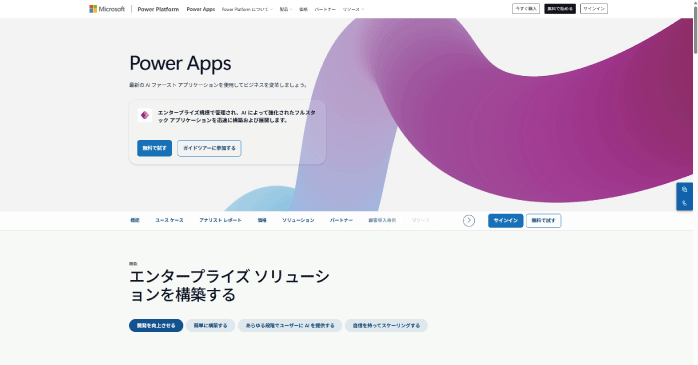
引用:Power Apps
Power Appsとは、Microsoftが提供するローコード開発ツールです。専門的な知識がなくても在庫管理アプリや予約システムなどの業務アプリを開発できます。
また、SharePointやMicrosoft 365、Azureなど、さまざまなデータソースと連携できるため、既存のデータを活用しながら開発を行えるのも特徴です。
作成したアプリはWebブラウザやスマートフォンなど、複数のデバイスから利用でき、うまく活用することで、業務の効率化やDXの推進につなげられるでしょう。
Power Appsで作成できるアプリ
Power Appsの使い方を知る前に、実際にどのようなアプリがPower Appsで作成できるのか確認しましょう。Power Appsで作成できるアプリは以下のとおりです。
- キャンバスアプリ
- モデル駆動型アプリ
これらのアプリの特徴について見ていきましょう。
①キャンバスアプリ
キャンバスアプリは、画面レイアウトや機能を自由に構築できるアプリです。既存のパーツをドラッグ&ドロップで配置し、関数を使って処理を設定します。
直感的に操作できるため初心者でも作りやすく、ユーザー向けの業務アプリを開発したい場合に向いています。
また、以下の記事では、生成AIを活用したプログラミングの始め方を解説しています。専門知識がなくても本格的なアプリ開発を行う方法を知りたい方は、ぜひこちらもあわせてご覧ください。
②モデル駆動型アプリ
モデル駆動型アプリは、既存データや業務プロセスをもとに、画面や機能を自動的に生成するアプリです。大量データや、複雑な業務プロセスを管理するアプリの構築に向いているため、データ管理を目的とした利用に適しています。
フォーム化やグラフ化、ダッシュボード化などが可能です。
また、日々の業務を自動化できるMicrosoftのPower Automateについて興味のある方は、以下の記事を参考にしてください。Power Automateでできることや活用事例、始め方などを解説しています。
Power Appsが利用できるプラン
一部のMicrosoft 365(Office 365)ライセンスにはPower Appsが含まれており、追加料金なしで利用できます。一方で、対象のMicrosoft 365を契約していない場合や、より高度な機能を利用したい場合は、Power Appsの単体ライセンスを利用します。
Power Appsの単体ライセンスは以下の2種類です。
| プラン | 料金 | 特徴 |
| Power Appsの開発者向けプラン | 無料 | アプリの開発・検証が行えるが、本番環境は利用できない |
| Power Apps Premium | 2,998円 ユーザー/月相当、年払い | 無制限のアプリ構築・実行ができる |
なお、Power Appsは組織・企業向けのツールであるため、個人用のメールアドレスから利用することはできません。
Power Appsの基本的な使い方
Power Appsでは、以下の基本的な使い方を押さえておきましょう。
- アプリの作成
- テンプレート
- テキスト
- テキスト入力
- ボタン
- 日付の選択
これらの使い方について見ていきます。
①アプリの作成
Power Appsでアプリを作成する際は、ホーム画面のサイドメニューから「アプリ」を開きます。
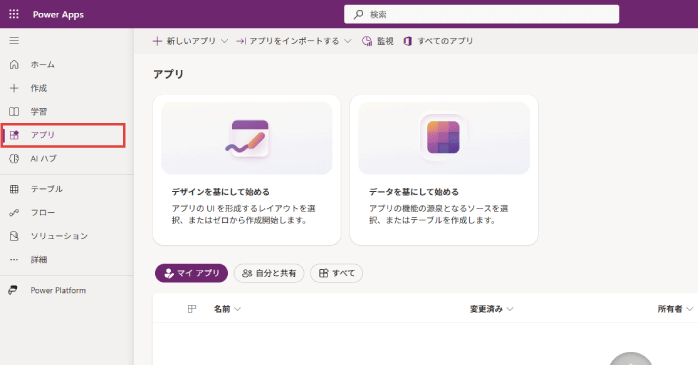
アプリの作成方法には、「デザインを基にして始める」と「データを基にして始める」の2種類があります。
「デザインを基にして始める」は、アプリのUIをゼロから、もしくは既存のレイアウトを選択して作り始められます。一方、「データを基にして始める」は、アプリで使用するデータをもとに画面を作成する方法です。
②テンプレート
テンプレートは、初心者でもアプリを開発できるように、デザインや機能があらかじめ搭載されたひな形です。
テンプレートを使用するには、画面上部の「新しい画面」を開きます。
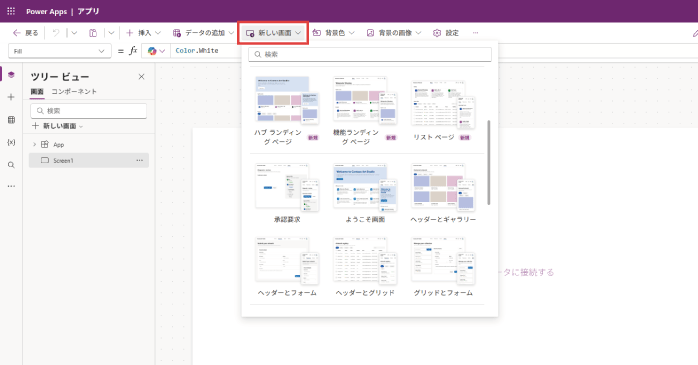
アプリのトップページを想定したテンプレートや、チュートリアル用途を想定したテンプレートなど、さまざまな種類があります。テンプレートを活用すれば、アプリのレイアウトを一から作成する手間を省けるでしょう。
③テキスト
テキストは、アプリの画面上に文字を表示するための機能です。テキストだけでなく、数値や日付なども表示できます。
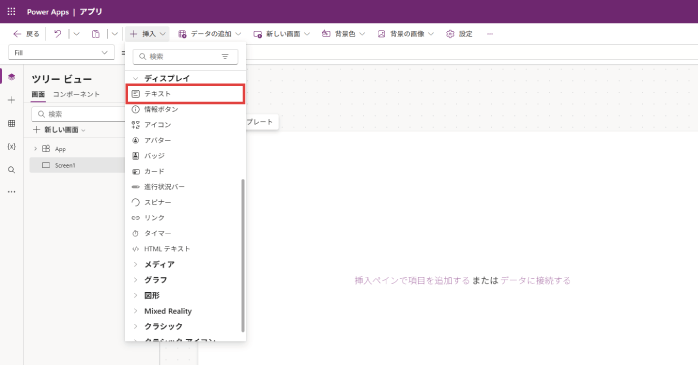
テキストラベルを追加するには、画面上部の「+挿入」から「ディスプレイ」の「テキスト」を選択します。
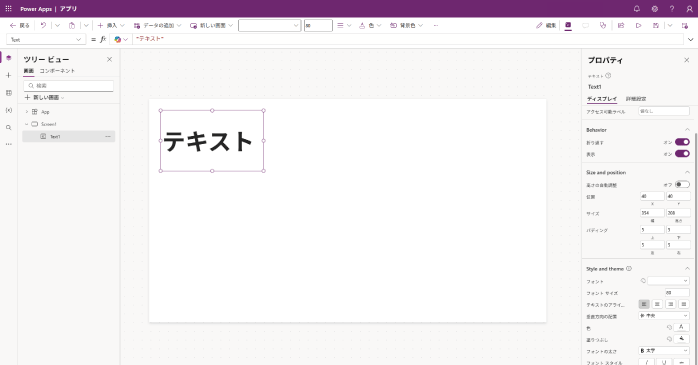
画面上に追加されたテキストはプロパティからサイズやフォントを変更可能です。
④テキスト入力
テキスト入力は、アプリの画面上にユーザーが文字を入力できる欄を表示する機能です。ユーザーから情報を入力してもらいたい場合に使用します。
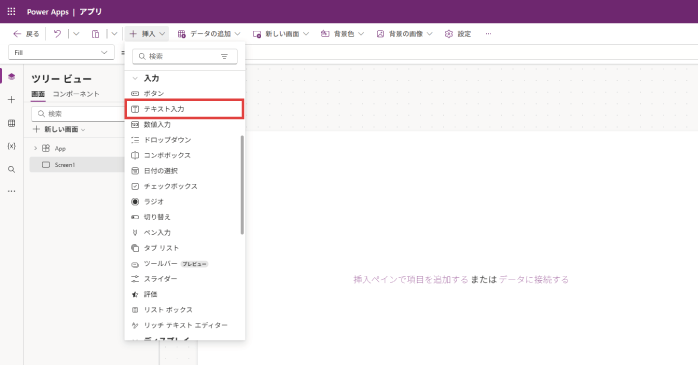
テキスト入力を追加するには、画面上部の「+挿入」から「入力」の「テキスト入力」を選択します。
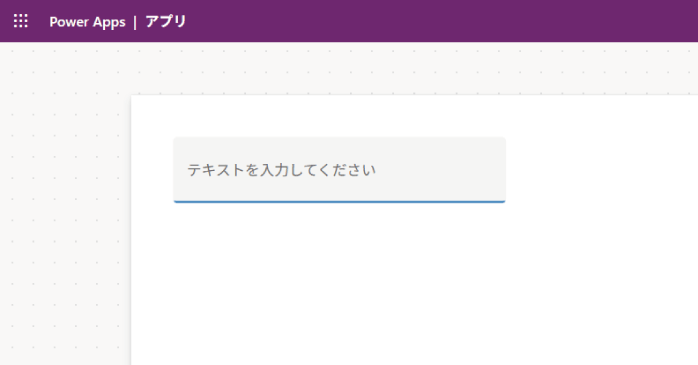
プレビューから実際にテキスト入力が可能です。
⑤ボタン
ボタンは、クリックやタップによって、設定した処理を実行できる機能です。フォームの送信やデータの登録などの処理を実行したい場合に使用します。
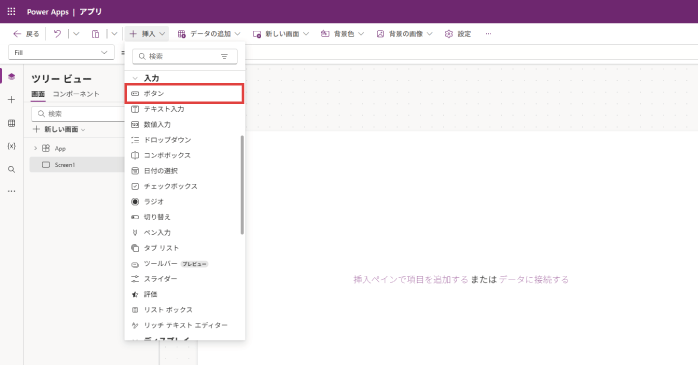
ボタンを追加するには、画面上部の「+挿入」から「入力」の「ボタン」を選択します。
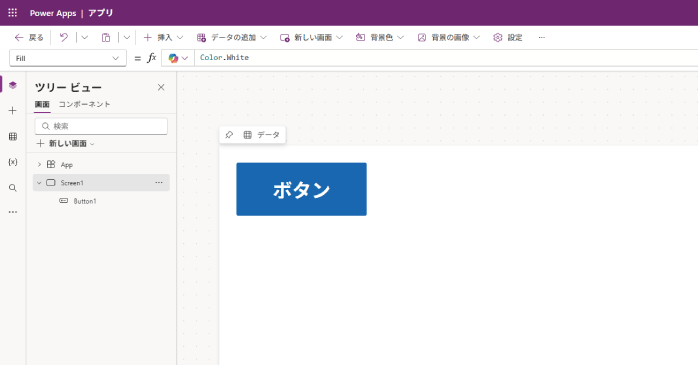
ボタンを追加したら、「OnSelect」からクリックやタップした際に実行する動作を定義可能です。
⑥日付の選択
日付の選択は、カレンダーから日付を選択できる機能です。ユーザーが日付を入力する項目を設けたい場合に使用します。
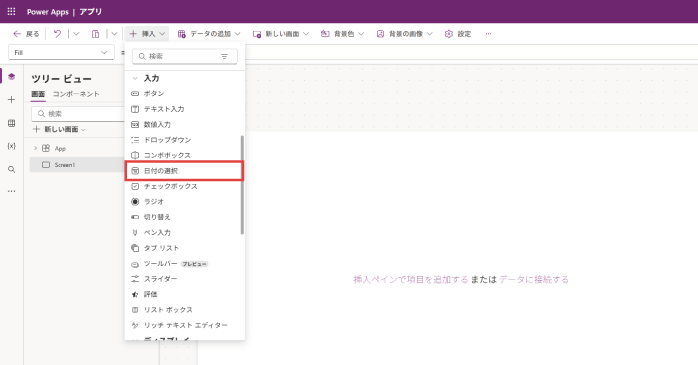
日付の選択を追加するには、画面上部の「+挿入」から「入力」の「日付の選択」を選択します。
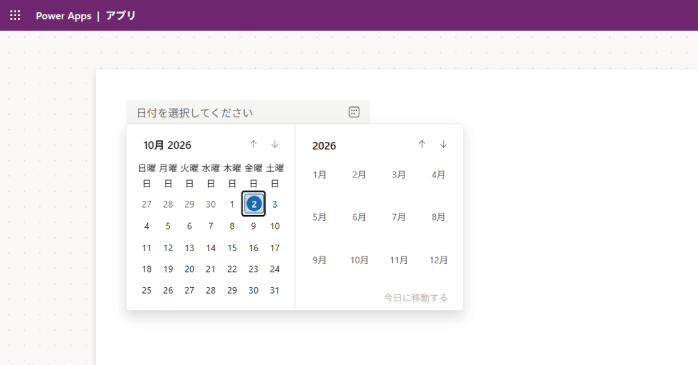
カレンダーから日付を選択できるため、ユーザーは適切な形式での日付入力が可能です。
Power Appsを導入する際の注意点
Power Appsを導入する際は、以下の点に注意が必要です。
- デザインの自由度は低い
- 属人化のリスクがある
- 広範囲な利用には向かない
これらの注意点について見ていきましょう。
①デザインの自由度は低い
Power Appsは、テンプレートや用意されたパーツを組み合わせてアプリを作成できる一方、Webアプリと比べるとデザインの自由度は低めです。HTMLやCSSを使った細かな調整には対応していないため、UIを細部まで作り込みたい場合には物足りなさを感じる可能性があります。
これらの特徴から、Power Appsは実用性を重視したツールといえるでしょう。
②属人化のリスクがある
Power Appsは、アプリの作成者に依存した運用になると、属人化のリスクがあります。作成者がいなくなった場合、アプリの修正ができなくなる可能性があるため注意が必要です。
特定の担当者だけに管理を任せるのではなく、誰でも対応できるようにマニュアル化しておくことが大切です。
③広範囲な利用には向かない
Power Appsで作成したアプリは、クラウド上で共有して利用します。アクセス権を付与すれば誰でも利用できる一方、利用者の範囲を広げるほどセキュリティ面でのリスクも高まります。
そのため、Power Appsは幅広いユーザーに公開するよりも、利用範囲を限定した業務で活用するのに向いているでしょう。
Power Appsの使い方を学ぶ方法
Power Appsは専門的なプログラミング知識が求められないツールですが、スムーズな開発を行うには使い方の学習が不可欠です。以下にPower Appsの使い方を学ぶ方法をまとめました。
- Microsoft Learnで使い方を学ぶ
- 書籍で使い方を学ぶ
- 動画コンテンツで使い方を学ぶ
- 講座で使い方を学ぶ
Power Appsの使い方を学べるこれらの方法について詳しく見ていきましょう。
①Microsoft Learnで使い方を学ぶ
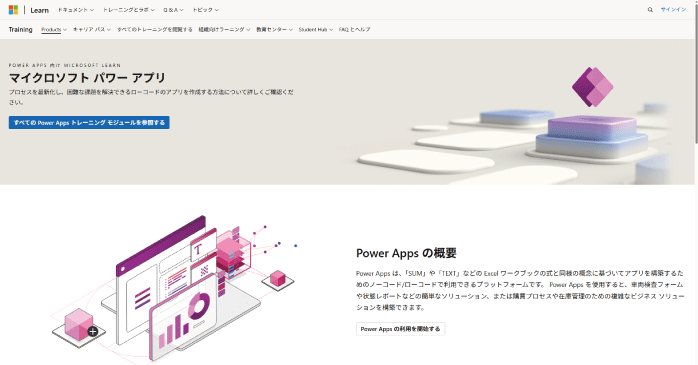
Microsoft Learnは、Microsoftが提供する公式の無料学習リソースです。Power Appsにも対応しており、ラーニングパス形式で使い方を学べます。
無料で利用できるうえ、公式の情報をもとに学習できるため、安心して使い方を学べるのが特徴です。Power Appsの学習を始める際は、まずMicrosoft Learnでどのようなコンテンツが用意されているのか確認してみるとよいでしょう。
②書籍で使い方を学ぶ
Power Appsの使い方を体系的に学習したい方には、書籍の活用もおすすめです。図解やサンプルコードが掲載されている書籍なら、紙媒体でも理解しやすいでしょう。
また、一冊手元に置いておけば、使い方を確認したいときにすぐ参照できるため便利です。ただし、Power Appsに関する情報が古くなってしまっているケースもあるため、購入する際は情報の鮮度に注意しましょう。
③動画コンテンツで使い方を学ぶ
Power Appsの使い方を学ぶ方法として、YouTubeや学習サイトの動画コンテンツを利用する方法もあります。動画なら、実際の操作画面を見ながら学習できるため、使い方を視覚的に理解しやすいのが特徴です。
手軽に視聴でき、スキマ時間を活用できる点もメリットです。まずは無料で視聴できる動画から、Power Appsの使い方を学び始めるとよいでしょう。
④講座で使い方を学ぶ
Power Appsの使い方を効率的に学習したい場合や、独学では理解できなかった場合は、講座を利用するのもおすすめです。講座なら、プロが作成したカリキュラムに沿って学べるため、学習の遠回りを避けられます。
また、わからないことがあればその場で解決できるので、挫折もしづらいでしょう。さらに、学習に一定の強制力があることで、Power Appsの使い方を継続して学びやすい点もメリットです。
Power Appsの使い方についてのまとめ
今回は、Power Appsの基本的な使い方や、使い方を学ぶ方法について解説しました。Power Appsは、専門的なプログラミング知識がなくても業務アプリを開発できるローコード開発ツールです。
業務に合わせたアプリを作成することで、業務効率化やDX推進につなげられます。Power Appsの使い方を学習したい方は、Microsoft Learnや書籍、講座などを活用して、必要な知識を身につけましょう。