


Claudeに仕事を頼んでみたものの、「回答が抽象的で使いにくい」「何度もプロンプトを書き直している」と悩んでいる方も多いのではないでしょうか。
本記事では、メール作成や議事録の整理など、業務ですぐに使えるClaudeのプロンプト例9選を紹介します。
Claudeのプロンプトの基本や、プロンプト例を自分の業務に合わせるコツ、思うような回答が得られないときの直し方も解説しますので、日々の仕事に役立ててください。
Claudeのプロンプトの悪い例と改善例
Claudeに「メールを書いてください」とだけ頼んでも、相手や用件は伝わりません。
相手に何を伝えたいのか、どんな文章にしたいのかまで指定しましょう。
| 曖昧なプロンプト例 | 改善後のプロンプト例 |
|---|---|
| メールを書いてください | 取引先に打ち合わせの日程変更をお願いするメールを書いてください。 件名と本文を分け、丁寧で堅すぎない文章にしてください。 |
| この資料を要約してください | 以下の資料から、導入費用・導入までの期間・サポート内容を表にしてください。 記載がない項目は「要確認」としてください。 |
| 社内イベントを考えてください | 生成AI初心者の社員20人向けに、60分・予算3万円以内でオンライン開催できるイベントを3案出し、準備のしやすさを比較してください。 |
プロンプトの書き方や、回答が意図と違ったときの直し方を実践で学びたい方は、GETT Proskillの「Claudeセミナー」もおすすめです。
目的に合わせた指示の出し方や、回答を確認して改善する方法を学べるので、例文を自分の業務に合わせて使う際にも役立ちます。
業務に使えるClaudeのプロンプト例9選
ここでは、文章作成や情報整理など、日々の業務でそのまま使えるClaudeのプロンプト例を9つ紹介します。
- 取引先へのメールを作成する
- 会議メモを議事録に整理する
- 長い資料から必要な情報を抜き出す
- 社内イベントの企画案を比較する
- コードの不具合を調べる
- Excelの集計に使う数式を作成する
- 文章の誤字脱字や表現を修正する
- 業務報告書の下書きを作成する
- メールやメモからタスクを整理する
各プロンプト例の「〇〇」の部分は、日時や資料など自身の業務に合わせて書き換えて使ってください。
①取引先へのメールを作成する
Claudeにメールを作成してもらうときは、相手に何を伝え、どのような行動をお願いしたいのかをプロンプトで明確にします。
| <プロンプト例> 取引先に、打ち合わせの日程変更をお願いするメールを作成してください。 相手:継続的に取引している企業の担当者 候補日時: 冒頭で日程変更をお願いすることへのお詫びを伝え、候補日時の中から都合のよい日時を選んでもらう文章にしてください。 過度に堅い表現は避け、本文は300字程度にまとめてください。 |
生成されたメールは、日付や曜日、宛名に誤りがないか確認してから送信してください。
②会議メモを議事録に整理する
Claudeに議事録を作ってもらうときは、会議で出た提案と実際に決まった内容を区別するよう、プロンプトで指示しましょう。
| <プロンプト例> 以下の会議メモを、参加者に共有する議事録に整理してください。 ・会議の概要を150字程度でまとめてください。 会議メモ:(ここに会議メモを貼り付ける) |
出力された議事録は、担当者や期限に誤りがないかを、元のメモと照らし合わせて確認しましょう。
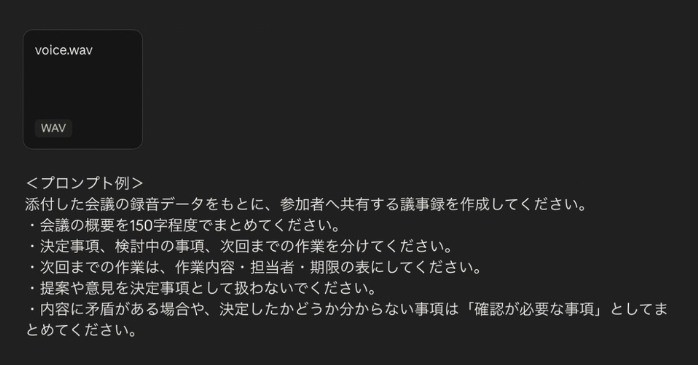
会議の録音データがある場合は、文字起こしした内容をClaudeに渡して議事録に整理してもらう方法もあります。
③長い資料から必要な情報を抜き出す
Claudeに資料を要約してもらうときは、何を確認するために読むのかをプロンプトで伝え、必要な情報を抜き出してもらいましょう。
例えば、サービスの導入を検討する場合は、以下のようなプロンプトを入力すると、費用やサポート内容などを資料から抜き出して整理してくれます。
| <プロンプト例> 以下の資料から、サービスの導入を検討するために必要な情報を整理してください。 ・導入費用、導入までの期間、サポート内容を表にまとめてください。 資料:(ここに資料の本文を貼り付ける) |
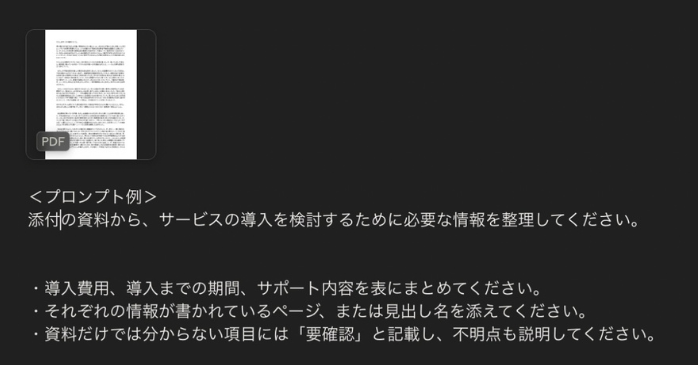
ページ数が多い資料や、表や図が入った資料は、添付したほうが手軽です。
ファイルの添付方法など、基本操作を確認したい方は、Claudeの使い方を解説した記事もあわせてご覧ください。
④社内イベントの企画案を比較する
Claudeに企画を考えてもらうときは、予算や対象者などの制約と、案を比較する基準をセットでプロンプトに書きます。
| <プロンプト例> 社員向けに、生成AIの活用を促す社内イベントを企画してください。 対象は、生成AIをほとんど使ったことがない社員〇人です。 |
案が似通っている場合は、どこを変えてほしいかをプロンプトで指定して、Claudeに再度依頼しましょう。
⑤コードの不具合を調べる
コードのエラーや意図しない動作をClaudeに相談するときは、コードに加えて、実行環境やエラーメッセージも一緒にプロンプトに書きましょう。
次のように情報を整理したプロンプトを入力すると、原因を特定しやすくなります。
| <プロンプト例> 以下のPythonコードで発生している不具合を調べてください。 実行環境:Pythonのバージョン、OS 考えられる原因と、それぞれの確認方法を示してください。 不具合が発生しているコード:(ここに対象のコードを貼り付ける) |
ただし、Claudeが提案したコードは、重要なデータを扱わないテスト環境で動作を確認してから使用しましょう。テスト環境で試しておけば、コードに誤りがあっても、本番のデータが消えたり書き換わったりするのを防げるためです。
Claudeでのプログラミングをさらに効率化したい方は、Claude Codeの始め方を解説した記事もあわせてご覧ください。
⑥Excelの集計に使う数式を作成する
Excelの数式が分からないときは、Claudeに作ってもらいましょう。
どの列に何のデータがあるか、どのセルに集計結果を出したいかを伝えると、入力する数式まで示してもらえます。
| <プロンプト例> Excelで、営業担当者ごとの月別売上を集計する数式を作ってください。 売上一覧には、以下のデータが入っています。 ・A列:売上日 同じシートのE2からE4に担当者名、F1からH1に集計したい各月の1日の日付を入力しています。 数式を提示したあと、どの部分が担当者・日付・売上金額を条件にしているのか、分かりやすく説明してください。 |
提示された数式は、まず数件のデータで試し、手計算の結果と一致するか確認しましょう。
⑦文章の誤字脱字や表現を修正する
文章のチェックを頼むときは、どこまで直してよいかも指定してください。
誤字脱字だけを直したいのか、読みにくい表現も変えたいのかによって、依頼内容も変わります。
| <プロンプト例> 以下の社内向けのお知らせを校正してください。 ・誤字脱字、表記の揺れ、不自然な言い回しを修正してください。 最初に修正後の全文を示し、その後に修正前・修正後・修正理由を表でまとめてください。 お知らせの本文:(ここに文章を貼り付ける) |
修正後の文章だけでなく、変更点も確認しましょう。
読みやすくなっていても、元の意味が変わっている場合は修正が必要です。
⑧業務報告書の下書きを作成する
日々の作業メモから報告書を作るときは、報告する相手と、報告書に含めたい項目を伝えましょう。
| <プロンプト例> 以下の作業メモをもとに、上司に提出する今週の業務報告書を作成してください。 ・今週の実施内容、成果、残っている課題、来週の予定に分けてください。 作業メモ:(ここに今週の作業内容や進捗を貼り付ける) |
提出前には、実績の数字や作業の進捗が正しく書かれているか確認してください。
上司に判断してほしいことがある場合は、その内容も追記します。
⑨メールやメモからタスクを整理する
複数のメールやメモに依頼が散らばっているときは、Claudeに一覧へまとめてもらう方法もあります。
誰が、何を、いつまでに行うのかを整理すると、対応すべき作業を確認しやすくなります。
| <プロンプト例> 以下のメールとメモから、私が対応する必要のある作業を抜き出してください。 私の名前は〇〇です。 ・作業内容、期限、依頼者、元のメールやメモの番号を表にしてください。 メール・メモ:(ここに番号を付けて貼り付ける) |
出力された内容は元データと照らし合わせ、依頼の抜けや期限の誤りがないか確認しましょう。
担当が曖昧な作業は、依頼者に確認してから進めてください。
Claudeのプロンプトをうまく使う4つのコツ
プロンプト例を自分の業務に合わせて使うときは、次の4つのコツを押さえると、Claudeから思いどおりの回答が得られやすくなります。
- 見本や過去の文章を渡す
- 提案書や報告書は、構成から順に作ってもらう
- 思った回答が出ないときは条件を足して直す
- Claudeに役割を伝える
①見本や過去の文章を渡す
社内のお知らせやメールを、いつもの書き方に合わせたいときは、過去の文章を見本としてClaudeに渡しましょう。
「〇〇なイメージで」と言葉で説明するより、実際の文章を見せたほうが、書き方の雰囲気がClaudeに伝わりやすくなります。
見本を渡すときは、どこをまねして、どこを書き換えるのかもプロンプトであわせて伝えてください。
| <プロンプト例> 以下の過去のお知らせを参考に、社内研修の案内文を作成してください。 過去のお知らせ:(ここに過去の文章を貼り付ける) |
なお、過去のお知らせがWordやPDFで残っている場合は、本文を貼り付けずにファイルをClaudeに添付しても構いません。
その場合は、プロンプト例の1行目を「添付のお知らせを参考に、社内研修の案内文を作成してください」に変えるだけで使えます。
②提案書や報告書は、構成から順に作ってもらう
提案書や報告書のように分量が多い文書は、Claudeに一度のプロンプトでまとめて頼まず、構成と本文を分けて作ってもらいましょう。
最初からClaudeに全文を作らせると、あとから構成を直したくなったときに、本文まで修正する必要が出てきます。
まずは構成を作ってもらい、見出しの順番や内容に抜けがないか確認してから本文を依頼すると、手直しを減らせて作業もスムーズです。
| <プロンプト例> 社内向けに、Claudeの導入を提案する資料を作りたいです。 |
構成が決まったら、「1つ目の見出しの本文を400字程度で書いてください」のように、本文を依頼しましょう。
構成を直したいときは、「3つ目と4つ目の見出しを入れ替えてください」のように伝えれば簡単に修正してもらえます。
③思った回答が出ないときは条件を足して直す
Claudeから期待と違う回答が返ってきても、一からプロンプトを書き直す必要はありません。
前の回答に対して、どこをどう直してほしいかを伝えましょう。
修正を頼むときは、次の5項目を確認すると、足りない条件を見つけやすくなります。
| 確認する項目 | 追加するプロンプトの例 |
|---|---|
| 目的 | 欠席した上司への報告用にまとめてください |
| 対象 | 添付した会議メモだけを使ってください |
| 優先事項 | 決定事項と、担当者・期限を優先してください |
| 形式 | 決定事項は箇条書き、担当者と期限は表にしてください |
| 不明点の扱い | 担当者や期限が不明な場合は「記載なし」としてください |
毎回すべての項目を伝える必要はありません。
説明が難しければ「専門用語を使わずに書き直してください」、長すぎれば「決定事項だけを箇条書きにしてください」など、気になる部分に絞って修正を頼んでみてください。
④Claudeに役割を伝える
プロンプトの最初に「あなたは〇〇です」と役割を伝えると、その立場に合った視点でClaudeに答えてもらいやすくなります。
例えば、契約書の確認なら「法務担当者」、新人向けの資料なら「研修担当者」のように、作業に合った役割をプロンプトで指定しましょう。
| <プロンプト例> あなたは、社内の経理担当者です。 |
Claudeのプロンプトを実践で学べるセミナー
プロンプト例を試しても、自分の業務に合わせた書き方で迷う場合は、実際に操作しながら学ぶ方法もあります。
GETT Proskillの「Claudeセミナー」では、目的に合わせたプロンプトの作成や、回答を確認して指示を改善する方法を学べます。
カリキュラムを見て、入力の仕方だけでなく、期待と違う回答が出た後の直し方まで扱っている点が、仕事で使ううえで役立ちそうだと感じました。PDFから帳票や分析レポートを作る内容もあり、資料整理にClaudeを使いたい方にも参考になりそうです。
例文を使うだけでなく、自分でプロンプトを組み立てられるようになりたい方は、詳しい講座内容をご覧ください。
| セミナー名 | Claudeセミナー |
|---|---|
| 運営元 | GETT Proskill(ゲット プロスキル) |
| 価格(税込) | 29,700円〜 |
| 受講期間 | 2日間 |
| 受講形式 | 対面(東京)・ライブウェビナー・eラーニング |
Claudeのプロンプトについてまとめ
この記事では、業務ですぐに使えるClaudeのプロンプト例9選と、書き方のコツを解説しました。
Claudeのプロンプトは、依頼する作業に加えて、目的や条件まで伝えるのが基本です。
まずはメール作成や会議メモの整理など、内容を自分で確認できる仕事から、Claudeのプロンプト例を書き換えて試してみてください。
Claudeのプロンプトをより実践的に学びたい方には、本記事で紹介したセミナーの受講もおすすめです。


