社内用アプリ制作の内製化を行いたいなら、Power Appsが最適です。しかし、本格的なアプリ開発を行うには、Power Appsの専門知識が求められます。
そこでおすすめなのが、講習の受講です。本記事では、Power Appsを学べるおすすめ講習を厳選して紹介しています。
講習の料金や受講形態などを比較しているので、ぜひ参考にしてください。
Power Apps講習の選び方
Power Apps講習を選ぶ際は、以下の点を意識しましょう。
- 講習のレベルが自分に合っているか
- 受講形式は複数から選べるか
- ハンズオン形式で学べるか
これらの選び方について詳しく見ていきます。
①講習のレベルが自分に合っているか
Power Apps講習は、自分のレベルに合ったものを選ぶことが大切です。初心者は、Power Appsの基本操作から学べる講習を選びましょう。
一方で、経験者は実務で活用できるアプリ開発の手法などを学べる講習が適しています。講習のレベルが自分に合っていないと、内容を理解できずに挫折したり、受講費用が無駄になったりする可能性があります。
目安としては、自分には少し難しいと感じるレベルの講習を選ぶのがおすすめです。
②受講形式は複数から選べるか
Power Apps講習によって、受講形式はさまざまです。対面で講師から直接指導をしてもらえる講習もあれば、オンラインで自宅から参加できる講習もあります。
仕事との両立や学習効率を考慮し、自分に合った形式の講習を選ぶようにしましょう。
③ハンズオン形式で学べるか
Power Appsを学ぶうえで重要なのは、実際にアプリを開発できるようになることです。そのためには、基本的な知識に加えて、実際に操作する経験も必要です。
積極的に学んだことをアウトプットできる講習を選ぶことで、実践的なスキルの習得につながります。
Power Apps講習おすすめ5選
Power Appsが学べるおすすめの講習を5つ厳選しました。
| 講習 | 料金 | 期間 | 受講形態 | 特徴 |
| ①株式会社インソース「Power Apps基礎研修」 | 低 | 短期 | オンライン |
|
| ②アビバ「Microsoft365講座」 | 要お問い合わせ | 要お問い合わせ | 複数 |
|
| ③IIMヒューマン・ソリューション「Power Apps入門 セミナー」 | 無料 | 短期 | オンライン |
|
| ④インターネット・アカデミー「Power Apps研修」 | 要お問い合わせ | 短期 | 複数 |
|
| ⑤リスキル「Power Apps入門研修」 | 要お問い合わせ | 短期 | 複数 |
|
これらの講習の特徴について見ていきましょう。
①株式会社インソース「Power Apps基礎研修」
株式会社インソースのPower Apps基礎研修は、Power Appsの基礎からアプリ開発までを一日で学べるオンライン型の講習です。経費精算や勤怠情報管理アプリ制作を通じて、Power Appsの実践的な活用方法を学習します。
Power Appsの仕組みから理解できるので、業務改善につながる活きたスキルが身につきます。
②アビバ「Microsoft365講座」
アビバのMicrosoft365講座は、Power Appsを含む、Microsoft365のさまざまなツールの使い方を学べる講習です。ExcelやPowerPointといった主要ツールに加えて、Copilotを使った業務効率化の手法も学べます。
Microsoft365を契約しているが、使いこなせていないと感じる方におすすめです。
③IIMヒューマン・ソリューション「Power Apps入門 セミナー」
IIMヒューマン・ソリューションのPower Apps入門 セミナーは、Power Appsの基本的な使い方を学べる無料講習です。コストがかからないことに加え、オンラインでの受講になるため、気軽に学習できるのが魅力です。
Power AppsとExcel Onlineを連携して行うアプリ開発について学習できます。
④インターネット・アカデミー「Power Apps研修」
インターネット・アカデミーのPower Apps研修は、Power Appsを使った業務効率化アプリ作成のスキル習得を目指せる講習です。実践を意識した演習やディスカッションによって、効率的に実務スキルを高められます。
また、研修後もオフィスアワーやフォローアップトレーニングを行い、現場への導入を促進します。
⑤リスキル「Power Apps入門研修」
リスキルのPower Apps入門研修は、ローコードで業務アプリを制作する方法を学べる講習です。SharePointリストとの連携や業務アプリの構築など、Power Appsの実践的な使い方を学習できます。
豊富な経験を持つ講師陣によって、初心者からでもわずか7時間でPower Appsを業務利用するための基礎知識が身につきます。
Power Apps講習で学べること
Power Apps講習では、主に以下のようなことを学習できます。
- Power Appsの基本操作
- SharePointとのデータ連携
- 業務アプリの作成
講習で学べるこれらのことについて詳しく見ていきましょう。
①Power Appsの基本操作
Power Apps講習では、アプリ開発の土台となる基本操作を学べます。例えば、キャンバスを作成する方法やラベルの追加、プロパティの編集などの操作方法です。
講習ならPower Appsを実際に操作しながら学習できるため、各機能の使い方を理解しやすいでしょう。
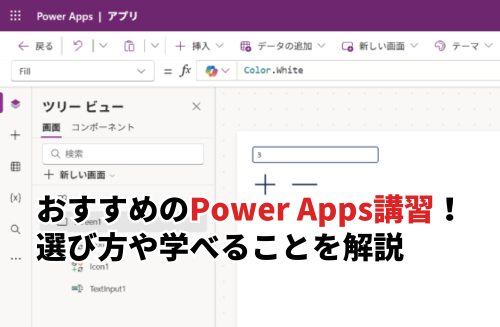
また、Power Appsの基本操作について詳しく知りたい方は、以下の記事を参考にしてください。Power Apps Studioの画面構成について解説しています。
②SharePointとのデータ連携
Power Apps講習では、SharePointと連携し、保存されているデータをアプリで利用する方法を学べます。SharePointをデータソースとして接続することで、アプリ上からデータの登録や参照、更新などを行えるようになります。
ほかにも、Excelや外部データベースとの連携についても学習可能です。必要なデータをアプリ上で扱えるようになれば、アプリ開発の幅も広がるでしょう。
③業務アプリの作成
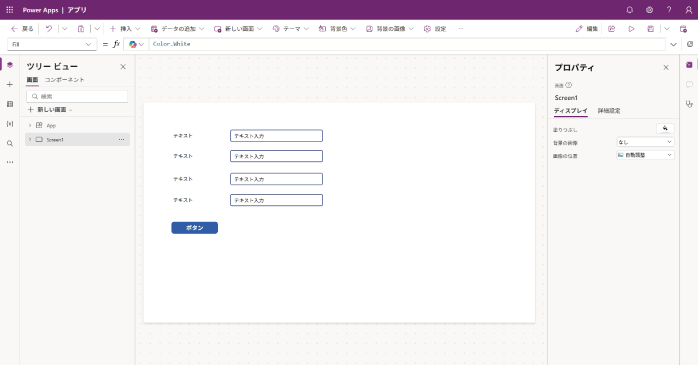
Power Apps講習では、在庫管理アプリや名簿アプリなどを実際に作成しながら、Power Appsの具体的な活用方法を学べます。講習なら課題に沿って開発を進められるため、なにから取り組めばよいか迷いにくい点もメリットです。
実務で活かせるアプリ開発スキルを習得したい方は、講習の受講を検討してみるとよいでしょう。
以下の記事では、Power Appsの使い方について解説しています。テンプレートの使い方や部品の追加方法などを紹介しています。
Power Apps講習を受講するメリット
Power Apps講習を受講することには、以下のようなメリットがあります。
- 業務アプリの作成・管理を内製化できる
- 効率的にスキルを習得できる
- 社内研修として利用できる
これらのメリットについて見ていきましょう。
①業務アプリの作成・管理を内製化できる
Power Appsの講習を受けて仕組みや使い方を学ぶことで、勤怠管理や備品管理などの業務アプリを作成できるようになります。自社の業務に合わせてアプリを開発・管理できれば、外部に作成を依頼する必要がなくなります。
その結果、会社から重宝される人材となり、キャリアアップにつながる可能性もあるでしょう。
②効率的にスキルを習得できる
Power Appsの講習では、現場経験のあるプロから学べるため、独学よりも効率的にスキルアップを目指せます。ハンズオン形式の講習であれば、実際にアプリを開発する流れを体験できるのも魅力です。
さらに、わからないところがあれば、その場で講師に質問できるため、遠回りせずに学習を進められます。
③社内研修として利用できる
社内でPower Appsを使える人材を育成したい場合、講習を社内研修として利用できます。講習で体系的にPower Appsを学ぶことで、社員のスキルレベルを底上げできます。
また、講習によっては内容をカスタマイズできる場合もあるので、社内で独自に解決したい課題があるケースにもおすすめです。
Power Appsで作れる機能例
Power Appsで作れる機能の例として、アイコンをクリックするとカウントが増えたり減ったりする機能を作成します。講習で学べば、Power Appsでどのようなことができるようになるのかを知るための参考にしてください。
- 部品を追加する
- 数式を記述する
上記の手順で見ていきましょう。
①部品を追加する
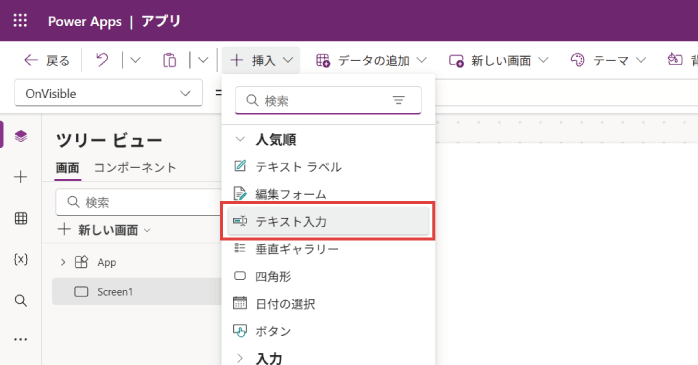
キャンバスを開いたら、画面上部の「+挿入」から「テキスト入力」を選択して画面に配置しましょう。
続いて、「+挿入」の「アイコン」から「追加」と「横線」を選択してテキストボックスの下に配置してください。
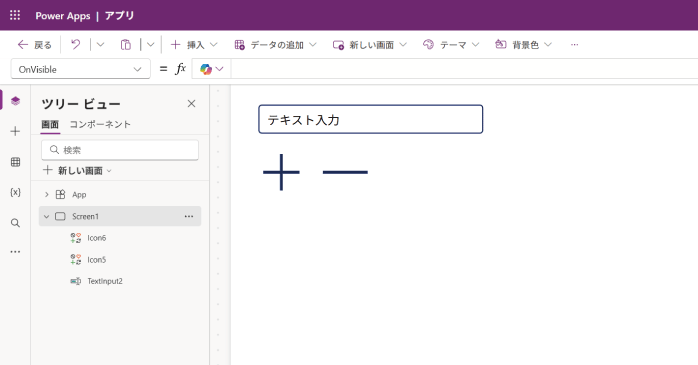
これで、数値を表示するテキストボックスと、数値を増減させるための2つのアイコンを用意できます。追加したテキストボックスは、右側にあるプロパティから「書式」を「数値」に変更しておきましょう。
②数式を記述する
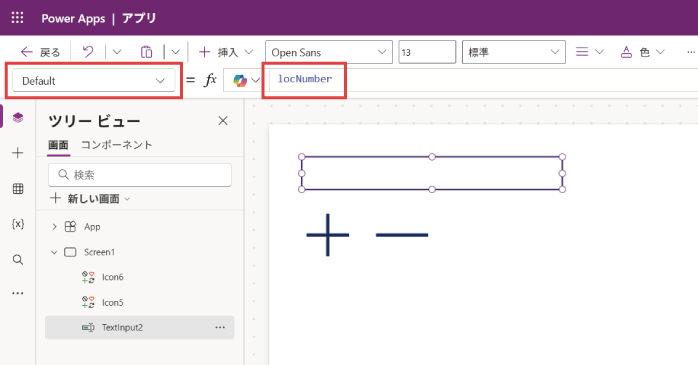
次に、数式の記述を行います。テキストボックスを選択したら、画面左上の「プロパティ」を「Default」に変更して数式バーに「locNumber」と入力してください。
続いて、プラスアイコンを選択し、プロパティを「OnSelect」に変更したら、数式バーに「UpdateContext({locNumber: locNumber + 1})」と入力します。
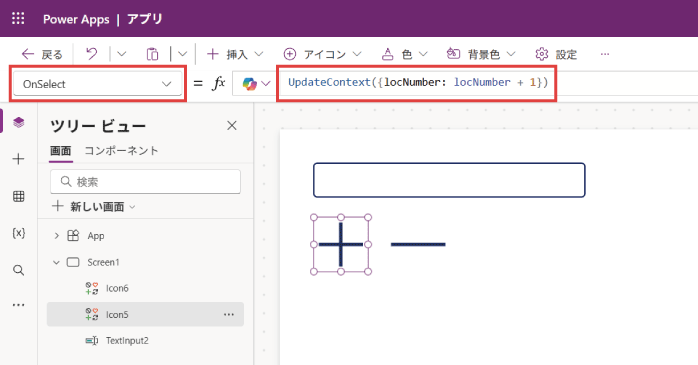
マイナスアイコンも同じように、「OnSelect」から「UpdateContext({locNumber: locNumber – 1})」と入力しましょう。最後に、画面右上のプレビューボタンをクリックして、実際にアイコンをクリックしてカウントが増減するかを確認してください。
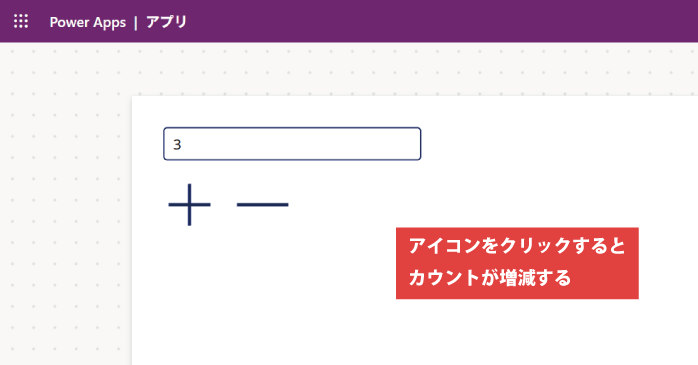
問題なく実装できていれば、カウンター機能の完成です。
Power Apps講習についてのまとめ
今回は、Power Appsが学べるおすすめ講習を紹介しました。講習を選ぶ際は、自分のスキルレベルや対応している受講形式を確認し、目的に合ったものを選ぶことが大切です。
Power Appsの講習では、基本操作から実践的なアプリ開発まで学べるため、業務アプリの内製化を目指す方に適しています。自社の業務改善やスキルアップを実現したい方は、ぜひ受講を検討してみてください。