
Power Apps Studioは、Power Appsでアプリを編集する際に表示される画面です。Power Apps Studioの画面構成や各機能を理解しておくことで、アプリ開発をスムーズに進められます。
本記事では、Power Apps Studioの画面構成について解説しています。Power Apps Studioでなにができるのか知りたい方は、ぜひ参考にしてください。
Power Apps Studioとは
Power Apps Studioは、Power Appsでアプリを作成・編集するための画面です。画面内は機能ごとにエリアが分かれており、それぞれのメニューから必要な機能を選択して使用します。
各エリアの役割を理解しておくことで、Power Appsを使った作業をスムーズに進められるでしょう。
また、以下の記事では、Power Appsでできることを解説しています。活用事例も紹介されているので、どのようなことに活かせるのかをイメージする際の参考にしてください。
Power Appsのインストール方法
Power Appsには、公式サイトにサインインして利用する方法と、アプリとしてインストールする方法があります。アプリとしてインストールしたい場合は、Microsoft StoreからPower Appsのページにアクセスし、「ダウンロード」をクリックしましょう。
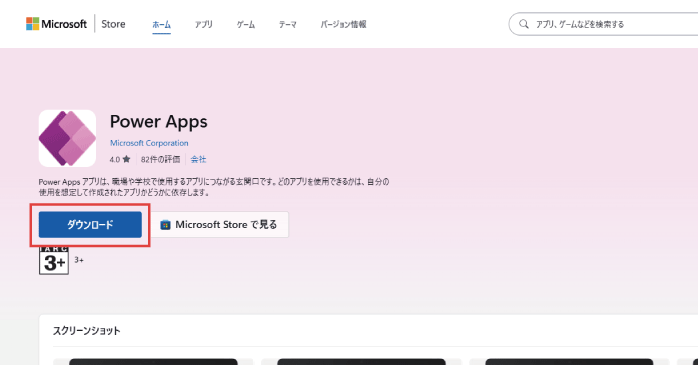
ダウンロードされたインストーラーを起動すると、自動的にPower Appsがインストールされます。アプリがインストールされたら、「サインイン」から利用を開始しましょう。
Power Apps Studioの画面構成
Power Apps Studioの画面構成は、大きく以下の4つに分けられます。
| 画面構成 | エリア | 説明 |
| ナビゲーションバー | 画面左 | 使用する機能の切り替えができる |
| キャンバス | 画面中央 | アプリの編集やプレビューを確認できる |
| プロパティウィンドウ | 画面右 | コントロールの詳細設定を行える |
| コマンドバー | 画面上部 | よく使う機能がまとめられている |
Power Apps Studioの画面構成ごとの機能を見ていきましょう。
①ナビゲーションバー
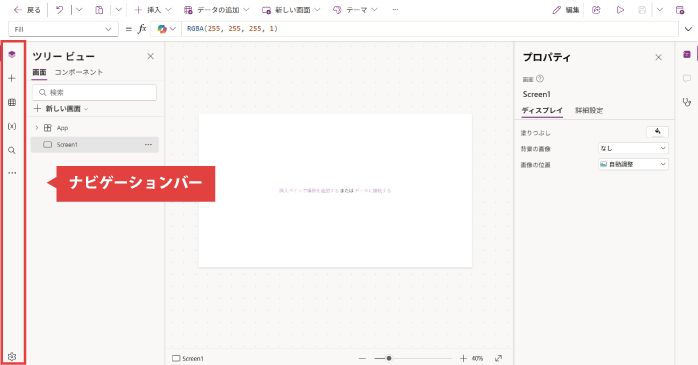
Power Apps Studioのナビゲーションバーは、画面左に表示されている機能の切り替えができるエリアです。ナビゲーションバーからは、以下のような機能を利用できます。
- ツリービュー
- 挿入
- データ
- 変数
- 検索
- メディア
- Power Automate
- 高度なツール
これらの機能について見ていきましょう。
①ツリービュー
Power Apps Studioのツリービューは、アプリを構成する要素を階層的に表示するエリアです。テキストやボタンなどのオブジェクトを追加すると一覧に反映され、アプリ全体の構成を把握しやすくなります。
また、一覧から編集したい要素をクリックすれば、対象のオブジェクトを選択して編集できます。
②挿入
Power Apps Studioの挿入では、アプリに追加できるコントロールが一覧で表示されます。必要なコントロールをクリックすることで、アプリに追加できます。
また、Power Apps Studioの上部エリアからも同様に追加できるため、使いやすい方法を選びましょう。
③データ
Power Apps Studioのデータでは、アプリと接続しているデータソースを管理できます。既存データの設定を変更したり、新しいデータソースを追加したりが可能です。
例えば、ExcelやSharePointなど、Power Apps以外のサービスに保存されているデータをアプリで利用したい場合は、ここからデータソースを追加します。
④変数
Power Apps Studioの変数では、アプリ内で使用されている変数の確認や追加ができます。一覧で確認できるため、既存のアプリを引き継いだ際に、どのような変数が使われているかを確認したい場合にも役立ちます。
⑤検索
Power Apps Studioの検索では、アプリ内のコントロールや変数を名前で検索できます。アプリの規模が大きくなり、Power Apps Studioから目的のコントロールや変数を探すのに時間がかかる場合に便利な機能です。
⑥メディア
Power Apps Studioのメディアでは、画像や動画などのファイルをアップロードし、アプリ内に配置できます。アップロードできるファイルは1つあたり64MB以下で、すべてのファイルの合計サイズは200MBを超えられません。
また、ストック画像を利用すれば、Microsoftが用意している画像素材をアプリに取り入れることも可能です。
⑦Power Automate
Power Apps StudioのPower Automateは、Power AppsとPower Automateを接続する際に使用します。Power Automateは、同じMicrosoft社が提供する業務フローの自動化ができるRPAツールです。
⑧高度なツール
Power Apps Studioの高度なツールには、ライブ監視とテストがあります。ライブ監視では、アプリの動きや通信を見ることができ、バグの特定に活用できます。
一方テストは、あらかじめ設定した手順に沿ってアプリが動作していることを自動で検証できる機能です。
また、Power Appsの基本的な使い方を知りたい方は、以下の記事を参考にしてください。ファイルの作成方法や、主要なコントロールの使い方を解説しています。
②キャンバス
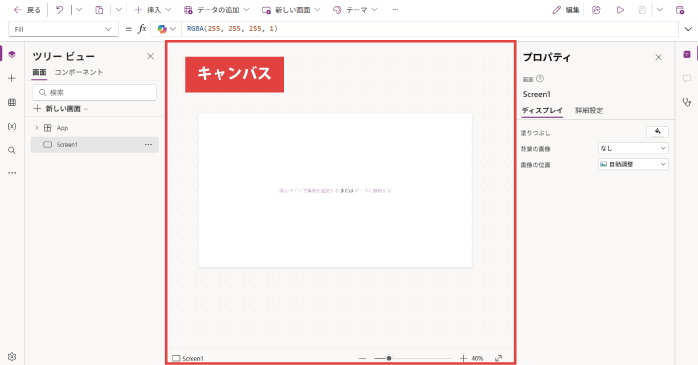
Power Apps Studioの中央エリアは、キャンバスと呼ばれます。キャンバスは、アプリの画面を実際に作り込む編集エリアです。
ボタンやテキストなどのコントロールを配置し、位置や大きさを変更しながら、画面のレイアウトや見た目を整えます。編集内容はキャンバス上で確認できるため、完成イメージを見ながらアプリを作成できます。
③プロパティウィンドウ
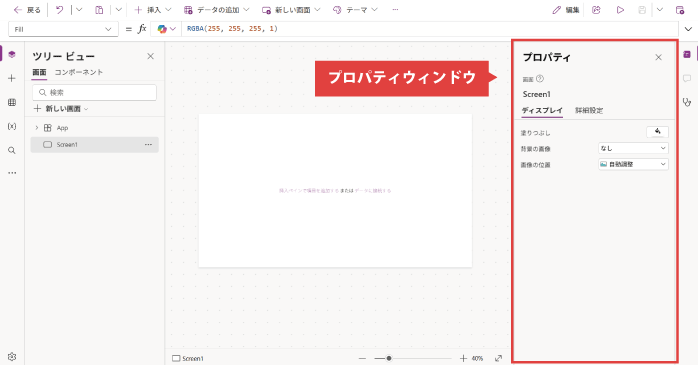
Power Apps Studioのプロパティウィンドウでは、コントロールの詳細設定を行えます。色やサイズなどの見た目を整えたり、操作したときの動作を設定したりできます。
キャンバス上でコントロールを選択すると、その要素に応じた設定項目が表示されます。
④コマンドバー
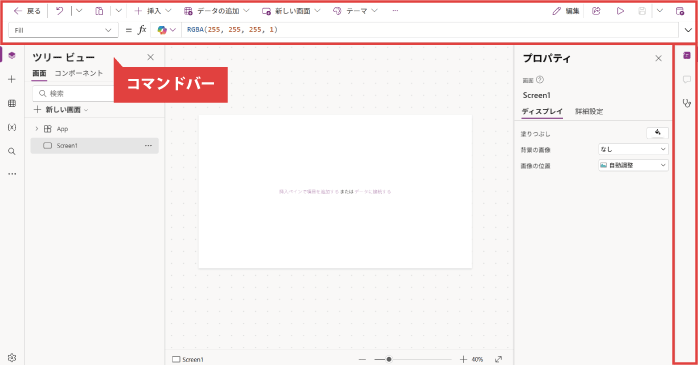
Power Apps Studioのコマンドバーは、画面上部に表示されている、Power Apps Studioでよく使われる機能がまとめられたエリアです。以下のような機能を利用できます。
- 戻る
- 元に戻す
- 貼り付け
- +挿入
- データの追加
- 新しい画面
- テーマ
- プロパティ
- コメント
- アプリのチェック
- 共有
- アプリのプレビュー
- 上書き保存
- バージョンメモで保存する
- 名前を付けて保存
- コピーのダウンロード
- 公開
- プロパティリスト
- 数式バー
これらの機能について見ていきましょう。
①戻る
戻るは、Power Apps Studioを終了し、Power Appsのメニュー画面に戻る機能です。
②元に戻す
元に戻すは、直前に行った編集を取り消す機能です。ショートカットは、Ctrl(Command)+Zキーです。
③貼り付け
貼り付けは、Power Apps Studioでコピーしたコントロールなどの要素をアプリ内に貼り付ける機能です。ショートカットは、Ctrl(Command)+Vキーです。
④+挿入
+挿入は、アプリにボタンやテキストなどのコントロールを追加できる機能です。ナビゲーションバーからコントロールを追加する操作と同じです。
⑤データの追加
データの追加は、ナビゲーションバーの「データ」と同様に、ExcelやSharePointなどのデータを追加できる機能です。
⑥新しい画面
新しい画面は、テンプレートを使って新しいスクリーンを追加できる機能です。画面遷移の関数を設定すれば、ユーザーの操作に応じて別のスクリーンへ移動する処理を実装できます。
⑦テーマ
テーマは、アプリのデザインを一括変更できる機能です。テーマを選ぶだけでデザインが一括で切り替わり、画面全体に統一感を持たせられます。
⑧プロパティ
プロパティウィンドウの表示・非表示を切り替えられます。誤ってウィンドウを閉じてしまった場合は、ここから再表示できます。
⑨コメント
コントロールごとにコメントを追加できます。共同開発者への指示や、修正内容の共有などに活用できます。
⑩アプリのチェック
アプリの問題点を確認できる機能です。数式の誤りやパフォーマンスがよくない場合などに活用されます。
⑪共有
作成したアプリをほかのユーザーと共有できます。共有したい相手のメールアドレスを入力することで、アプリを利用できるユーザーを追加できます。
⑫アプリのプレビュー
アプリの動作を確認できます。見た目だけでなく、ボタンの操作や画面の切り替えなども試せるため、意図したとおりに動作するかを公開前にチェックできます。
⑬上書き保存
編集中のアプリを現在の名前で保存できます。変更内容が失われないように、こまめに保存しておきましょう。
⑭バージョンメモで保存する
保存する際に、バージョン情報を記録できます。前バージョンからの変更点などを記載しましょう。
⑮名前を付けて保存
現在のアプリを別の名前で保存できます。元のアプリを残したままコピーを作成したい場合に便利です。
⑯コピーのダウンロード
作成したアプリのコピーをローカル環境にダウンロードできます。
⑰公開
作成したアプリをユーザーが利用できる状態にします。公開後にアプリを修正した場合も、再度公開することで変更内容を反映できます。
⑱プロパティリスト
キャンバス上で選択したオブジェクトの設定項目を変更できます。表示や動作などに関する設定を調整できます。
⑲数式バー
数式バーは、数式や関数を入力できるエリアです。右側に表示されている下向き三角形のアイコンをクリックすれば、数式バーを展開できます。
Power Apps Studioの使い方を学ぶ方法
Power Apps Studioは直感的に操作できるツールですが、機能や数式の使い方をマスターするには、しっかり学習する必要があります。Power Apps Studioの学習方法をまとめました。
- Microsoft公式ドキュメントで学ぶ
- 書籍で学ぶ
- 講座で学ぶ
Power Apps Studioの学習方法について見ていきましょう。
①Microsoft公式ドキュメントで学ぶ
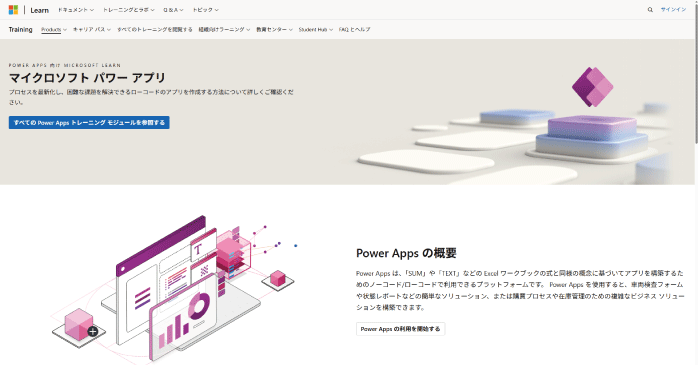
Microsoftは、公式にPower Appsの無料トレーニングを提供しています。画面に沿って、Power Apps Studioの使い方をハンズオン形式で学べるのがメリットです。
ただし、専門的な名称が頻出するため、Power Apps Studioの画面構成をある程度理解しておく必要があるでしょう。
②書籍で学ぶ
Power Apps Studioを基礎から体系的に学びたい場合は、書籍で学習するのがおすすめです。書籍なら、章立てで段階的に学べるため、初心者からでもPower Apps Studioの画面構成やアプリ開発スキルを習得できます。
また、自分のペースで学べるので、忙しい方でもスキマ時間を見つけて学習を進められるでしょう。
③講座で学ぶ
Power Apps Studioを効率的に学びたいなら、講座の利用がおすすめです。講座なら、プロの講師による学習サポートを受けながら学べるため、Power Apps Studioについての理解を深めながら知識を蓄積できます。
また、適度な強制力によってモチベーションを保ちやすいのもメリットです。独学に自信がない方は、ぜひ講座の受講も検討してください。
Power Apps Studioでよくある質問
Power Apps Studioでよくある質問をまとめました。回答とあわせて見ていきましょう。
Power Apps Studioの動作を軽くするには、アプリの起動時に実行される処理や、使用していない要素を整理することが大切です。
例えば、アプリの起動時に実行されるOnStartプロパティに多くの処理が設定されていると、起動に時間がかかる場合があります。不要な処理やプロパティを見直し、必要なものだけを残すことで、Power Apps Studio起動時の負荷を抑えられます。
Power Appsの開発者向けプランであれば、無料で利用できます。しかし、職場、または学校のメールアドレスでの登録が必要で、個人用のメールアドレスでサインアップはできません。
個人で利用したい場合は、Power Appsのサブスクリプションプランか、Power Appsが含まれるMicrosoft 365(Office 365)ライセンスを契約する必要があります。
Power Apps Studioについてのまとめ
今回は、Power Apps Studioの画面構成について紹介しました。Power Apps Studioでは、主に4つのエリアに分かれており、それぞれで異なる役割を持っています。
それぞれの機能を理解することで、効率的なアプリ開発ができます。Power Appsを始めたばかりの方は、ぜひPower Apps Studioの画面構成を把握することから始めてみましょう。