
社内業務に合わせたシステムを作りたくても、外部への開発委託などですぐには着手できないことがあります。こうした状況を変えることのできる選択肢の一つが、Microsoftが提供するPower Appsです。
本記事では、Power Appsでできることをご紹介します。できないことや企業の活用事例も解説しているので、導入を検討している方はぜひご一読ください。
Power Appsとは?できることの前提知識
Power Appsは、GUI操作と関数をベースに業務アプリを構築できる、Microsoftのローコード開発プラットフォームです。これまで社内申請システムや業務管理ツールを導入するには、外部への開発委託や多くの工数が必要でした。Power Appsを活用すれば、自社の業務に適した専用アプリを低コストかつ短期間で内製化できるのです。
できることを見る前に、まずはPower Appsの基本をご紹介します。
- 開発できる2種類のアプリ
- Power BIやPower Automateとの違い
- 利用料金とライセンス体系
できることの前に基礎を把握したい方は、参考にしてください。
開発できる2種類のアプリ
Power Appsで開発できるのは、キャンバスアプリとモデル駆動型アプリの2種類です。
| 開発方式 | UI設計の自由度 | バックエンド(データソース) | 設計思想 |
|---|---|---|---|
| キャンバスアプリ | 高(レイアウトを制御できる) | Dataverseに加え、コネクタ経由で多数のサービスに接続 | 画面(UI)起点で作成 |
| モデル駆動型アプリ | 低(追加するコンポーネントによる) | Microsoft Dataverseのみ | データ構造(DB)起点で作成 |
キャンバスアプリは、現場の操作性や端末機能を活かした専用画面を作りたい場合に適しています。モデル駆動型アプリは、新入社員のオンボーディングや営業プロセスの管理など、複雑なプロセスを扱うアプリに向きます。
※出典:Microsoft|Power Appsでのアプリの作成の概要
※出典:Microsoft|Power Appsのモデル駆動型アプリとは
なお、以下の記事ではPower Appsのアプリ作成手順について解説しているので、参考にしてください。
Power BIやPower Automateとの違い
Power Apps・Power Automate・Power BIは、どれもMicrosoftのPower Platformに含まれるサービスですが、それぞれ役割が異なります。
| サービス名 | 主な役割 | 開発の対象 |
|---|---|---|
| Power Apps | 業務アプリの作成 | 入力・操作画面(UI/UX) |
| Power Automate | ワークフロー・プロセスの自動化 | トリガーとアクションの流れ(フロー) |
| Power BI | ビジネスデータの分析・可視化 | レポート・ダッシュボード |
例えば、現場スタッフがPower Appsに点検結果を入力すると、Power Automateが承認依頼を回し、Power BIが蓄積された実績データをグラフ化するといった流れです。
※出典:Microsoft|開発者向けMicrosoft Power Platformの概要
利用料金とライセンス体系
Power Appsには3種類のライセンスがあり、用途によって利用料金が変わります。
| ライセンス | 価格(税別) | 用途 |
|---|---|---|
| Power Appsの開発者向けプラン | 無料 | 学習・構築・テスト用 |
| Power Apps Premium | 2,998円/ユーザー・月(年払い) | 業務での本番運用 |
| Power Apps Premium(2,000シート以上) | 1,799円/ユーザー・月(年払い) | 大規模導入 |
※出典:Microsoft|Power Appsのライセンスと価格
上記は2026年10月時点での参考価格です。最新の情報は公式サイトをご確認ください。
なお、一部のMicrosoft 365ライセンスには、制限付きのPower Apps使用権が含まれています。Microsoft 365のデータと標準コネクタを使う範囲であれば、追加契約なしでアプリの作成・実行が可能です。ただし、Dataverseやプレミアムコネクタを使った本格的なアプリ運用には、Power Apps Premiumなどの契約が必要です。
Power Appsでできること
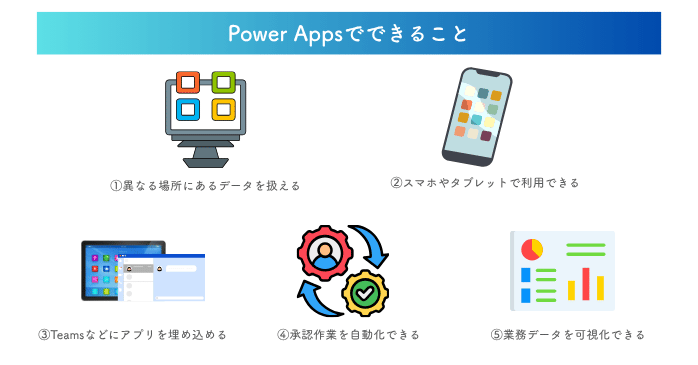 次に、Power Appsでできることをご紹介します。
- 異なる場所にあるデータを扱える
- スマホやタブレットで現場から利用できる
- TeamsやSharePointにアプリを埋め込める
- Power Automateと連携して承認作業を自動化できる
- Power BIと連携して業務データを可視化できる
できることを知りたい方は、参考にしてください。
①異なる場所にあるデータを扱える
Power Appsを使えば、異なる場所に保存されているデータを一つのアプリから閲覧できます。例えば、在庫数をExcelファイル、顧客情報をSharePointで管理している場合、Power Appsでアプリを作成し、両方をデータソースとして登録することで、同じ画面から参照・更新できます。
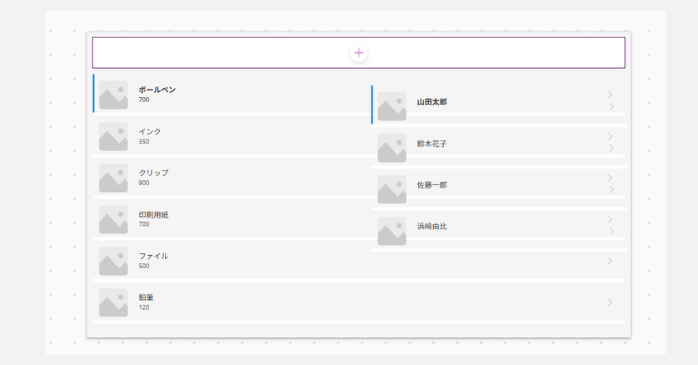 ※左:Excelから取り込んだ在庫データ/右:SharePointの顧客情報
②スマホやタブレットで現場から利用できる
Power Appsのモバイルアプリをインストールすれば、スマホやタブレットから利用できます。倉庫で棚卸しを行う際に、その場で在庫数を入力できるため、いちいち紙に記入する手間を省くことができます。
③TeamsやSharePointにアプリを埋め込める
Power Appsで作成したアプリは、TeamsやSharePointに埋め込んで利用することも可能です。社内でTeamsを使っている場合、アプリをタブに組み込むことで、画面を切り替えることなく顧客情報の確認や申請作業を済ませることができます。
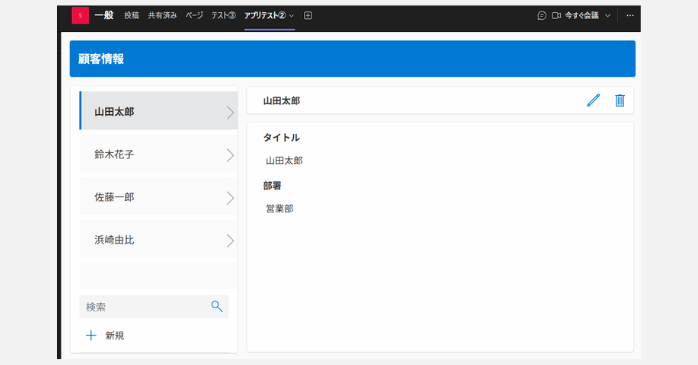 ※Teamsのタブに埋め込んだPower Appsのアプリ
④Power Automateと連携して承認作業を自動化できる
Power Appsは、同じPower Platformに含まれるPower Automateと組み合わせることで、申請後の承認プロセスを自動化することもできます。例えば、アプリの内容がSharePointのリストに登録されると、承認者に自動で依頼が届きます。承認者はOutlookのメールやMicrosoft Teams上で、そのまま承認・却下を選べる仕組みです。
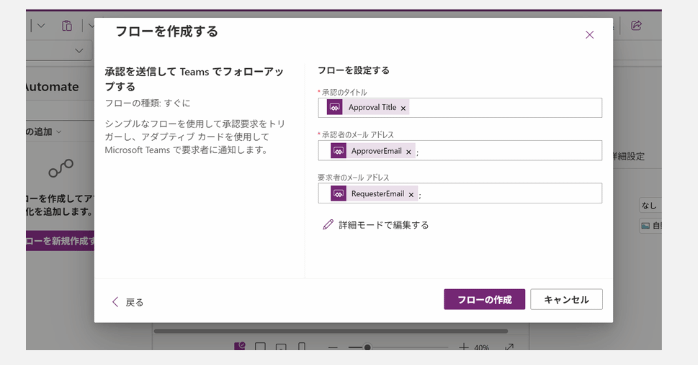 ※Power Appsから承認フローを呼び出す設定画面・承認者を指定すると、Teamsに通知が届く
Power Automateについては、以下の記事で解説しているので、あわせてご覧ください。
⑤Power BIと連携して業務データを可視化できる
Power Appsで入力したデータは、Power BIで可視化することも可能です。例えば、現場で入力した点検結果や売上実績をPower BIで集計すれば、グラフやダッシュボードとして表示されます。データを書き出す作業が不要なため、Excelで集計し直す手間を省くことができます。
Power Appsでできないこと
できることの多いPower Appsですが、システムの規模や用途によっては対応が難しい領域も存在します。本章では、Power Appsでできないことをご紹介します。
- 大量のデータを扱うアプリには不向き
- デザインの細かな調整には限界がある
- 社外向けに公開するアプリには向かない
それぞれ見ていきます。
①大量のデータを扱うアプリには不向き
Power Appsは扱えるデータ量に制限があるため、大量のデータを扱うアプリの開発には向きません。データソース側で処理できない条件で検索や絞り込みを行う場合、取得できるのは先頭の500件までです。
設定で最大2,000件まで引き上げられますが、それ以上は表示されません。数万規模のデータを扱うアプリを作る場合は、従来型の開発を検討するのが有効です。
※出典:Microsoft|キャンバス アプリでの委任について
②デザインの細かな調整には限界がある
HTMLやCSSで作るWebアプリと比べると、Power Appsのデザインの自由度は低くなります。ただ、配置やサイズ、色の変更などはできるので、社内で使う分には十分でしょう。もしデザインにこだわるなら、別の方法を検討するのがおすすめです。
③社外向けに公開するアプリには向かない
Power Appsは取引先や一般顧客など、不特定多数に向けたアプリを公開する用途には適していません。アプリを利用するには、原則として組織のアカウントが必要になるためです。社外向けのWebフォームや会員制ポータルサイトを構築したい場合は、Power Pagesを活用するのが得策です。
Power Appsの活用事例でできることを知る
次に、Power Appsでできることをうまく活用している企業事例をご紹介します。
- 帳票業務を年間1万8,000時間削減
- 業務時間を年間1万5,800時間削減
- 2億円規模のシステムを100万円程度で内製化
活用事例からPower Appsでできることを知りたい方は、参考にしてください。
①帳票業務を年間1万8,000時間削減
富士フイルムビジネスイノベーション株式会社は、営業部門の帳票処理をPower Appsで自動化。帳票作成の自動化により年間1万5,000時間、手入力の解消により年間2,000時間の削減が可能になったとしています。その後の承認アプリの開発も含めると、年間1万8,000時間の削減になると試算されています。
②業務時間を年間1万5,800時間削減
AKKODiSコンサルティング株式会社では、社内の煩雑な間接業務を改善するため、Power Appsなどを活用した市民開発を推進。社内プロセスの改善を重ねた結果、業務時間を年間で1万5,800時間削減することに成功しました。
③2億円規模のシステムを100万円程度で内製化
三菱ケミカルグループでは、製造現場の作業チェックシステムをPower Appsでアプリ化。専用の自己診断システムを導入すると2億円かかるところを、Power Appsの活用により100万円程度で内製しています。
Power Appsでできることを実現する学習方法
Power Appsをうまく使えば、業務効率化を実現できます。ただし、それにはまずPower Appsの使い方を覚える必要があります。本章では、Power Appsを学ぶ方法についてご紹介します。
- Microsoft Lessonで勉強する
- YouTubeで学習する
- セミナーで学ぶ
それぞれ見ていきます。
①Microsoft Lessonで勉強する
Power Appsを学ぶ方法として、Microsoftが提供するMicrosoft Learnの活用があげられます。Power Appsとは何なのかという基礎から無料で学べます。ただし、項目が多く専門用語も頻出するので、使い方を覚えるまでに時間がかかるかもしれません。
②YouTubeで学習する
YouTubeでPower Appsを学習するのも一つの方法です。YouTubeなら実際の操作を見ながら学べるので、理解しやすいでしょう。ただし、Power AppsはUIの更新が多いため、古い動画だと手順が一致しない場合もあります。
③セミナーで学ぶ
セミナーでPower Appsを学ぶ方法もあります。セミナーなら、文章や動画と異なり体系的に学べます。
今回、Power Appsでできることを調査するにあたり、公式サイトやYouTubeを活用しましたが、Power Automateとの連携やTeamsへの埋め込み作業に3時間もかかりました。セミナーを活用すれば、迷うことなく作業が完了していたはずです。
Power Appsでできることについてまとめ
今回は、Power Appsでできることを中心に、できないことや企業の活用事例をご紹介しました。Power Appsを使えば、プログラミングの知識がなくても業務アプリを開発でき、Microsoft 365の各サービスと組み合わせることで業務効率化を実現することが可能です。
まずは社内の身近なExcel管理や紙の申請業務など、小さく始めることのできる課題からアプリ化を進めてみてはいかがでしょうか。