
プログラミングスキルがなくても業務アプリを作成できるPower Apps。しかし、そもそもPower Appsとはどのようなツールなのでしょうか。無料で使えるのかも気になるところです。
この記事では、「Power Appsとは?」という疑問を解決するため、できることや基本の使い方を初心者向けにわかりやすく解説します。無料で使う方法も画像付きで紹介するので、Power Appsの導入を検討している企業様もぜひご一読ください。
Power Appsとは?
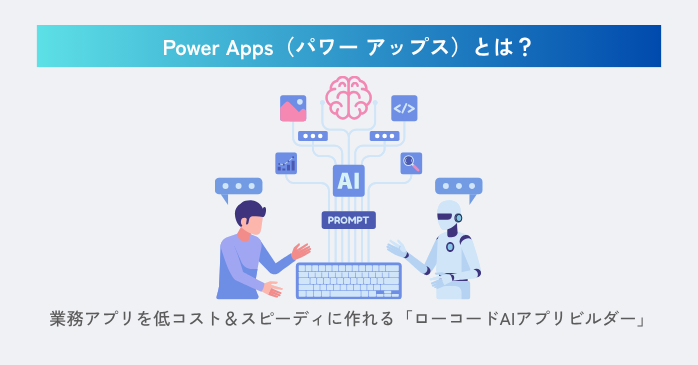 Power Apps(パワー アップス)とは、プログラミングスキルがなくても現場のニーズに合わせた業務アプリを低コスト&スピーディに作れるMicrosoftのサービスです。
今までの「外注すると高額、納品まで期間もかかる…」といった悩みも、Power Appsを活用すれば「自社で内製化」という理想の業務改善が叶います。
コンセプトは「ローコードAIアプリビルダー」
Power Appsとは、「ローコードAIアプリビルダー」をコンセプトに開発されています。ローコードAIアプリビルダーとは、以下のような意味を持っています。
| 項目 | 意味・解説 |
|---|---|
| ローコードとは |
|
| AIアプリビルダーとは |
|
Microsoft Power PlatformというAI搭載ツール群のひとつ
Power Appsとは、Microsoftが提供する「Microsoft Power Platform」というAI搭載の業務改善ツール群(プラットフォーム)のひとつです。Microsoft Officeとは「Excel」や「Word」が含まれた製品群ですが、これと同じようにPower Platformにも以下の6ツールが含まれています。
| ツール名 | 主な役割 | できることの例 |
|---|---|---|
| Power Apps | アプリ作成 | タイムカードアプリ、日報・週報の自動登録アプリ |
| Power Automate | 業務の自動化 | メールの自動送信、承認作業の自動化 |
| Power BI | データをグラフ化 | 貸借対照表と損益計算書を組み合わせて視覚化・分析 |
| Power Pages | Webサイト作成 | 「よくある質問」ページ、申請フォーム付きWebページ |
| Dataverse | データの管理 | Azureの高度なセキュリティで、社内データを安全に活用 |
| Copilot Studio | AIエージェント作成 | メンバー情報共有エージェント、社内相談AI |
Power Appsの料金プラン
Power Appsとは、無料や有料などニーズに合わせて選択できる料金プランが設定されています。料金は1ユーザー当たり、年払いの月額換算額です。
| プラン名 | 月額料金 ※2026年10月時点 | 主な特徴 |
|---|---|---|
| 開発者向けプラン | 無料 |
|
| Power Apps Premium | 2,998円 | Power Pagesの利用が無制限 |
| Power Apps Premium (2,000シートから) | 1,799円 | 2,000ライセンス以上購入の法人向けプラン |
無料でアプリ作り放題!セミナーでお得なPower Appsスキルを身につけよう
Power Appsとは、開発者プランなら無料でアプリを何個でも作れて、業務の自動化も月750回まで実行できるお得なツールです。多くのツールの無料枠が狭く、お試し程度で終わるものも少なくない中、Power Appsの無料枠の広さとは実に画期的です。
ただし、無料の開発者プランは、学習・構築・テスト用です。作成したアプリを実際の業務で利用者に使ってもらう場合は、有料ライセンスが必要になりますのでご注意ください。
とはいえ、使い方がわからなければ、そのお得さも活かしきれません。セミナーで基礎から実践まで順を追って学べば、無料枠内でも業務に役立つアプリを作れる力が身につきます。
Power Appsでできることとは?
 では、Power Appsとは何ができるのでしょう。「具体的なPower Appsの機能とは?」と感じた方もいるかと思います。そこでここでは、「Power Appsとは何ができる?」という疑問にお答えしましょう。
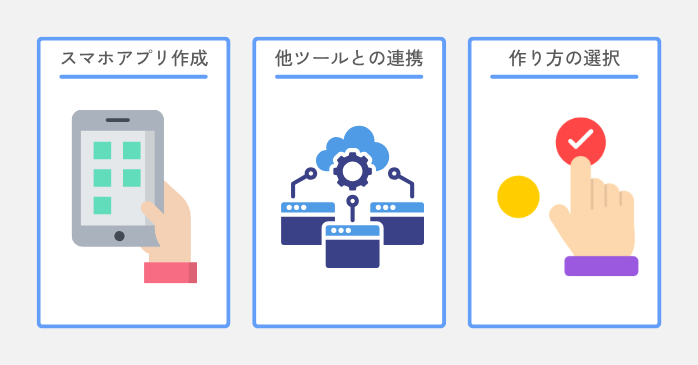
スマホアプリが作れる
Power Appsとは、パソコン用のWebアプリだけでなく、スマホ・タブレット用のアプリも作れるツールです。作り方は、画面の構成を決めて必要な部品を配置するだけ。画面に表示するデータを別のシステムから取り込むこともできます。
他のツールと連携できる
Power Appsとは、Power Platformの他製品とつなげられるのも特長です。たとえばPower Automateと組み合わせれば、「アプリに入力したデータを自動でTeamsに投稿する」といった業務フローも自動化できます。
2パターンでアプリを作れる
Power Appsとは、目的に合わせてアプリの作り方を選べるツールです。代表的な作り方とは、以下の2種類です。
- キャンバスアプリ(外部データを活用できる、デザインの自由度が高い)
- モデル駆動型アプリ(すばやく作れる、デザインの自由度は低い)
なお、モデル駆動型アプリとは、Dataverseでデータ構造を作り、それをもとにアプリを作成する方法です。画面の細かい設定はできませんが、簡単にすばやくアプリが作れます。
Power Appsで作れるアプリとは?サンプル例を紹介
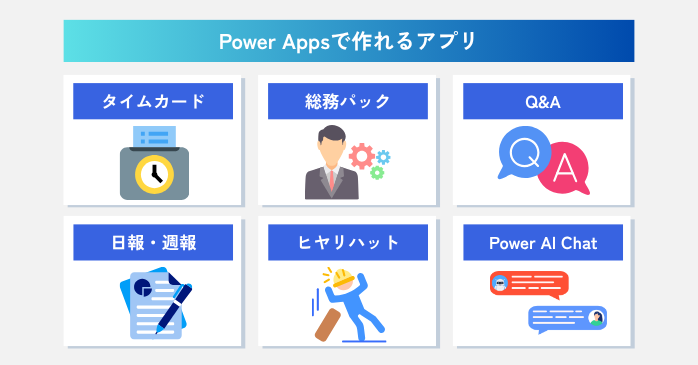 「Power Appsとは、実際にどんなアプリが作れるの?」と気になる方も多いでしょう。「Power Platform プレミアムサンプル集」とは、日本マイクロソフトの社員が無料で公開している業務アプリのサンプル集です。
ここでは、このサンプル集から6つピックアップし、「Power Appsでできるアプリとは?」を具体的に紹介します。
| アプリ名 | アプリの内容とは? | 主な機能 |
|---|---|---|
| タイムカード |
|
|
| 総務アプリパック |
|
|
| Q&Aアプリ |
|
|
| 日報・週報アプリ |
|
|
| ヒヤリハットアプリ |
|
|
| Power AI Chat アプリ |
|
|
サンプルアプリの使い方とは?
中には「Power Appsのサンプルアプリの利用方法とは?」という方もいるでしょう。これらは、各サンプルアプリのリンクからファイルをダウンロードし、フォルダ内の手順書に沿ってインストールすれば使えます。
ただし、利用にはPremiumライセンス、もしくはPower Appsの無料版への加入が必要です。また、一部アプリにはインストールに必要な権限(システム管理者など)が設定されていますので、注意事項をよく見て活用しましょう。
Power Appsの無料の使い方とは?
「Power Appsを無料で試す方法とは?」と気になった方もいるでしょう。ここでは、その手順をわかりやすく紹介します。
Power Appsを無料で始める方法
Power Appsの無料プランとは、会社や学校のメールアドレスで利用するものです。Gmailなどの個人用アドレスでは申し込めないので注意しましょう。
- Power Appsにアクセスして「無料で始める」をクリック

- 無料試用版の画面に切り替わったら再度「無料で始める」をクリック
- 画面を下にスクロールして、Power Appsの「概要」を選択
- 会社または学校のメールアドレスを入力し、利用規約に同意するチェックを入れて「無料で始める」をクリック
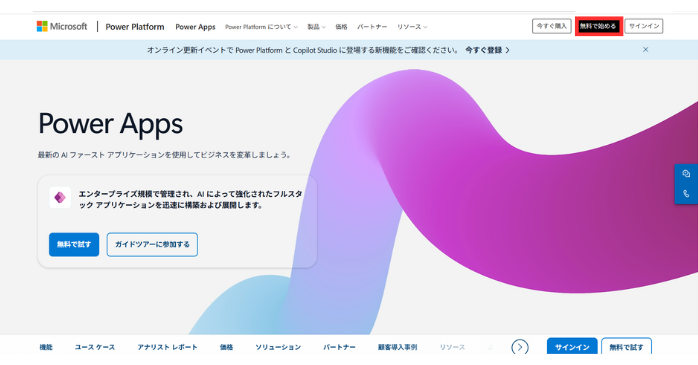
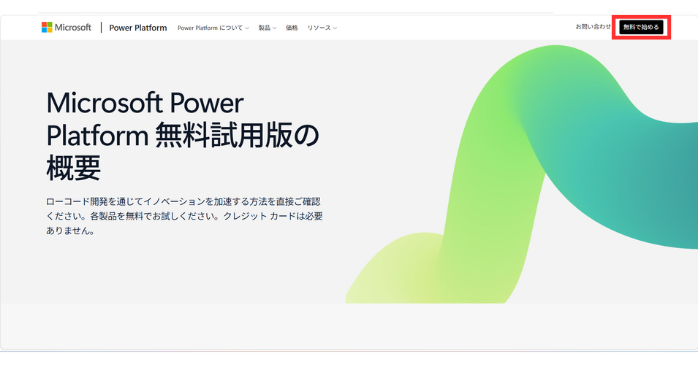
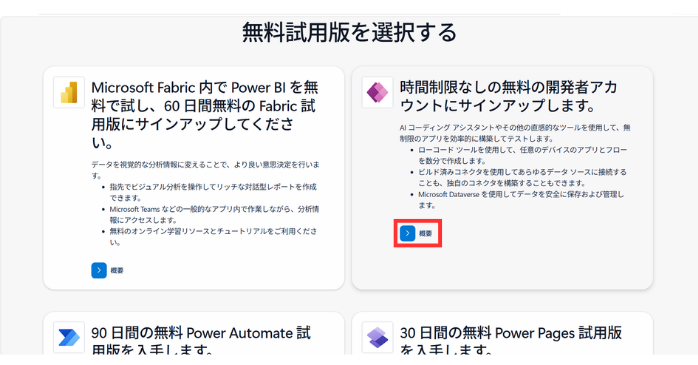
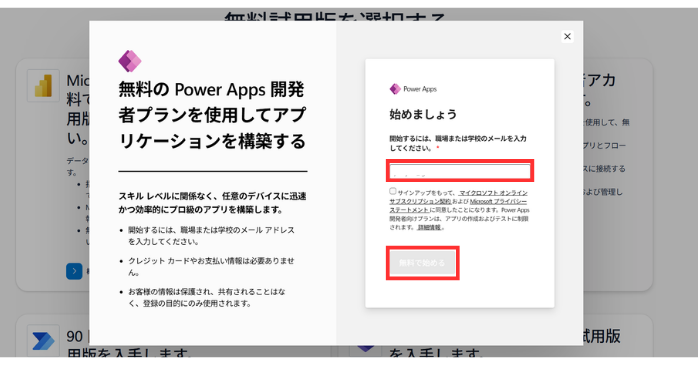
後は、組織アカウントでサインインすれば、Power Appsを利用できます。
このプランとは、期限なしで無料のままアプリを作成できるお得な内容です。とはいえ、組織アカウントを持っていない方は使えません。こうした場合、Office 365でビジネス用アカウントを作る方法があります。
Office 365の試用版でビジネス用アカウントを作る方法
では、「ビジネス用アカウントとは?」という方に向けて、Office 365の試用版でビジネス用アカウントを作る手順をお伝えします。このOffice 365とは、Power Appsを使えるエンタープライズ(企業)向けのプランです。
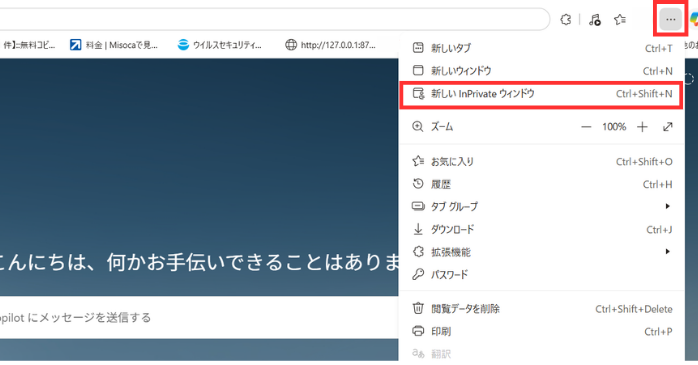
- Microsoft Edgeの右上「…」→「新しいInPrivateウィンドウ」をクリック
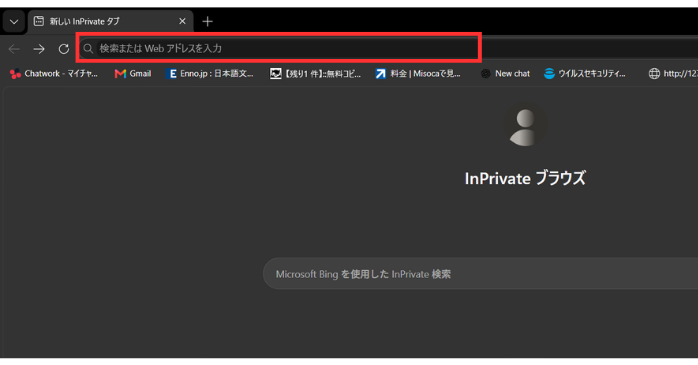
- 上の検索窓に「aka.ms/o365e5jptrial」を入力すると自動で画面が開く
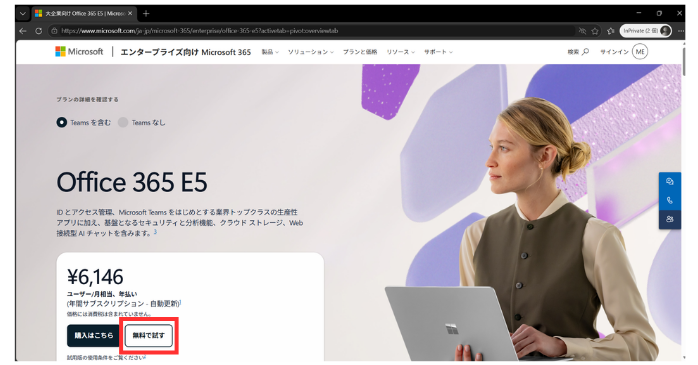
- 「無料で試す」をクリック
- 必要事項を入力したら下部へスクロールして「次へ」を選択
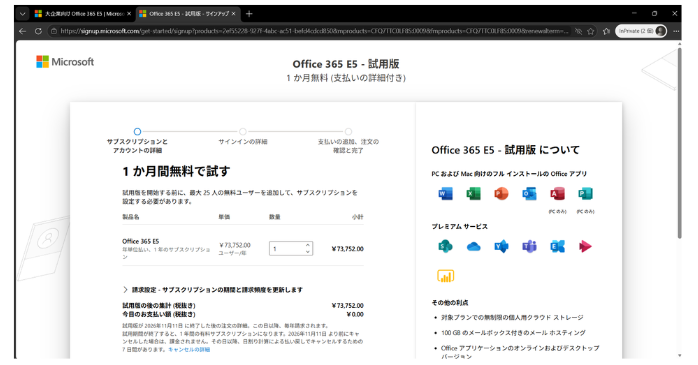
その後、サインインの手続きをし、注文の確認と完了手続きを行いましょう。
なお、この無料版(試用版)とは、1ヵ月間だけ無料で使えるものです。試用期間が終わると、自動で1年間の有料契約(税抜73,752円/ユーザー)に切り替わります。課金を避けたい場合は、必ず試用期間内にキャンセルしてください。
セミナーでPower Appsスキルを効率的に身につけよう!
私がPower Appsを実際に使ってみて感じたのは、アプリを作り始める前にも、作り始めてからも、意外とつまずく場面が多いということです。こうしたとき、ひとりで調べながら解決するのはなかなか大変です。
基本から順番に教わるセミナーなら、分からないことを講師に質問しながら学べるため、「つまずいたまま先に進めなくなる」といった心配も減らせると感じました。
Power Appsの基本操作とは?
ところで、Power Appsの基本操作とは、どのような流れなのでしょうか。ここでは、SharePointにある表から、アプリを作る手順を紹介します。なお、SharePointとは社内でファイルや表を共有できるMicrosoftのサービスです。
- Power Appsにサインインしてトップ画面が開いたら、「SharePoint」を選択
- 接続画面に切り替わったら、「直接接続(クラウドサービス)」→「作成」を開く
- 「SharePointサイトに接続」のすぐ下にある入力欄にURLを入力→「移動」へ進む
- 「一覧の選択」から使いたいリストを選び、画面右下にある「接続」をクリック
- 画面の中央に「読み込み中…」と表示
- 「Power Apps へようこそ」と表示されたら、下部の「スキップ」を選択
- Power Appsのキャンバスアプリが表示
これでPower Appsの基本の使い方は完了です。後は、この画面上で自由に編集できます。実際に操作すると「Power Appsとは?」という疑問も解けるので、ぜひこの機会にお試しください。
以下の記事でもPower Appsの使い方を解説しています。Power Appsで作れるアプリもお伝えしているので、ぜひご一読ください。
Power AppsとPower Automateの違いとは?
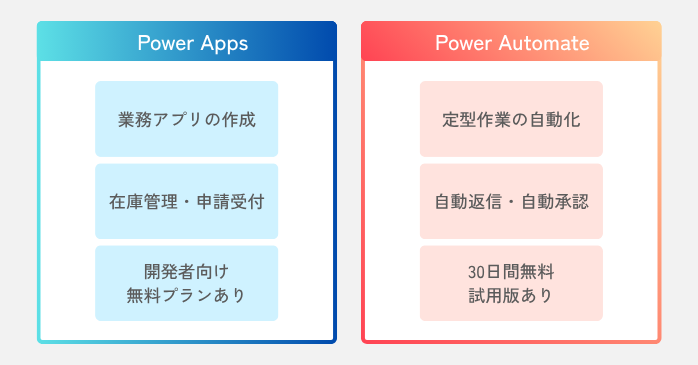 Power Appsとよく比較されるのが「Power Automate」です。どちらもPower Platformのツールですが、「2つの違いとは?」と迷う方も多いでしょう。ここでは、「Power AppsとPower Automateの違いとは何か」を表にまとめました。
| 比較項目 | Power Apps | Power Automate |
|---|---|---|
| 主な目的 | 業務アプリの作成 | 定型作業の自動化 |
| 主な活用例 | 在庫管理アプリ、申請受付アプリ | メールへの自動返信、承認の自動化 |
| 主な料金プラン (月相当/年間払い) | Premium:2,998円 | Premium:2,248円 |
| 無料プラン | あり(開発者向け) | あり(30日無料の試用版) |
| データベース容量 | 250MB | 250MB |
| ファイル容量 | 2GB | 2GB |
参照:Power Apps のライセンスと価格、Power Automateの価格
Power AppsとPower Automateの選び方は?
比較表を見たうえで、Power AppsとPower Automateの違いとは、「用途」でした。とはいえ、料金に大きな差はなく、データベースやファイルの容量も同じなので、選ぶポイントとは以下のように「何をしたいか」で絞り込んでみてください。
- 入力画面や管理アプリなど、人が操作するアプリを作りたい→Power Apps
- 通知や承認など、決まった作業を自動化したい→Power Automate
迷ったときは、Power Appsで入力し、Power Automateで処理を自動化するといった組み合わせも含めて検討してみましょう。
近年は、kintoneをはじめとした、ノーコードツールが数多く登場しています。以下の記事では、ノーコードツールを複数紹介しています。Power Apps以外の選択肢も比較しながら、自社に合ったツールを見つけたい方はぜひご一読ください。
Power Appsに関するよくある質問
Power Appsを利用する方からは「Power Appsとは個人で使える?」「Power Appsとは難しい?」「Power AppsとはTeamsと連携できる?」などの質問を多く耳にします。ここでは、「Power Appsとは?」という方にも役立つよくある質問にお答えしましょう。
Power Appsとは?についてまとめ
Power Appsとは、直感的な操作で手軽に業務アプリを作成できるローコードツールです。初心者でも扱いやすく、Microsoftが提供する豊富な無料テンプレートを活用すれば、さらに短期間で業務改善アプリを構築できます。
とはいえ、無料版や検証環境を利用する際には「組織アカウント(仕事用または学校用)」が必要になるなど、導入時に少々戸惑うステップもあります。
こうした導入の壁や、実際に操作を開始したあとの学習コストを最小限に抑えるためにも、セミナーを活用して効率よくステップアップしましょう。