数多くのClaudeセミナーがある中で、今回はGETT Proskillが提供する「Claudeセミナー」のeラーニングを体験しました。実際に体験してみましたが、チャプターごとに学習が可能なことや、学習の進捗状況が確認できることなど学習がしやすいと感じました。
そこで本記事では、Claudeセミナーの概要をはじめ、実際に「Claudeセミナー」のeラーニングを体験しての感想や、受講すべき人などを解説します。体験談を参考に、Claudeセミナーの受講を検討してみてください。
Claudeセミナーとは?
 Claudeセミナーは、Claudeの基本操作から、資料作成・データ分析・業務の自動化までを学べる実践型の講座です。操作を体験しながら学ぶハンズオン形式で、初心者でも基礎から順に取り組める内容になっています。
今回私が体験したeラーニングは、全8つのチャプターで、Claudeの基礎知識からWebアプリの作成までを学習できます。体験して、学習時間の短さや進捗の分かりやすさも魅力に感じました。
| セミナー名 | Claudeセミナー |
|---|---|
| 運営元 | GETT Proskill(ゲット プロスキル) |
| 価格(税込) | 29,700円〜 |
| 受講期間 | 2日間 |
| 受講形式 | 対面(東京)・ライブウェビナー・eラーニング |
Claudeセミナーの口コミ・評判
Claudeセミナーは口コミ・評判も好評の声をいただいているのが特徴です。今回は私が実際に体験した感想を書く前に口コミを紹介します。
Claudeセミナーを実際に体験した感想

ここからは私がClaudeセミナーのeラーニングを実際に体験して感じたことを4つ記載します。
- 実際に動画を見ながら手を動かせる
- 各チャプターの時間が長すぎない
- 実務で使えるスキル・知識が多い
- 解説が丁寧でわかりやすい
①実際に動画を見ながら手を動かせる
まず体験して良かったことは、動画で操作方法を確認しながら、自分でもClaudeを使って学べる点です。私は説明中心のセミナーも実際に体験したことがありますが、聞いているときは理解できたつもりでも、実際に操作すると迷うことが多かったです。
その点、Claudeセミナーのeラーニングは分からなくなったところで動画を一時停止したり、少し戻して手順を確認して、実際に操作スキルが身につけやすいです。
個人的な意見ですが、体験する際にただ動画を見終えるのではなく、自分で操作できるかを確かめながら進められるところが、使い方の定着につながると思いました。
②各チャプターの時間が長すぎない
体験して一番良かったのは、各チャプターが長すぎない点です。長時間の動画をまとめて見る形式だと、途中で集中力が切れたり、学習を始めること自体が億劫になったりします。
Claudeセミナーのeラーニングは、チャプターごとに学習を進められるので、「今日はここまで見よう」と目標を決めやすくなります。体験していく上で、仕事の合間など短い時間でも取り組みやすいと感じました。
③実務で使えるスキル・知識が多い
セミナーの中には、用語の説明や解説系が多いものもあり、実際に体験してみると、あまり身になっていないことが多いです。このClaudeセミナーは全8つのチャプターで、6つは実務で使用できるスキルの習得です。主に以下の内容です。
- Claudeによる業務効率化
- Claudeの実践テクニック
- 生成AIの最新技術と活用方法
- 独自の生成AIチャット作成
- Coworkを活用した業務の自動化
- Webアプリの作成
3分の2以上は実際に使えるスキルを学べるのが凄く良いと思いました。エンジニアにしかできないのでは?と思う内容も体験してみるとわかりやすく解説されています。
④解説が丁寧でわかりやすい
体験をしてみて解説が丁寧で、操作の流れを追いながら理解を進めやすい点も良かったです。Claudeにはさまざまな機能があるため、概要だけを聞いても、どのような場面で使うのか分からないことがあります。その点、説明と実際の操作をあわせて確認できるので、機能の役割をイメージしやすいと思いました。
特に、画面への入力から結果の確認まで体験でき、自分で使う際にも参考になります。初めて触れる内容を一度ですべて覚えるのは難しいですが、動画を見直しながら理解できるので、わかりづらいと思う箇所がなかったです。
Claudeセミナーを受講する前にある程度の知識をつけておくと、より学習がスムーズに進みます。以下の記事では、Claudeを初心者向けに解説していますので、あわせてご覧ください。
Claudeセミナーの体験で生成AIチャットを作成してみた
実際にClaudeセミナーを体験して、自身でも打ち合わせメモから「誰が・何を・いつまでに行うか」を整理する生成AIチャットを作成してみました。
- チャットの用途を決めてプロジェクトを作る
- 役割と出力形式を指示に登録する
- 打ち合わせメモを入力する
- 出力結果を確認して調整する
- 整理した内容を共有用の議事録にまとめる
- 議事録をPDFにしてダウンロードする
①チャットの用途を決めてプロジェクトを作る
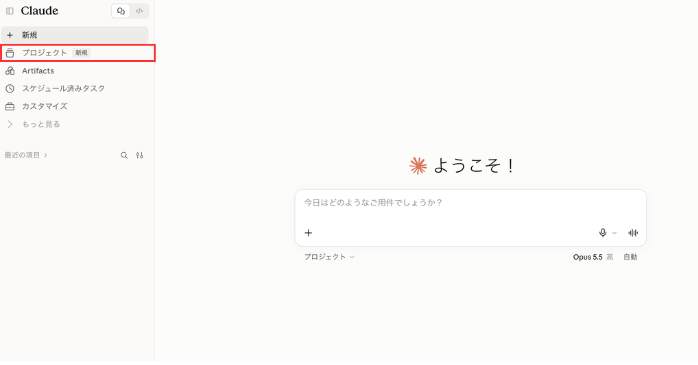
まず、Claudeの「プロジェクト」から新規プロジェクトを作成します。
名前を「打ち合わせ整理アシスタント」にし、目標を「打ち合わせメモを読み取り、次に取り組む作業を分かりやすく整理すること」と入力しました。
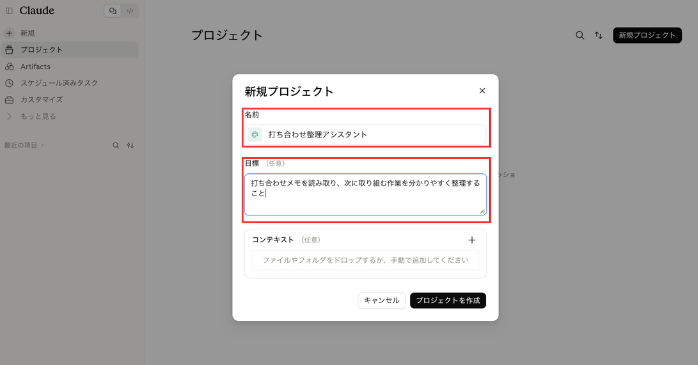
コンテキストは今回登録せずに、右下にある「プロジェクトを作成」をクリックして、次のフェーズに進みます。
②役割と出力形式を指示に登録する
プロジェクト作成をクリックすると、以下の画面が表示されます。
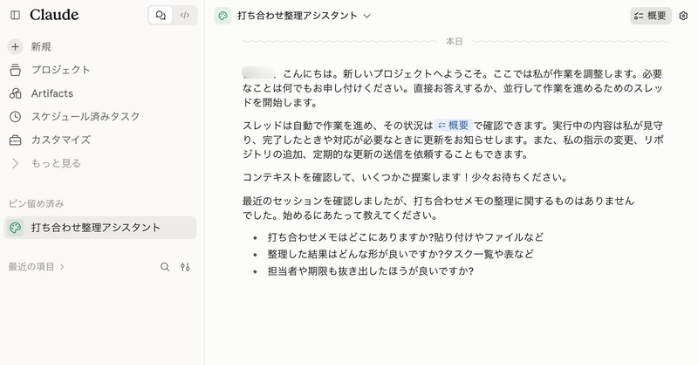
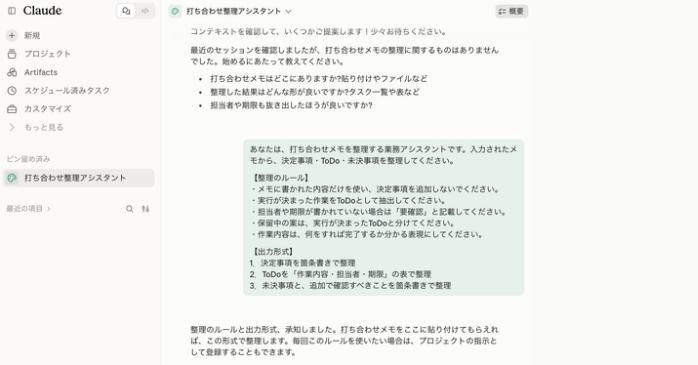
今回の体験では、指示に以下を入力しました。
| あなたは、打ち合わせメモを整理する業務アシスタントです。入力されたメモから、決定事項・ToDo・未決事項を整理してください。 【整理のルール】 【出力形式】 |
ポイントは、担当者や期限が不明なときの扱いまで決めることです。空欄を推測で埋めるのではなく、「要確認」と表示させることで、打ち合わせ後に確認すべきことも把握しやすくなります。以下のように返信が来れば、次のフェーズに進みます。
③打ち合わせメモを入力する
次はプロジェクト内のチャットに打ち合わせメモを入力します。今回は、以下の架空のメモを使います。
| 以下の打ち合わせメモを整理してください。 打ち合わせ日:2026年10月21日 |
実行すると以下のように表示されました。
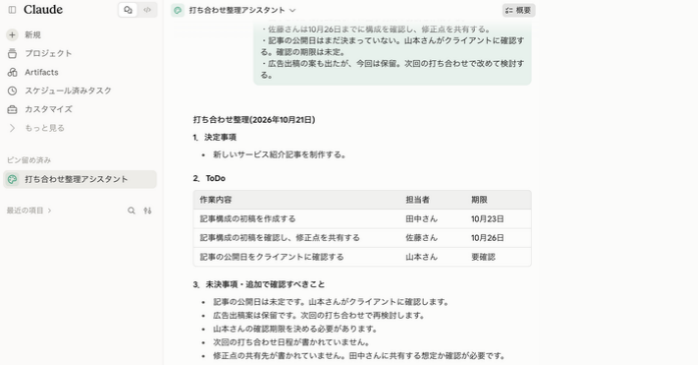
実行後は、メモに含まれる作業が正しく抽出されているかを確認します。
④出力結果を確認して調整する
ToDo表では、以下のように情報が整理されているかを確認します。
| 作業内容 | 担当者 | 期限 |
|---|---|---|
| サービス紹介記事の構成初稿を作成する | 田中 | 2026年10月23日 |
| 記事構成を確認し、修正点を共有する | 佐藤 | 2026年10月26日 |
| 記事の公開日をクライアントに確認する | 山本 | 要確認 |
また、未決事項には「記事の公開日」、保留事項には「広告出稿」が整理されているかを確認。今回は実際に出力した内容と合っているので、問題なく処理ができているということです。
このように、役割と出力形式をあらかじめ設定しておくことで、メモを入力するたびに同じ形式で整理するチャットを作れることまで、Claudeセミナーでは解説がされています。
⑤整理した内容を共有用の議事録にまとめる
続いて、整理した内容をもとに、関係者へ共有するための議事録を作成します。ToDo表に加えて、打ち合わせで決まったことや、まだ確認が必要なこともまとめると、次の行動を把握しやすくなります。
今回は、以下のプロンプトを入力します。
| 打ち合わせメモと整理結果をもとに、関係者へ共有する議事録を作成してください。今回は、以下の構成でまとめてください。 【タイトル】 【構成】 【作成ルール】 |
今回は以下のように出力されました。
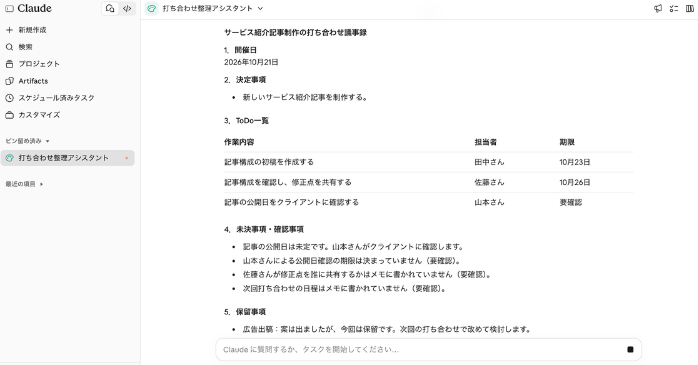
出力後は、担当者や期限が元のメモと一致しているかを確認します。また、「記事制作は決定」「公開日は未定」「広告出稿は保留」という違いが、正しく反映されているかもチェックしてください。
⑥議事録をPDFにしてダウンロードする
議事録の内容を確認したら、PDFファイルの作成を依頼します。共有する文書として読みやすくなるように、用紙サイズや見出し、表の配置も指定しておきます。
続けて、以下のプロンプトを入力します。
| 先ほど表示した議事録を、共有用のPDFファイルとして作成してください。 【作成条件】 |
以下のように出力されます。
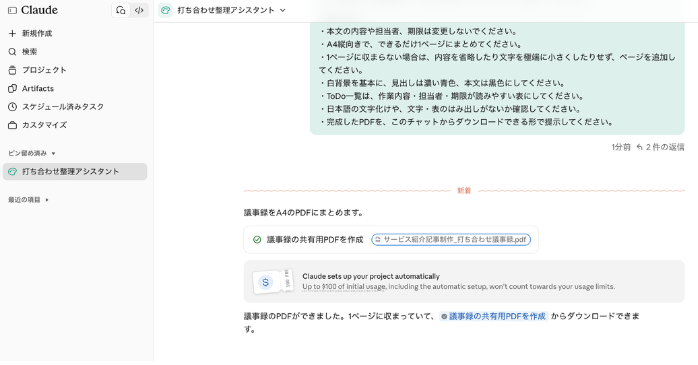
ダウンロードする際は、出力されたPDFを開き、右上の赤い部分をクリックします。
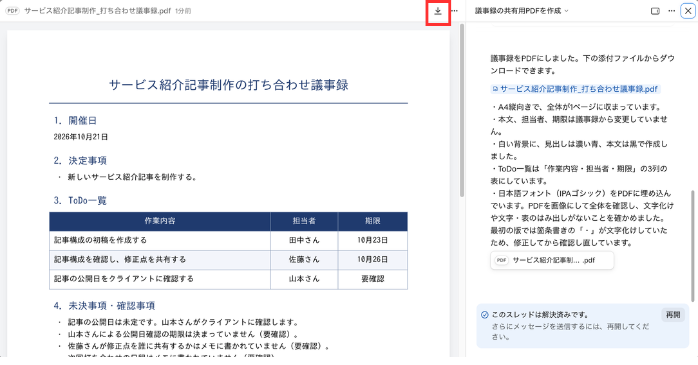
ダウンロードができたら、チャット上の内容が正しく反映されているかに加え、文字化けや表の見切れがないかを確認しましょう。
以下の記事では、Claudeでできることを解説していますので、どのような活用方法があるかチェックしてみてください。
Claudeセミナーを体験して感じた受講するべき人
最後は私が実際にClaudeセミナーを体験して「こんな人におすすめ」という内容をまとめました。
- Claudeの使い方を独学で学ぶことに限界を感じている人
- Claudeを日々の業務に活用したい人
- 仕事の合間に自分のペースで学びたい人
①Claudeの使い方を独学で学ぶことに限界を感じている人
まずはClaudeを使い始めたものの、質問を入力する程度で止まっている方におすすめです。私自身もそうでしたが、機能を個別に調べるだけでは、使いどころもわからず操作の流れがつかみにくいこともあります。
今回の体験では、動画で操作を確認しながら自分でも試せるため、理解を積み重ねやすいと感じました。分からない部分を繰り返し確認できる点も、独学でつまずいている方におすすめです。
②Claudeを日々の業務に活用したい人
自分の仕事にClaudeを取り入れたい方にもおすすめです。機能の説明に加えて、資料の活用や業務の自動化など、仕事での使い道を考えられる内容があるためです。
私は今回のClaudeセミナーの体験を通じて「この方法なら普段の作業にも応用できそう」と考えやすくなりました。Claudeの便利さは知っていても、具体的に何を任せるか決められていない方はぜひ受講して欲しいです。
③仕事の合間に自分のペースで学びたい人
体験を通じて、まとまった時間が取れない方にもeラーニングが合うと感じました。各チャプターが長すぎず、区切りをつけて進めやすいためです。
操作に迷ったら動画を止め、理解できたところは先に進めるなど、自分に合わせて学べます。決まった日程での参加が難しい方や、一度の説明で覚えるより、繰り返し操作して身につけたい方に向いているでしょう。
Claudeセミナーの体験についてよくある質問
最後にClaudeセミナーを体験してみてよくある質問について回答します。
Claudeセミナーを体験してみたまとめ
Claudeを仕事で使いこなしたいなら、説明を読むだけでなく、自分の業務に近い作業を実際に試すことが大切です。今回体験したClaudeセミナーは、動画を見ながら操作でき、分からない部分も繰り返し確認できるため、独学で活用方法に迷っている方におすすめだと感じました。
私自身、体験内容を応用して、打ち合わせメモをToDo表に整理するチャットを作成できました。学んだことを自分の仕事に置き換えて試せる点が、この講座を受ける価値だと思います。