


「同僚に伝えるように、必要なことを話しかけるだけ。」Claude公式が掲げるこの言葉通り、Claudeを使うのに難しい専門用語やテクニックは要りません。複雑な作業では、Claudeが状況を確認しながら質問や提案を行い、対話を通じて作業を進めてくれます。
この記事では、Claude初心者向けに基本機能や使い方・初期設定方法を、操作画像付きでわかりやすく解説します。初心者におすすめの公式プロンプト講座も紹介しているので、Claude初心者の方はもちろん、Claudeの導入を検討している方もぜひご一読ください。
Claudeとは?
 Claude(クロード)は、Anthropic社が開発したチャット型のAIアシスタントです。誠実で的確な回答、深い理解力、優れた文章作成力とコーディング力を備えています。
Anthropic社は、OpenAIの元メンバーであるダリオ・アモデイ氏らが2021年に設立した企業で、Claudeは同社が2023年に公開しました。
2026年9月28日には新モデル「Claude Sonnet 5.5」が登場。30%の高速化と低コスト化を実現し、現在、ChatGPTやGeminiと並ぶ主力AIとして、世界中のビジネスパーソンから選ばれ続けています。
Claudeの基本情報
まずは、Claudeの初心者の方が、はじめに知っておきたい基本情報を一覧表で見てみましょう(日本円は1ドル157円)。
| 項目 | 内容 |
|---|---|
| 利用方法 | Web版、スマホアプリ(iOS/Android)、API |
| 無料枠 | 約10回/5時間 |
| 無料枠の主な機能 |
|
| 主な有料プラン(月払い) |
|
| 有料プランの主な追加機能 | Claude Code、Claude Design、Claude Cowork、優先サポート |
| 処理能力 | 最大100万トークン(A4用紙約500枚分) |
なお、Claude Codeはエディタ(VS Code)またはターミナルからのみ利用でき、通常のClaude Web版からはアクセスできません。
参照:プランと料金 | Claude by Anthropic
ChatGPT・Geminiとの違い
Claudeの初心者の方は、Claudeと同様に、文章やコード生成などマルチモーダルな機能を持つChatGPTやGeminiと比較される方も多く見られます。
ここでは、初心者の方がわかりやすいように、各ツールの特徴がわかる比較ポイントを表にまとめてみました。なお、各ツールの無料枠は公開されていないため、初心者の方は目安としてご参照ください。
| 項目 | Claude | ChatGPT | Gemini |
|---|---|---|---|
| 開発元 | Anthropic | OpenAI | |
| 無料プラン | あり | あり | あり |
| 無料枠 | 約10回/5時間 | チャット無制限 | チャット無制限 |
| 主な有料プラン | Pro:3,454円 | Plus:3,200円 | Pro:2,900円 |
| 外部ツール連携 | 可能 | 可能 | Google系が主 |
| 長文処理 | 最大100万トークン | 平均100万トークン | 平均100万トークン |
| 画像生成 | 不可 | 可能 | 可能 |
| 音楽生成 | 不可 | 不可 | 可能 |
| 音声入力 | 可能 | 可能 | 可能 |
| 日本語対応 | 可能 | 可能 | 可能 |
| 商用利用 | 可能 | 可能 | 明言なし |
参照:ChatGPT、Google AI、消費者利用規約Anthropic、利用規約 | OpenAI
ここまでClaudeの特徴を解説してきましたが、言葉の説明だけでは「結局どのAIを選べばいい?」と迷う初心者の方もいるかもしれません。
やはり、初心者の方がAIの魅力を感じるには、実際に操作して「何ができるのか」を体感するのが一番です。私自身も初心者の頃は、Claudeの機能の凄さを十分に理解できていませんでした。
Claudeの魅力を実感!実践で学べる基礎セミナー
だからこそ、これからClaudeを始める初心者の方には、実際に手を動かしながら学べるClaudeセミナーをおすすめしたいです。
私は特に、初心者向けプロンプト活用から学べ、最終ステップでは業務自動化アプリまで実際に作り上げられる点に魅力を感じました。「Claudeを使ってここまでできるのか!」と、実感できる初心者向けカリキュラムです。
生成AIはその他にも、Claude同様のマルチな機能を持つCopirot、画像やデザイン生成向けのCanvaなど、初心者向けのツールが複数あります。以下の記事で一覧にまとめているので、じっくり比較検討したい初心者の方はぜひご一読ください。
Claudeの初心者が押さえておきたい機能一覧
Claudeの初心者の方は、まず使い始める前にアカウントを作成しましょう。Claudeにアクセスしてアカウントを作れば、すぐにClaudeの無料版を利用できます。
ここでは、初心者の方が最初に目にするClaudeの画面に沿って、主な機能を解説します。Claudeの機能は、主に次の2ヵ所にまとまっているので、初心者の方向けにそれぞれ分けて解説しましょう。
- プロンプト入力欄
- 画面左側のサイドバー
プロンプト入力欄
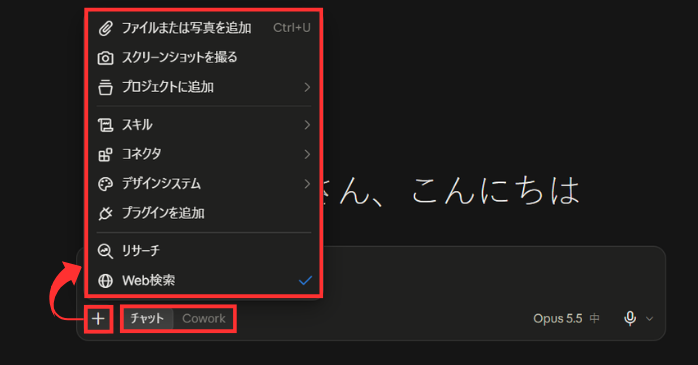 Claudeの初心者の方は、まずプロンプト入力欄に着目しましょう。ここの「+」には豊富な機能が含まれており、チャットとCoworkの切り替えボタンもあるので、初心者の方はチャットを始める前に確認しておいてください。
「+」の機能一覧
プロンプトの「+」には、「画像を読み込ませる」「スクショをその場で共有する」、その他、初心者の方が押さえておきたい設定機能が含まれています。
| 機能 | 内容 | 使用例 |
|---|---|---|
| ファイル・写真を追加 | パソコン内の書類や写真の読み込み | 写真やテキストを参照した文章を作成 |
| スクリーンショット | 今見ている画面をスクショで共有 | エラー画面を送って改善法を聞く |
| プロジェクト | 同じテーマの資料をフォルダに集約 | 事業計画フォルダに必要書類を保存 |
| スキル | 特定スキルを強化・追加 | 「docs」を使って長文レポートを書く |
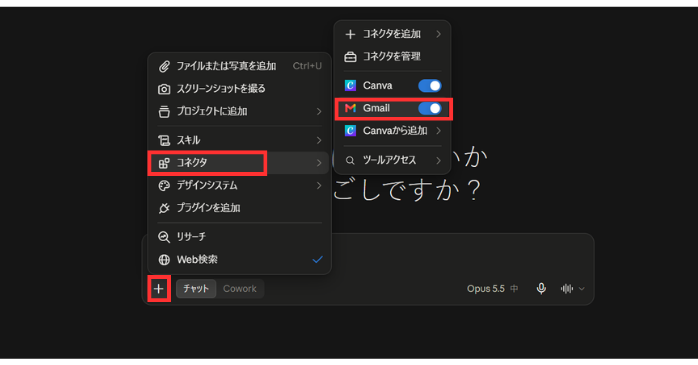
| コネクタ | Claudeと外部アプリを連携 | Gmailに届いたDMを削除してもらう |
| デザインシステム | デザインに統一感を持たせる | 自社ブランドを反映したバナー作成 |
| プラグイン | 希望の機能をインストール | マーケティングプラグインでSEO対策 |
| リサーチ |
| 電気自動車の最新価格を一覧にする |
| Web検索 | 答える前にネットで最新情報を確認 | 今日のニュースや天気予報を質問 |
チャットとCowork
チャットとCoworkは、以下のようにそれぞれできることが違うので、初心者の方は業務に合わせて切り替えましょう。
| 項目 | チャット | Cowork |
|---|---|---|
| 進め方 | 1回の質問に1回答える | 計画を立て、複数の手順を自分で実行 |
| 扱える資料 | アップロードしたファイルのみ | パソコン内のフォルダを直接読む |
| 使える環境 | 無料・有料プラン | 有料プラン |
画面左側のサイドバー
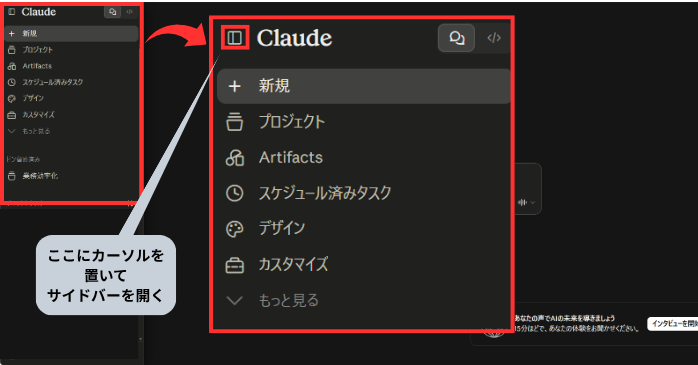 Claudeの初心者の方は、画面左上のアイコンにカーソルを置いて、サイドバーを開いてみましょう。
サイドバーには、特定のプロジェクトの構築、スライド作成などの機能が搭載されているので、初心者の方もぜひチェックしておいてください。以下は、初心者の方向けに上記画像の機能を一覧にまとめています。
| 機能 | 内容 | 使用例 |
|---|---|---|
| 新規 | 新しい会話を始める | 別のテーマの質問を一から開始 |
| プロジェクト | データやチャット履歴を保存 | 社内資料を入れて会議資料を作成 |
| Artifacts | 作ったアプリや資料一覧 | 以前作ったアプリ、画像を閲覧/利用 |
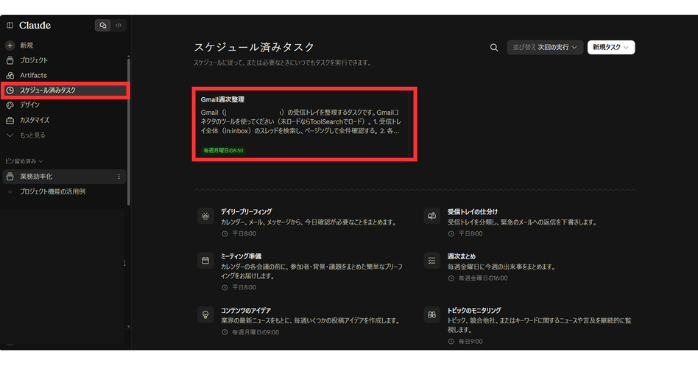
| スケジュール済みタスク | 決まった時間に自動で作業 | 毎週Gmailから不要なメルマガを削除 |
| デザイン | Claude Designにアクセス | スライド、Webページを作成 |
| カスタマイズ | スキルやプラグインで設定 | A社のメールを基に企画書を作成 |
| もっと見る | サイドバーの項目を編集 | サイドバーから「デザイン」を削除 |
| ピン留め済み | 再度使う会話を上部に固定 | 以前のチャット内容に即アクセス |
Claudeの初期設定
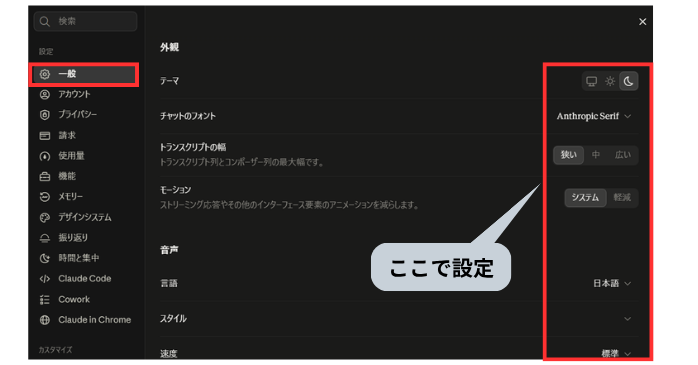 Claudeを使い始めた初心者の方は、まずは自分が使いやすいように設定しましょう。画面左下のアカウントアイコンから「設定」を開き、「一般」を選ぶと、見た目や音声の設定ができます。
さらに下にスクロールすると、Claude Codeなどの作業完了時に「通知」する機能も設定できるので、初心者の方は最後の項目までご確認ください。
| 機能 | 内容 | 使用例 |
|---|---|---|
| テーマ | 画面色をライト/ダークに変更 | 目が疲れにくいダークモードにする |
| チャットのフォント | 回答の文字の書体を変える | 読みやすい「OpenDyslexic」にする |
| トランスクリプトの幅 | 会話が表示される横幅を変更 | 「広い」にして一度に多く読む |
| モーション | 流れるような文字の動きを抑制 | 画面の動きを「軽減」モードにする |
| 音声(回答時の声) | 音声の言語/声の種類/速さの選択 | 「日本語/まろやか/遅い」に設定 |
| 通知:応答の完了 | Claudeが回答し終えたら知らせる | 長いレポート作成中は通知を設定する |
| その他の通知 | プロジェクト、Claude Codeなど | Claude Codeの作業完了通知が来る |
Claude初心者におすすめの便利な使い方
次は、Claude初心者の方向けにおすすめの使い方をお伝えしましょう。今回は、Gmailにたまったメルマガや広告などの不要なメールを削除する、初心者向けの簡単な使い方の紹介です。
まずは、初心者の方向けに「チャット」で一度削除し、その後「Cowork」に切り替えて定期的に自動で削除する、という手順で進めていきます。「今まで手作業でメールを削除していた」という初心者の方は、ぜひチェックしてみてください。
チャットで不要なメールを削除する方法
では、Claude初心者の方におすすめの不要なGmailの消去方法をお伝えします。ゴミ箱に移動したメールは、一定期間内であればGmail上で元に戻せるので、初心者の方も安心してお試しください。
【使用プロンプト】
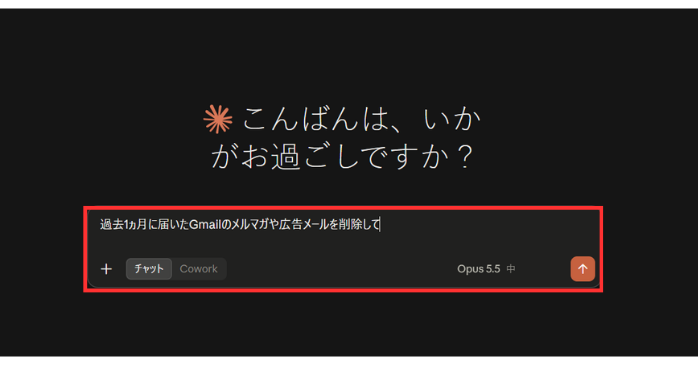
過去1ヵ月に届いたGmailのメルマガや広告メールを削除して
- プロンプト入力欄の「+」を開き「コネクタ」→「Gmail」をオンにする

- プロンプト入力欄に指示文を入力して送信
- メールを削除してよいか確認を求めているため「一度だけ許可」を選択
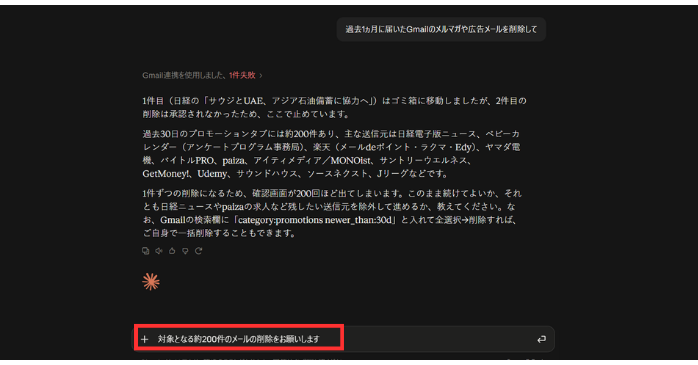
- 削除対象のメールが多いときは、操作の方法を確認される
(ここでは「対象となる約200件のメールの削除をお願いします」と指示) - 再度確認を求められたら、まとめて削除できる「常に許可」を選択
- 一度の削除に上限があるため、「続けて」と指示して削除を継続
- メールの削除が終わったら、完了報告が通知
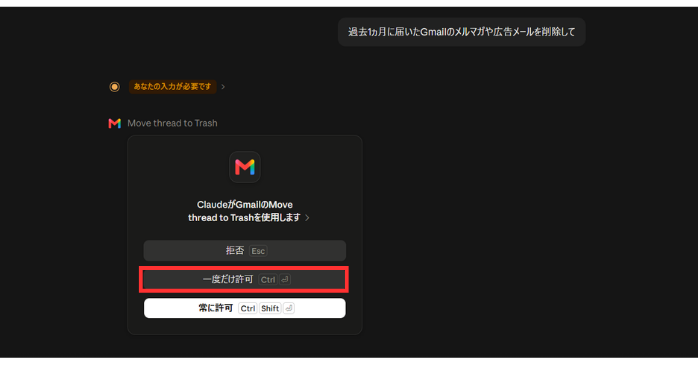
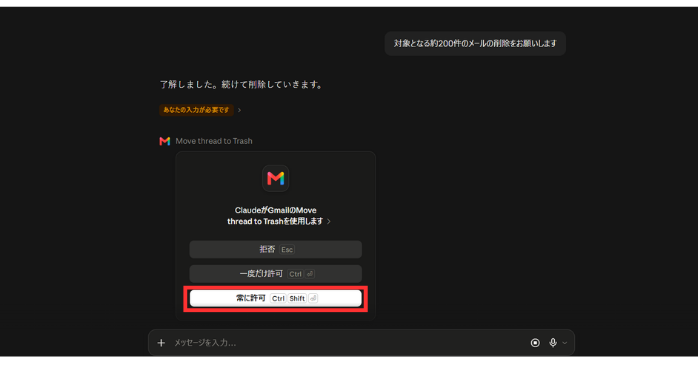
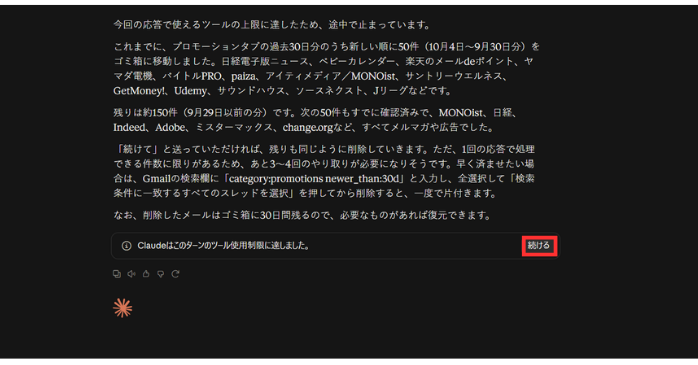
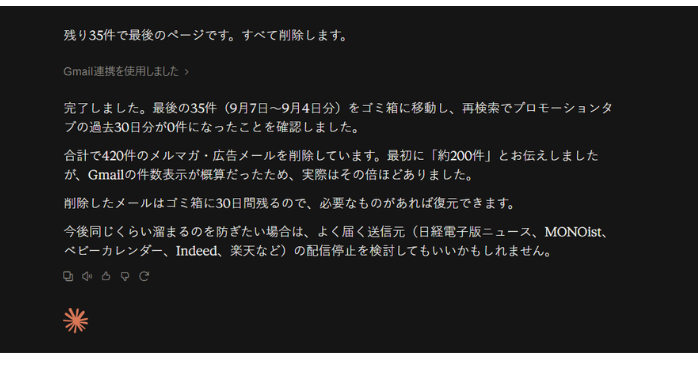
初心者の方で不安な場合は、確認時に「拒否」を押し、「削除する前に、対象のメールを一覧で見せて」と頼んで、中身を確認してから削除することも可能です。初心者の方は、同時にGmailボックスの確認も行っておいてください。
Coworkで不要なメールを定期的に削除する方法
続いての初心者向けの方法として、Coworkを使って不要なメルマガなどを定期的に削除する自動化機能を作ってみます。なお、Coworkは有料プランで利用できる機能なので、初心者の方はプラン確認も行っておきましょう。
【使用プロンプト】
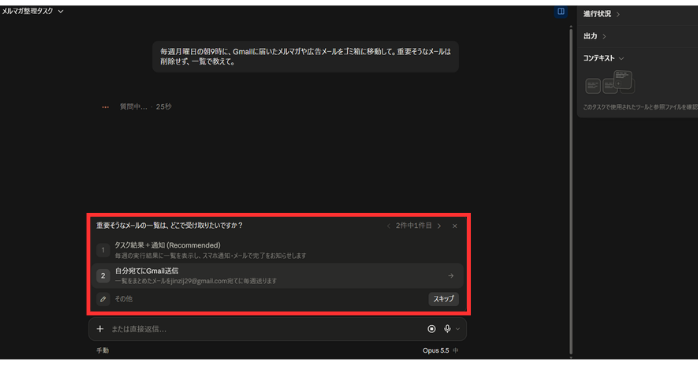
毎週月曜日の朝9時に、Gmailに届いたメルマガや広告メールをゴミ箱に移動して。重要そうなメールは削除せず、一覧で教えて。
- プロンプト入力欄で「Cowork」に切り替え、指示文を入力して送信
- 重要メール一覧の通知受け取り方法を確認→回答して送信
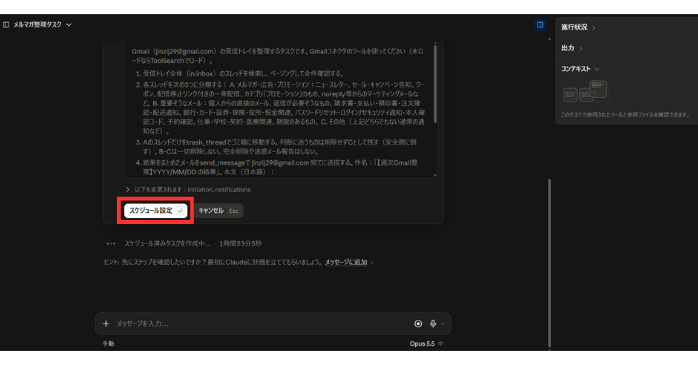
- 「スケジュール設定」をクリック
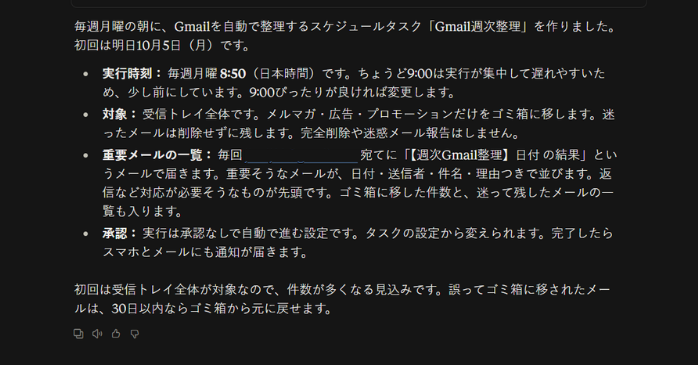
- 自動化ツールが完成
- サイドバーの「スケジュール済みタスク」を開き、登録を確認
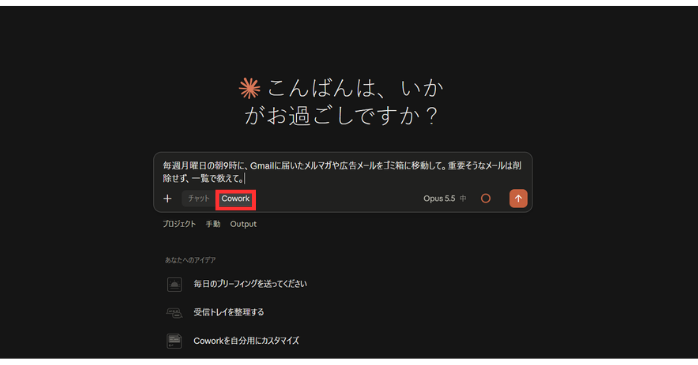
この際、「設定」→「一般」→「通知」で「スケジュール済みタスク」をオンにしておくと、作業が終わったときに知らせてもらえるので、初心者の方は合わせて設定しておきましょう。
Claudeを使いこなしたい初心者はセミナーがおすすめ!
 ここまで、Gmailの不要なメールをチャットで削除し、Coworkで定期的に自動化する方法を紹介しました。便利な一方で、「なぜ一度に全部削除できない?」と思った初心者の方もいるでしょう。初心者の方が独学すると、やはりこうした壁にぶつかりがちです。
Claudeセミナーでは、初心者向けの基本操作からGmail連携やCoworkの自動化まで、講師の指導のもと実践的に学べます。この講座で最も私が最も惹かれたのは、請求書の突合や月次報告書の作成・共有など、現場でよくある課題に直結する自動化が学べる点です。
「毎月時間を取られている作業から解放される。」Claude初心者の方も、そんなAI活用の未来を具体的にイメージできるセミナーだと感じました。
セミナー名 Claudeセミナー 運営元 GETT Proskill(ゲット プロスキル) 価格(税込) 29,700円〜 受講期間 2日間 受講形式 対面(東京)・ライブウェビナー・eラーニング
Claude初心者におすすめのプロンプト講座
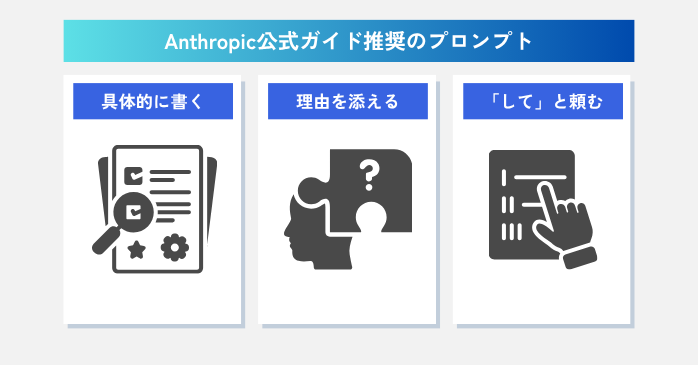
ところで、「プロンプトって、何をどう書けばいいの?」と迷う初心者の方もいるかと思います。ここでは、Anthropic公式ガイドをもとに、Claude初心者向けのプロンプトの書き方をお伝えしましょう。
新入社員に依頼するつもりで具体的に書く
Claudeは、チャットを始めた時点で、初心者の方を含めたユーザーの希望やルールを知りません。Anthropic公式ガイドでも、「Claudeは、あなたの規範やワークフローについての文脈が足りない、優秀だが新入社員だと考えてください。」とされています。
そのため、初心者の方が書きがちな「メールを整理して」のような簡単な指示より、「過去1ヵ月のメルマガと広告メールを削除して」の方がより良い回答が得られます。
「なぜそうしてほしいか」も一言添える
初心者の方は、指示文に理由を付けることも心がけましょう。Anthropic公式ガイドには、「指示の背景や動機、例えばなぜそのような行動が重要なのかをClaudeに説明する」と明記されていました。
たとえば、初心者の方が「取引先からの連絡を見落としたくないので、重要そうなメールは残して」と書けば、Claudeは目的を理解して、より的確に動きます。
「できる?」ではなく「して!」と頼む
初心者の方がClaudeに依頼する際、「~してください」とはっきり伝えることもポイントです。たとえば、初心者の方が「〜を提案できますか?」と聞くと、Claudeは提案だけで終わることがあります。
Anthropic公式ガイドでも「Claudeの最新モデルは、正確な指示に従うように訓練されており」と書かれています。初心者の方が作業依頼するときは、「〜を変更して」「〜を削除して」と、はっきり頼みましょう。
引用元:プロンプトのベストプラクティス – Claude Platform Docs
以下の記事は、OpenAI公式が示したプロンプト作成のコツをもとに解説しています。プロンプト作成のコツは基本的に同じですが「各社の推奨事項もチェックしたい」という初心者の方はぜひご一読ください。
Claudeの初心者でよくある質問
最後に、Claudeの初心者でよくある質問を4つご紹介します。
Claudeの初心者についてまとめ
Claudeは、自然な日本語の回答に加え、メールの削除のような操作の前に「実行してよいか」を確認しながら進めてくれる丁寧な生成AIです。そのため、初心者の方でもトラブルを避けやすく、スムーズに使いこなせます。
ただし、無料プランは使える量が比較的少ないため、初心者の方が無料の範囲だけで試しても、Claudeの本当の魅力を実感しにくいかもしれません。まずは有料プランに1ヵ月だけ加入して、機能を一通り体験してみるのもおすすめです。
その際は、実践的に学べるセミナーで事前に使い方を身につけておくと、初心者の方も余すところなくClaudeの魅力を体験できるでしょう。


