Pythonは、シンプルな文法で幅広い分野に活用できるため、初心者にも人気の高いプログラミング言語です。一方で、「どうやって始めればいいのか」「開発環境の構築が難しそう」と不安を感じる方も少なくありません。
この記事では、これからPythonを学び始めたい初心者の方に向けて、Python開発環境の構築方法を中心に、ローカル環境とブラウザ環境の違いや選び方、具体的な構築手順を分かりやすく解説します。
自分に合ったPython開発環境を整え、効率的なスキル習得への第一歩を踏み出しましょう。
Python開発環境とは?初心者向けに解説
Pythonとは、シンプルな文法でさまざまな分野に活用できるプログラミング言語です。Webアプリ開発やデータ分析、AI開発など幅広い用途があり、これからプログラミングを始めたい初心者にも多く選ばれています。
Pythonで開発を始めるには、実際にコードを書いて動かすための「開発環境」を整える必要があります。Pythonの開発環境とは、Python本体に加えて、コードを書くためのコードエディタやIDE(統合開発環境)、ライブラリを管理するためのパッケージ管理・仮想環境ツールなど、開発を行うために必要な仕組みをまとめたものを指します。
開発環境と聞くと難しそうに感じるかもしれませんが、初心者が最初に押さえるべきポイントはそれほど多くありません。基本を理解しておけば、自分に合った方法で無理なくPython学習をスタートできます。
なお、これからPythonの開発環境を構築し、学習を始めたい方には、基礎から丁寧に学べる「Python基礎セミナー講習」もおすすめです。
Pythonの学習方法については、こちらで詳しく解説しています。
Python開発環境は大きく分けて2種類

Pythonの開発環境にはさまざまな選択肢があるように見えますが、大きく分けて次の2種類だけです。ひとつは自分のパソコンにPythonをインストールして開発する「ローカル環境」、もうひとつはブラウザ上でPythonを実行できる「ブラウザ環境(Colab)」です。
それぞれ特徴や向いている人が異なるため、違いを把握しておくことが大切です。
| 開発環境の種類 | 特徴 | メリット | デメリット |
|---|---|---|---|
| ローカル環境 | PCにPythonやIDEをインストールして開発する |
|
|
| ブラウザ環境(Colab) | ブラウザ上でPythonを実行できる |
|
|
ローカル環境は自由度が高く、本格的な開発に向いている一方で、最初の環境構築がハードルになることがあります。一方、ブラウザ環境(Colab)は準備がほとんど不要で、Python学習の第一歩として非常に始めやすいのが特徴です。
ローカル環境でPython開発環境を構築する方法
ローカルの開発環境とは、自分のパソコンにPythonやIDEをインストールして開発を行う方法です。ここでは、初心者でも迷わず進められるように、ローカル環境でPython開発環境を構築する流れをステップごとに解説します。
- PythonをPCにインストールする
- IDEをインストールする
- 開発用の仮想環境を準備する
- サンプルコードを書く
- 実行して動かしてみる
①PythonをPCにインストールする
Pythonで開発を行うには、まずパソコンにPython本体をインストールする必要があります。
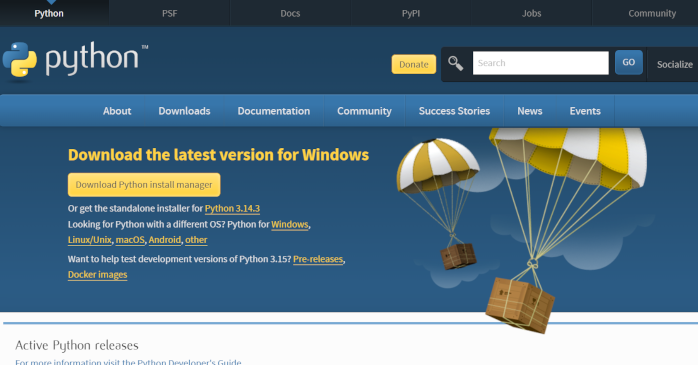
公式サイトから最新版のPythonインストーラーをダウンロードし、画面の案内に沿ってインストールを進めましょう。ここでは、Windows環境で最新版のPython(Python 3.14.3)をインストールし、開発環境を構築する例を紹介します。
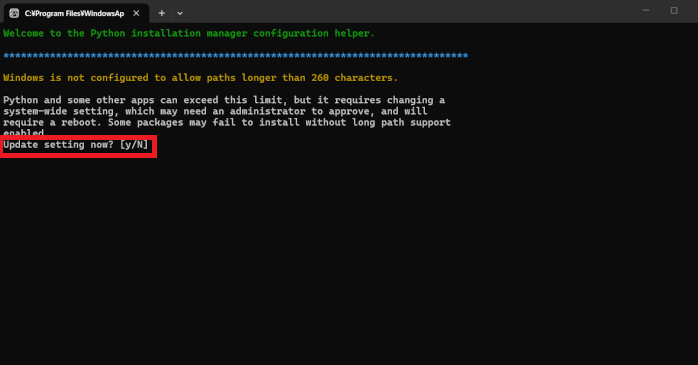
インストーラーを起動すると、自動でコマンドプロンプトが開き、いくつかの確認メッセージが表示されます。「Update setting now?」「Add commands directory to your PATH now?」といった質問が表示された場合は、いずれも「y」(Yes)を選択してください。
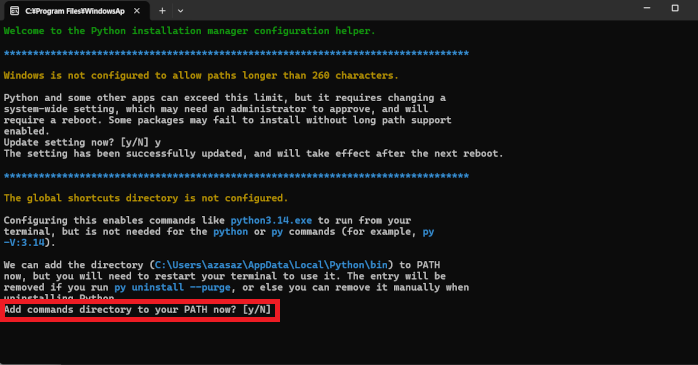
インストールが完了すると、コマンドプロンプトは自動的に閉じます。
続いて、Pythonが正しくインストールされたかを確認してみましょう。コマンドプロンプトやターミナルを開き、次のコマンドを入力します。
Pythonのバージョン番号が表示されていれば、インストールは成功です。この確認を行っておくことで、後の開発作業でのトラブルを防ぎやすくなります。
②IDEをインストールする
IDEとは、Pythonのコードを書く・実行する・エラーを確認するといった作業を、ひとつの画面でまとめて行える開発ツールです。テキストエディタだけでもPythonのコードを書くことはできますが、IDEを使うことで作業効率が大きく向上し、初心者でも開発を進めやすくなります。
特に学習初期の段階では、設定が比較的シンプルで、使い方に関する情報が多いIDEを選ぶと安心です。代表的なIDEには、次のようなものがあります。
- VSCode(無料で拡張機能が豊富、学習から実務まで対応)
- PyCharm(Python専用で機能がまとまっており学習しやすい)
- Jupyter Notebook(コードを少しずつ試したい場合に便利)
どのIDEを選んでもPython開発は行えますが、まずは扱いやすいものを選び、実際に手を動かしながら慣れていくことが大切です。
③開発用の仮想環境を準備する
仮想環境とは、プロジェクトごとにPythonの実行環境を分けて管理する仕組みです。最初は少し難しく感じるかもしれませんが、「他の作業に影響を与えずにPythonを使うための箱」と考えると分かりやすくなります。
ここでは例として、VSCodeで「SampleProject」というフォルダを作成し、その中に開発用の仮想環境を構築する手順を紹介します。
SampleProjectを開いた状態でターミナルを起動し、次のコマンドを入力してください。
このコマンドを実行すると、プロジェクトフォルダ内に「venv」というフォルダが作成されます。これが、このプロジェクト専用の仮想環境です。
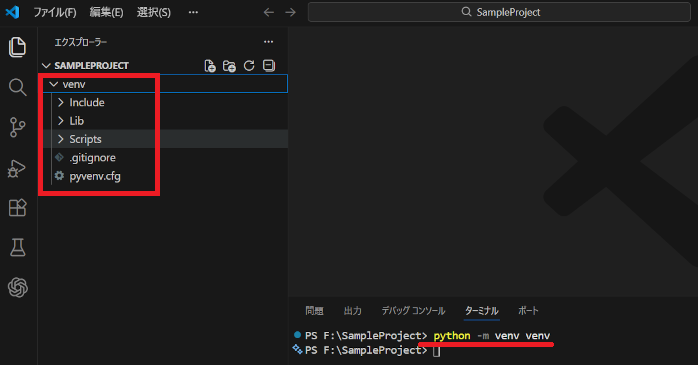
続いて、作成した仮想環境を有効化します。Windowsの場合は、次のコマンドを実行してください。
仮想環境が有効になると、ターミナルの先頭に(venv)のような表示が追加されます。この表示が出ていれば、仮想環境が正しく有効化されています。
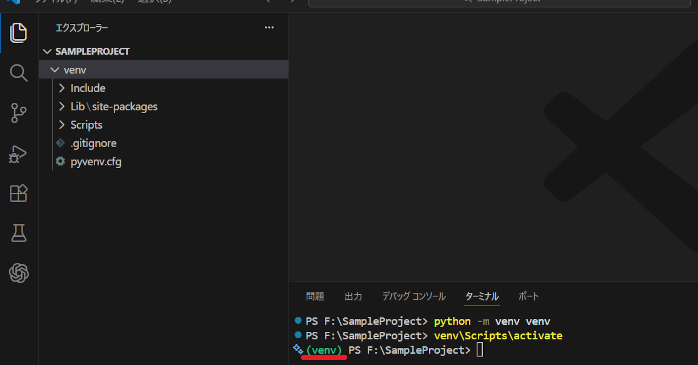
④サンプルコードを書く
開発環境の準備ができたら、実際にPythonのコードを書いてみましょう。コードを書くことで、IDEの操作方法やPythonの基本的な書き方に少しずつ慣れていきます。
ここでは例として、プロジェクトフォルダ内に「hello.py」というファイルを作成し、次のコードを書いて保存してください。
print(“This is my first Python program.”)
このコードは、Pythonで文字を画面に表示する最も基本的な例です。まずは「コードを書いて保存する」という流れを体験して次へ進めましょう。
⑤実行して動かしてみる
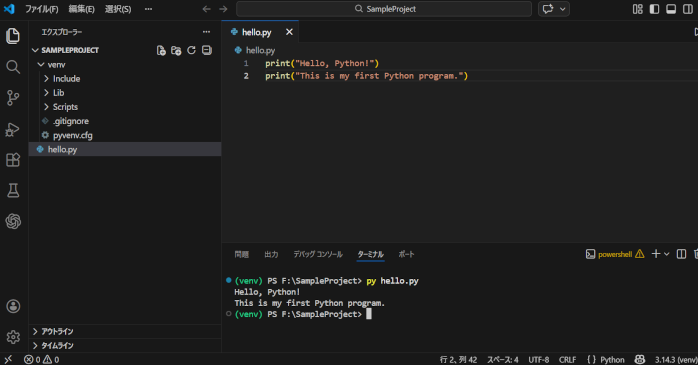
続いて、④で保存したPythonコードが、開発環境で正しく動くかを確認します。VS Codeのターミナルを開き、次のコマンドを入力してPythonプログラムを実行してみましょう。
コマンドを実行すると、ターミナル上に次のような文字が表示されます。
This is my first Python program.
このように画面へ文字が表示されれば、ローカル環境でのPython開発はひとまず成功です。ここまでできれば、Python学習を進めるための最低限の開発環境は整ったといえます。
ブラウザのPython開発環境(Colab)を活用する方法
Google Colabは、Pythonのインストールや開発環境の構築を行わなくても、ブラウザ上ですぐにPythonを実行できる開発環境です。ここでは、Colabを使ってPythonコードを書き、実行する基本的な流れを確認していきましょう。
- Google Colabにアクセスする
- ノートブックでコードを書く
- 実行して動かしてみる
①Google Colabにアクセスする
まずは、Google Colabにアクセスします。WebブラウザでColabのページを開き、Googleアカウントでログインしてください。
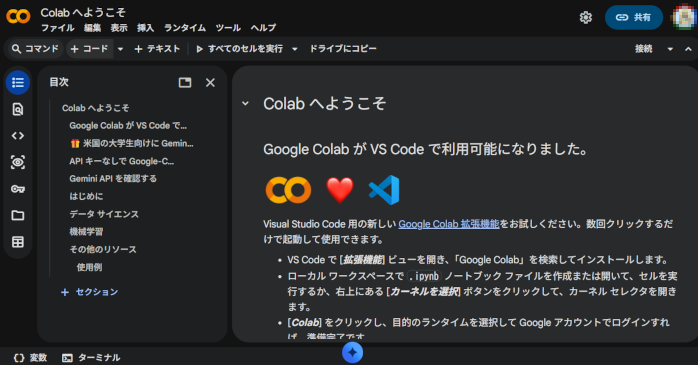
ログイン後は、新しいノートブックを作成することで、すぐにPythonコードを書き始めることができます。
②ノートブックでコードを書く
新しいノートブックを作成すると、コードを入力するためのセルが表示されます。このセルにPythonコードを入力することで、プログラムを実行できます。
ローカル環境と同じく、画面に文字を表示する簡単なコードを書いてみましょう。
print(“Running on Google Colab.”)
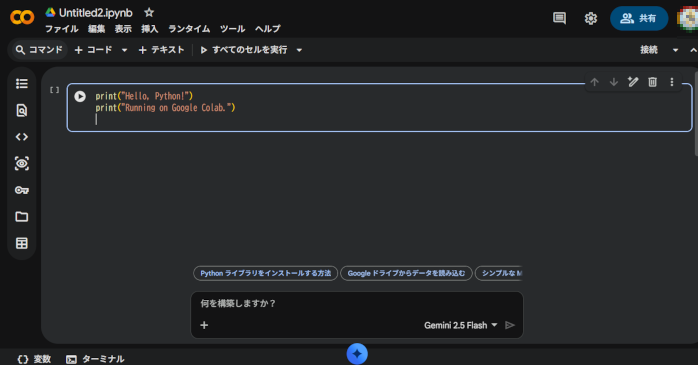
このようにColabでは、ファイル作成や保存先を意識せず、コードを上から順に書いていくのが大きな特徴です。
③実行して動かしてみる
コードを実行すると、セルの下に実行結果が表示されます。入力した文字列が画面に表示されていれば、Colab上でPythonプログラムが正しく動作しています。
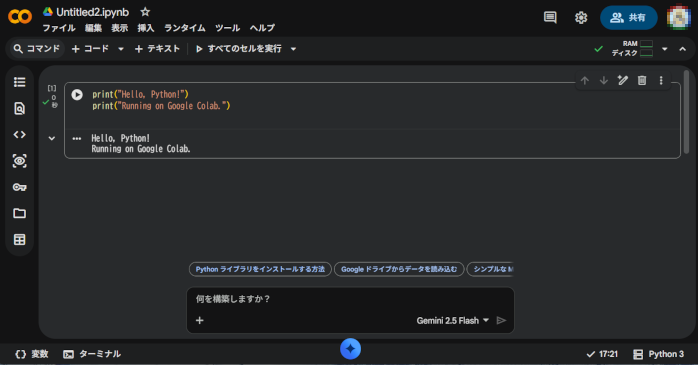
このように、Colabを使えばブラウザだけでPythonを実行できます。環境構築に時間をかけずにPythonを試したい場合は、Colabから始めるのも有効な選択肢です。
Google Colabを活用すれば、AI開発も可能です。詳しくはこちらの記事をご確認ください。
初心者はどちらの開発環境を選ぶべき?

Pythonの開発環境にはローカル環境とブラウザ環境(Colab)がありますが、「結局どちらを選べばいいのか分からない」と感じる方も多いでしょう。ここでは、初心者の目的別におすすめの開発環境を整理し、それぞれの選び方を解説します。
- 完全初心者・まず触りたい人にはColabの開発環境
- 将来エンジニアを目指す人にはローカルの開発環境
①完全初心者・まず触りたい人にはColabの開発環境
Pythonを初めて触る方や、「まずは動くところを見てみたい」という段階の人には、Colabの開発環境がおすすめです。
Colabはインストール作業が不要で、ブラウザからすぐにPythonを実行できるため、開発環境の構築でつまずく心配がほとんどありません。コードを書いて実行するまでの手順が非常にシンプルなので、「Pythonって何ができるのか」を体感することに集中できます。
一方で、ファイル管理や実行環境の仕組みは自動化されているため、内部の構造を理解しにくい面もあります。そのため、学習初期の導入としては最適ですが、長期的な開発を見据える場合は、次のステップとしてローカル環境に進むことを前提にするとよいでしょう。
②将来エンジニアを目指す人にはローカルの開発環境
将来的にエンジニアとしてPythonを使いたい人や、業務レベルの開発を視野に入れている場合は、ローカルの開発環境を選ぶのがおすすめです。
ローカルの開発環境では、Pythonの実行環境やライブラリ管理、ファイル構成などを自分で扱うため、実務に近い形で学習を進められます。最初はインストールや仮想環境の設定で戸惑うこともありますが、その経験自体が後の理解につながります。
開発環境の構築を一度経験しておくことで、エラーへの対応力や問題解決力も身につきます。本格的にPythonを使いこなしたい人にとって、ローカルの開発環境は避けて通れないステップといえるでしょう。
開発環境構築から学びたい人におすすめのPythonセミナー

Pythonの開発環境の構築は、初心者が最初につまずきやすいポイントのひとつです。うまく進められるか不安を感じている方は、Pythonの開発環境構築から体系的に学べる「Python基礎セミナー講習」を活用してみましょう。
Pythonのインストールや実行環境の準備といった基礎からスタートし、ファイル管理やプログラムの実行方法までを実践的に学べます。基礎文法や条件分岐、関数、オブジェクト指向から、スクレイピングやデータ処理など実務に近い内容へと段階的に進んでいけるため、「なぜ動かないのか分からない」という状況を減らせる点も大きなメリットです。
開発環境の構築から活用までを一気に学びたい方にとって、効率よく基礎力を身につけられる内容といえるでしょう。
| セミナー名 | Python基礎セミナー講習 |
|---|---|
| 運営元 | GETT Proskill(ゲット プロスキル) |
| 価格(税込) | 29,700円〜 |
| 開催期間 | 2日間 |
| 受講形式 | 対面(東京・名古屋・大阪)・ライブウェビナー・eラーニング |
自分に合ったPython環境を選んで開発を始めよう
Pythonの開発環境は、大きく分けてローカル環境とブラウザ環境(Colab)の2種類があります。それぞれ特徴があり、どちらが正解というわけではなく、自分の目的や学習段階に合った方法を選ぶことが重要です。
とりあえずPythonを触ってみたい方はColabから、本格的にスキルを身につけたい方はローカル環境から始めるとよいでしょう。また、環境構築やエラー対応に不安がある場合は、学習サポートを活用することで無駄なつまずきを減らせます。
大切なのは完璧な開発環境を整えることではなく、実際に手を動かして学び続けることです。自分に合ったPythonの開発環境を選び、今日から一歩踏み出してステップアップしましょう。