
Power BIを使ってデータ分析を始めたいものの、なにから始めればよいか迷っている初心者の方もいるでしょう。Power BIは直感的な操作でデータ分析ができるBIツールのため、初心者でも比較的使いやすいのが特徴です。
本記事では、初心者向けにPower BIのインストール方法から紹介します。また、基本的な使い方も解説しているので、これからPower BIの導入を検討している初心者の方は、ぜひ参考にしてください。
Power BIは初心者でもデータ分析ができるBIツール
Power BIは、専門的な知識がなくてもデータを可視化・分析できるBIツールです。Microsoftが提供しており、ExcelやCSVなどのデータを取り込んでグラフやダッシュボードを作成できます。
ドラッグ&ドロップで直感的に操作できるので、初心者でも業務に活用しやすいでしょう。
また、Power BIでどのようなことができるのか知りたい方は、以下の記事を参考にしてください。Power BIでできることを初心者向けに解説しています。
Power BIが初心者でも使える理由
Power BIは初心者でも使いやすいといわれています。その主な理由が以下のとおりです。
- 無料で始められる
- 直感的な操作で使える
- プログラミング知識が必要ない
Power BIが初心者でも使える理由について詳しく見ていきましょう。
①無料で始められる
Power BIは、レポート作成だけであれば無料で利用できるため、初期コストがかかりません。費用を気にせず始められることから、Power BIは初心者でもハードルが低いでしょう。
一方、ほかのユーザーとレポートを共有したり、より多くのストレージを利用したりする場合は、有料プランが必要になります。それでも、個人でPower BIを使うのであれば、無料版でも基本的に問題ありません。
②直感的な操作で使える
Power BIは、ドラッグ&ドロップやクリックを中心とした直感的な操作で使えるため、初心者でも扱いやすいのが特徴です。Excelと近い感覚で操作できるため、普段からExcelを使い慣れている方なら、基本操作もスムーズに身につけられるでしょう。
複雑な操作を覚える必要がないことも、初心者がPower BIを始めやすい理由の一つです。
③プログラミング知識が必要ない
一般的に、高度なデータ分析を行うには、Pythonのようなプログラミング言語が用いられます。一方で、Power BIはプログラミングをしなくてもデータ分析ができるため、初心者でも利用しやすいでしょう。
ただし、Power BIで使われる計算言語であるDAXを身につければ、より高度な分析や集計にも対応できるようになります。
また、初心者でも扱いやすいPower BIですが、最初のとっかかりにハードルを感じている方もいるでしょう。そのような方には、GETT ProskillのPowerBIセミナーがおすすめです。
PowerBIセミナーでは、Power BIのインストール方法や画面構成から学べるので、BIツールを使ったことのない初心者でも最初の学習として入りやすいと感じました。講座でしっかりした知識を身につけたいと考えている初心者の方は、ぜひPowerBIセミナーの詳細を確認してみてください。
Power BIのインストール方法
Power BIのデスクトップアプリであるPower BI Desktopは、Microsoft Storeからインストールする方法と、インストーラーをダウンロードしてインストールする方法があります。
Microsoft Storeからインストールすると自動でバージョンのアップデートがされるため、基本的にはMicrosoft Storeからのインストールがおすすめです。
ここでは、Microsoft Storeを利用したPower BI Desktopのインストール方法を紹介します。
- Microsoft Storeで「Power BI Desktop」と検索する
- 「Power BI Desktop」を選択して「ダウンロード」をクリックする

- インストーラーを起動したらダウンロードが始まる
- 数分待つとダウンロードが完了する
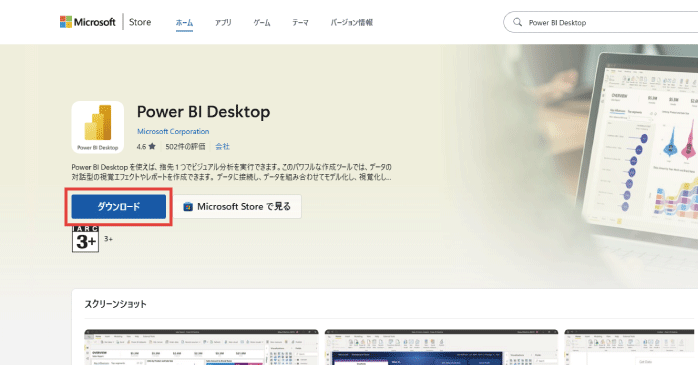
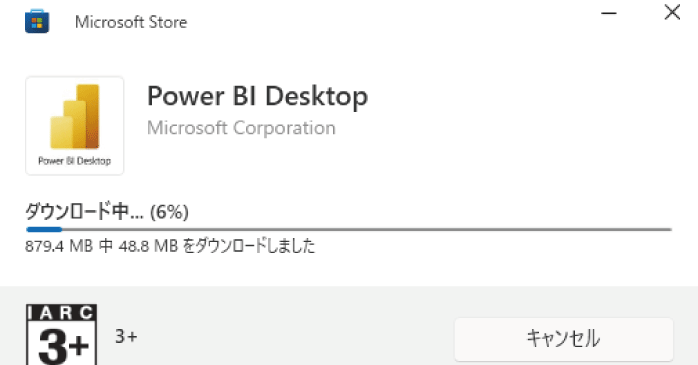
インストール時に特別な設定は必要ないため、手順に沿って進めるだけで初心者でも簡単に導入できます。
また、初心者がPower BIを短期間で使いこなせるようになりたい場合は、セミナーの受講がおすすめです。以下の記事では、Power BIが学べるおすすめのセミナーを厳選して紹介しています。
初心者が押さえておきたいPower BIの基本的な使い方
初心者が押さえておきたいPower BIの基本的な使い方として、読み込んだデータをグラフ化して視覚的にわかりやすくする方法を紹介します。以下の手順で見ていきましょう。
- Excelでデータを用意する
- Power BIでExcelファイルを読み込む
- データをグラフ化する
①Excelでデータを用意する
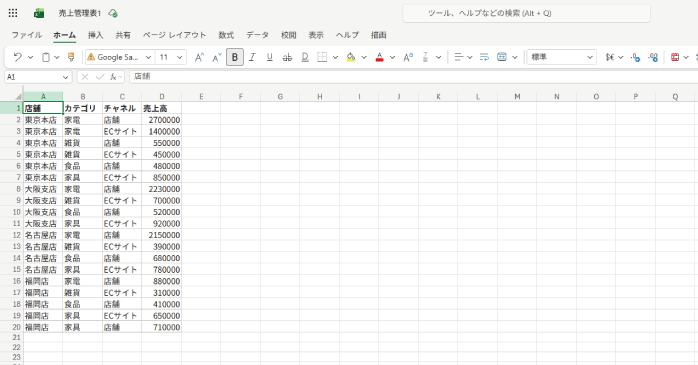
Power BIで使用するExcelのデータを用意します。今回は、店舗ごとの売上データを使用し、「店舗」「カテゴリ」「チャネル」「売上高」の4項目を設定しました。
②Power BIでExcelファイルを読み込む
Excelのデータを用意したら、Power BIを立ち上げて以下の手順でファイルを読み込みます。
- 「Excel ブック」を選択する
- ファイルを選択して「開く」をクリックする
- 「読み込み」をクリックする
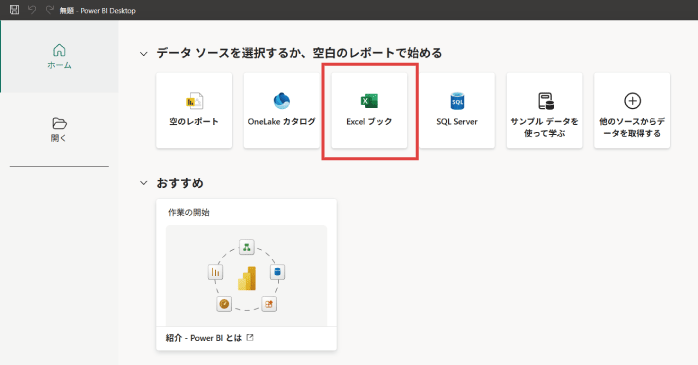
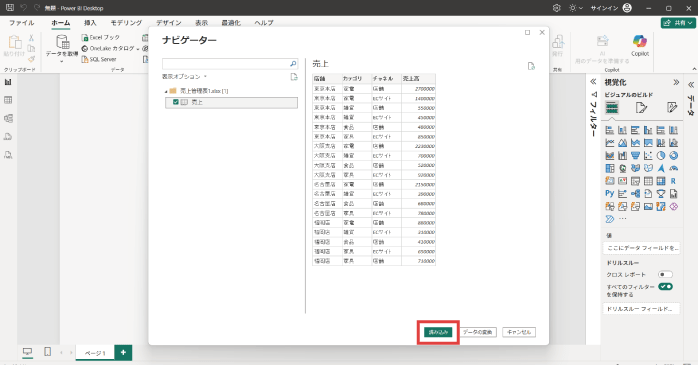
Excelファイルを読み込むと、Power BI上でデータを利用できるようになります。
③データをグラフ化する
データを読み込んだら、Power BIの視覚化からグラフを作成します。今回は、チャネルごとの絞り込みや売上高の表示、店舗別・カテゴリ別の売上を確認できるよう、以下のように設定しました。
- 「スライサー」のアイコンを選択し「チャネル」にチェックを入れる
- 「カード」のアイコンを選択し「売上高」にチェックを入れる
- 「集合縦棒グラフ」のアイコンを選択し「店舗」と「売上高」にチェックを入れる
- 「円グラフ」のアイコンを選択し「カテゴリ」と「売上高」にチェックを入れる
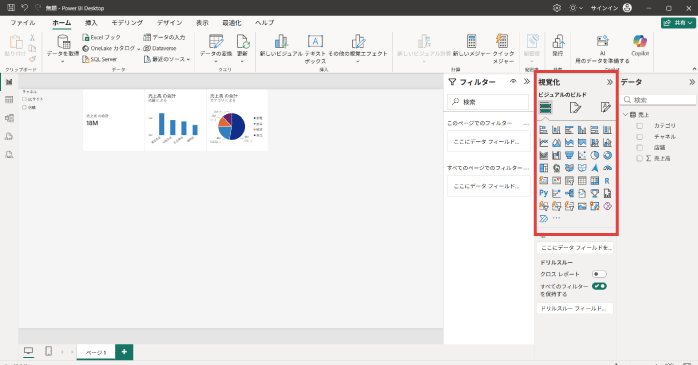
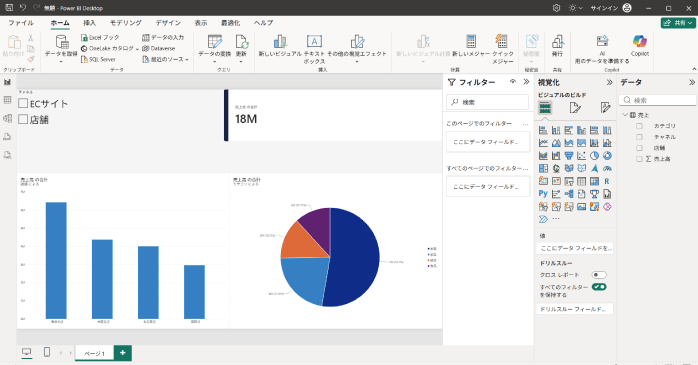
スライサーを設定すれば、チャネルを切り替えることでデータを絞り込めます。カードでは売上高を数値として確認でき、集合縦棒グラフでは店舗ごとの売上高を棒グラフで比較できます。
また、円グラフを使えば、カテゴリごとの売上高の割合を視覚的に把握できます。
最後に、それぞれのグラフの配置や、ビジュアルの書式設定から文字サイズなどを調整すれば、データを一つの画面で確認できるレポートの完成です。
Power BI初心者におすすめの学習方法
Power BI初心者の場合、なにから学習すればよいかわからないという場合も多いでしょう。以下は、Power BI初心者におすすめの学習方法です。
| 学習方法 | 予算 | メリット | 向いている人 |
| Microsoftの公式ドキュメントで学ぶ | 無料 |
| 学習にコストをかけたくない人 |
| 本で学ぶ | 数千円 |
| 自己管理ができ、独学が得意な人 |
| 動画で学ぶ | 無料~数千円 |
| テキストの説明が難しく感じる人 |
| 講座で学ぶ | 数万円 |
| 短期間でスキルアップしたい人 |
これらのPower BI初心者におすすめの学習方法について見ていきましょう。
①Microsoftの公式ドキュメントで学ぶ
Power BIは、Microsoftが提供する公式ドキュメントを利用して無料で学習できます。データモデリングの実装やデータの視覚化、分析に必要なスキルなど、Power BIの使い方を体系的に学べるのが特徴です。
公式ドキュメントのため情報の信頼性が高く、無料で利用できることから、初心者が学習を始める方法として適しています。
②本で学ぶ
正しい手順でPower BIを学びたい初心者の方には、本を使った学習がおすすめです。初心者向けの本であれば、基本操作から解説されているため、チュートリアルを見てもどのように操作すればよいのかわからないという悩みも解消しやすいでしょう。
また、手元に一冊置いておけば、わからない操作をすぐに確認できるのも初心者が本を利用するメリットです。一方で、出版から時間が経っている本は情報が古くなっている可能性があるため、購入する際は出版日を確認し、できるだけ新しい情報が掲載されている本を選びましょう。
③動画で学ぶ
無料のYouTubeや学習プラットフォームのUdemyなどを活用し、動画でPower BIを学ぶ方法です。動画なら、視覚的に学習ができるため、テキストでは理解がしづらいという初心者の方でも無理なく学べるでしょう。
また、スマホで動画を再生するだけなので、スキマ時間を使った学習ができるのも魅力です。ただし、バージョンが異なると、お手本の画面と異なる場合がある点には注意が必要です。
④講座で学ぶ

初心者が効率的にPower BIのスキルを身につけるなら、講座でプロから教わるのがおすすめです。特に初心者向けの講座の場合、Power BIのインストールや画面構成から学べるため、土台となる知識が身につきやすいでしょう。
また、わからないところは講師に質問しながら進められるので、途中で挫折しづらいのも特徴です。
そんな講座のなかでも、初心者に特におすすめなのが、GETT ProskillのPowerBIセミナーです。PowerBIセミナーは、BIツールの基礎から学べる初心者向けの講座で、短期間でデータ分析やデータ加工、売上予測などのスキルを身につけられます。
段階的に学べるカリキュラムになっているので、Power BI初心者でも挫折することなく学べそうだと感じました。基礎から実践まで学べる講座を探している初心者の方は、ぜひPowerBIセミナーをチェックしてみてください。
| セミナー名 | Power BIセミナー |
|---|---|
| 運営元 | GETT Proskill(ゲット プロスキル) |
| 価格(税込) | 29,700円〜 |
| 受講期間 | 2日間 |
| 受講形式 | 対面(東京)・eラーニング |
Power BI初心者についてのまとめ
今回は、Power BIが初心者でも使いやすい理由やインストール方法、基本的な使い方などについて解説しました。Power BIは直感的に操作できるため、初心者でも使いやすいBIツールです。
まずはPower BIでデータを読み込んでグラフを作成するなど、基本的な操作から試してみるとよいでしょう。実際に操作しながら使い方を覚えることで、Power BIへの理解も深まります。
また、初心者が効率的にスキルを習得したいなら、Microsoft公式のドキュメントや本、講座などを活用して学習してみてください。