
Power BIを使ってデータ分析を効率化したいと考えている方も多いでしょう。Power BIは、データ分析以外にもできることの多いBIツールで、企業でも多くの導入例があります。
本記事では、Power BIでできること8選を紹介しています。さらに、できないことや具体的な活用例も紹介するので、Power BIの導入を検討している方は、ぜひ参考にしてください。
Power BIとは
Power BIとは、Microsoftが提供するBI(ビジネスインテリジェンス)ツールです。クラウドベースで動作し、複雑なデータ分析も直感的に行えます。
データをグラフやチャートに変換したり、必要な情報をダッシュボードに集約したりと、できることが多く、データの可視化や共有にも便利です。さらに、プログラミングの知識がなくても直感的に操作できることから、さまざまな企業で導入が進んでいます。
Power BIでできること8選
Power BIはできることが豊富にあるツールです。Power BIで主にできることは以下の8つです。
- 無料でのデータ分析
- データのクレンジング
- データの可視化
- リアルタイム分析
- ダッシュボードの共有
- 多彩なデータソースとの連携
- データの自動更新
- AI分析
Power BIでできることを知っておけば、自社の業務にどのように活用できるのかを具体的にイメージしやすくなります。それぞれのできることについて見ていきましょう。
①無料でのデータ分析
Power BIには無料ライセンスが用意されているため、コストをかけずにデータ分析を始められます。ただし、データ容量や、作成したレポートを共有できないといった制限はあります。
それでも、費用をかけずに導入できるため、気軽に試しやすい点は大きなメリットといえるでしょう。
②データのクレンジング
Power BIでできることとして、データのクレンジングが挙げられます。データが不正確な状態では、分析結果の信頼性も低くなってしまいますが、Power BIに搭載されているデータ変換エンジン「Power Query」を使えば、異なる形式のデータも自動的な整形が可能です。
不完全なデータでも簡単に修正できるため、Power BIであればデータ分析をスムーズに始められるでしょう。
データのクレンジングをする方法
実際に、どのような手順でデータのクレンジングをするのかを紹介します。今回は、Excelで作成したファイルの重複している項目をPower BIで自動削除する方法について見ていきましょう。
- Power BIを立ち上げたら「Excel ブック」をクリックする

- 使用するExcelファイルを選択して「開く」をクリックする
- ナビゲーターが開いたらシートにチェックを入れて「データの変換」をクリックする
- ホームタブの「行の削除」から「重複部分の削除」をクリックする
- ホームタブの「閉じて適用」をクリックする
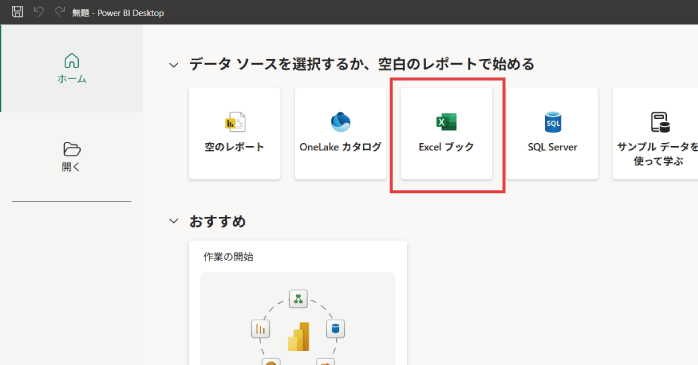
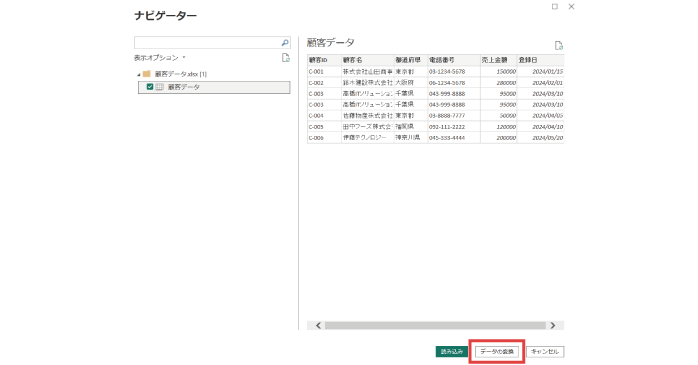
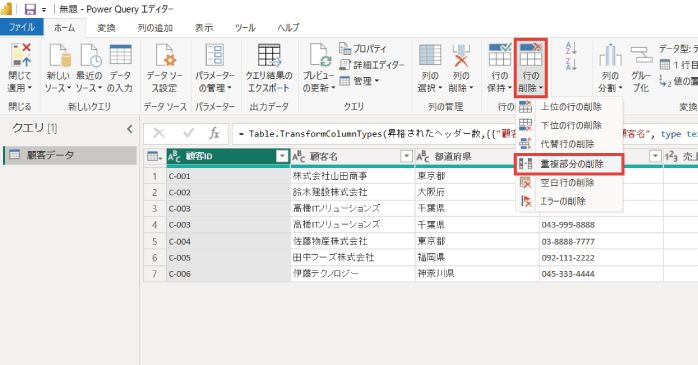
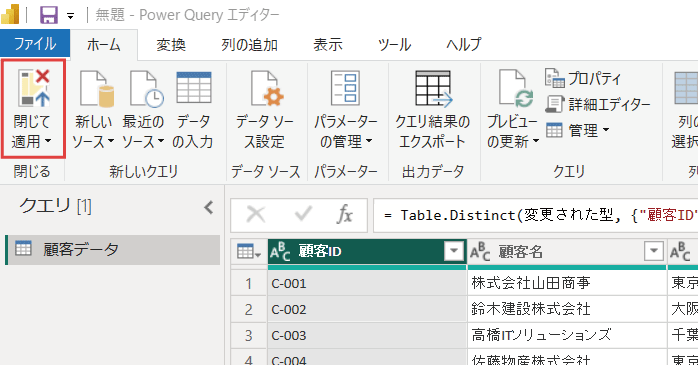
今回のケースでは、顧客ID「C-003」の行が重複していましたが、「重複部分の削除」を行うことで、Power BIが自動で重複行を検出して削除してくれました。このように、Power BIでは、簡単なデータの整形であれば直感的な操作で行えます。
また、より実践的なPower BIの使い方や、具体的なできることを学びたい方には、GETT ProskillのPowerBIセミナーがおすすめです。PowerBIセミナーでは、売上予測や営業管理、人事情報管理など、実務で使える内容をもとに、Power BIの活用方法を学習できるため、Power BIを業務に取り入れたい方にとって実践的な内容だと感じました。
PowerBIの詳しいカリキュラムについては、以下のリンクを参照してください。
③データの可視化
Power BIでできることの一つが、データの可視化です。グラフやチャートなどを使って、取り込んだデータを視覚的に整理できます。
棒グラフや折れ線グラフ、ヒートマップなど種類も豊富で、シンプルな表ではわかりづらいデータの傾向も直感的に把握できるでしょう。その結果、意思決定までの時間を短縮しやすくなります。
④リアルタイム分析
Power BIでは、リアルタイムに情報が更新されるダッシュボードを使って、効率的にデータ分析を行えます。
従来は、分析するたびにデータを集計して結果をまとめる必要がありました。Power BIならその工程を省き、結果をすぐに確認できるため、在庫管理など、素早い意思決定が求められる作業に効果的です。
⑤ダッシュボードの共有
Power BIは閲覧権限を付与することで、データをまとめたダッシュボードを簡単に共有できます。ブラウザやスマートフォンのアプリから手軽に閲覧できるため、メンバーの閲覧環境に左右されないのが特徴です。
また、データも自動で更新されるので、最新情報を共有できることもメリットとして挙げられます。
⑥多彩なデータソースとの連携
Power BIは、ExcelやCSVファイル、SQLデータベース、SharePointなど、多彩なデータソースと連携できます。
複数の場所にあるバラバラのデータを一括管理できるため、データ分析の効率化につながります。また、簡単な操作でデータを取り込めるので、専門的な知識は必要ありません。
⑦データの自動更新
Power BIでは、データが更新されると、それに連動するレポートやダッシュボードも更新されます。手動で更新作業をする必要がないため、効率的にデータを管理できます。
また、毎日決まった時間にデータを更新するスケジュール更新機能も利用でき、更新頻度も自由に設定可能です。
⑧AI分析
Power BIでは、搭載されているAI機能を使ってデータを分析できます。データセットからパターンやトレンドを分析できるため、データの傾向を把握する際に役立ちます。
AIによる分析によって、人間では見つけにくい原因や解決策を提示してもらえるため、スピーディーかつ論理的な判断の助けとなるでしょう。
また、以下の記事では、Power BIが学べるおすすめのセミナーを厳選して紹介しています。Power BIでできることをプロから教わりたい方は、ぜひあわせてご覧ください。
Power BIでできないこと
Power BIはできることが多い一方、以下のようなできないこともあります。
- 複雑なデータのモデリング
- 高度なカスタマイズ
- データ容量に制限がある
Power BIでできないことについて見ていきましょう。
①複雑なデータのモデリング
Power BIは、整理されたデータの可視化を得意とする一方、複雑なデータモデリングには向いていません。複雑なリレーションの構築や特殊な集計を行う場合は、Power BIで使われる数式言語「DAX」の知識が必要になります。
複雑なデータを扱う際はPower BIだけで対応しようとせず、ほかの専用ツールとの連携も検討するとよいでしょう。
②高度なカスタマイズ
Power BIでは、手軽に見栄えのよいレポートを作成できますが、デザインを細かくカスタマイズするのは難しいでしょう。また、標準機能を超えた自動化には対応できないため、用途によってはほかのツールとの連携が必要になる場合もあります。
Power BIはあくまでデータ分析を目的としたツールであり、それ以上の用途における柔軟性は低いのが特徴です。
③データ容量に制限がある
Power BIは、データ容量に制限があります。特に、無料版で大量のデータを扱う際には注意が必要です。
有料版ではデータ容量の制限が緩和されますが、費用がかかるため、最初に必要となるデータ容量の目安を確認しておくことが大切です。
Power BIの無料版と有料版の違いは?
Power BIには無料版と有料版がありますが、それぞれでできることに違いがあります。無料版と有料版の主なできることの違いとして、レポートの共有機能の有無が挙げられます。
無料版ではレポートを作成できますが、作成したレポートを共有するには有料版の利用が必要です。
そのため、個人で利用する場合は無料版でも問題ありませんが、チームでレポートを共有しながら利用する場合は、共有機能を備えた有料版を使うのが一般的です。
また、Power BIの料金体系について知りたい方は、以下の記事を参考にしてください。ほかにも、Power BIが学べるおすすめの入門書も紹介しています。
Power BIでできることを活用した例
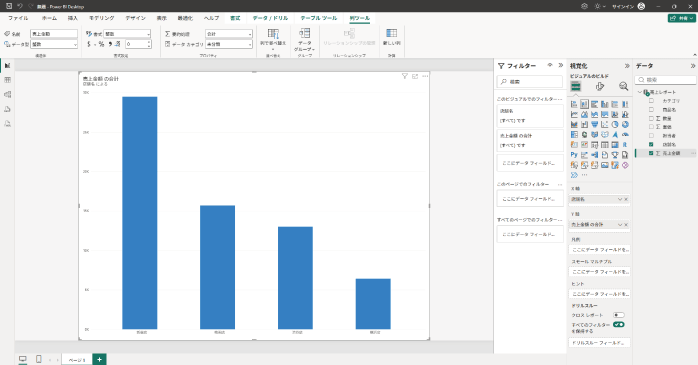
Power BIはさまざまな業種で活用されています。以下に、Power BIでできることを活用した事例をまとめました。
| 活用例 | 業種 | 説明 |
| 売上情報のリアルタイム集計 | 小売業・営業 | Excelと連携し、リアルタイムで集計した売上情報をレポートに自動更新。売上データと管理システムが一元化されたことで、視覚的に情報の確認ができるようになった。 |
| 勤怠管理 | 人事・総務 | 従業員の出退勤時間や残業時間を可視化。勤務時間の実態を一目で把握できるようになった。 |
| 生産状況確認 | 製造業 | 製品の生産状況をリアルタイムで表示。製造の稼働状況を可視化したことによって、生産の遅延や不良品発生の状況が一目でわかるようになった。 |
| 購入予測分析 | 小売業 | 店舗ごとの売上情報をリアルタイムで表示。データ集計を自動化・リアルタイム化することで知りたい情報にすぐアクセスできるようになった。 |
このように、Power BIでできることを活用することで、さまざまな業種の業務効率化につながっています。
また、Power BIを使ったデータの可視化や分析、レポート作成などを学びたい方は、GETT ProskillのPowerBIセミナーをチェックしてみてください。PowerBIセミナーは、実践形式でPower BIの使い方を学べるセミナーです。
基礎から応用までを段階的に学べる構成となっているので、Power BIに触れたことのない初心者でも無理なく学べそうだと感じました。具体的なカリキュラムは、以下のリンクから確認できます。
| セミナー名 | Power BIセミナー |
|---|---|
| 運営元 | GETT Proskill(ゲット プロスキル) |
| 価格(税込) | 29,700円〜 |
| 受講期間 | 2日間 |
| 受講形式 | 対面(東京)・eラーニング |
Power BIでできることについてのまとめ
今回は、Power BIでできることを紹介しました。Power BIは、データのクレンジングや可視化、リアルタイム分析など、できることが豊富にあるBIツールです。
一方で、複雑なデータモデリングや高度なカスタマイズには不向きです。Power BIでできることを理解したうえで、自社に合った活用方法を探してみてください。