
言葉で伝えるだけでアプリの作成・修正ができるOpenAIの「Codex」。しかし、Web版のChatGPTからアクセスできないため、「使い方はどうすればいいのだろう?」と思う方もいるでしょう。
この記事では、Codexの使い方、VS Codeとの連携方法を解説します。料金プランや無料枠も具体的にお伝えするので、「Codexの使い方に迷っている」「無料枠内で使いたい」という方はぜひご一読ください。
Codexとは?
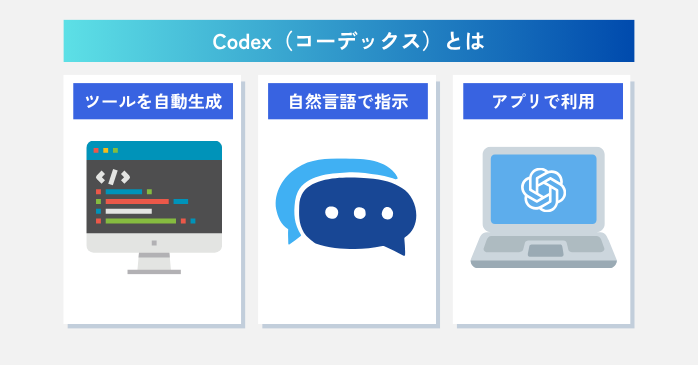 Codex(コーデックス)は、実現したい処理や機能を言葉で伝えるだけで、アプリやツールを自動で作成・修正・補完してくれるAIエージェントです。
たとえば「アップロードした画像からアニメ風イラストに変換するアプリを作って」と伝えるだけで、Codexが簡単に手持ちの画像をイラスト化するアプリを作ってくれます。コードを連想させる「Codex」という名称から、「使い方が難しいのでは…」と感じがちですが、実際はその真逆なのです。
自動補完ツールとして開発をスタート
Codexは、2021年にOpenAIがGPT-3ベースの自動補完ツール(GitHub Copilotの拡張など)として開発し、2025年10月6日に一般提供が開始しました。そして2026年7月9日、ChatGPTのデスクトップアプリのリニューアルを機に、CodexはChatGPTアプリに統合されています。
このリニューアルでは、調査から分析、資料作成まで自律的に行うビジネス向けAIエージェント「ChatGPT Work」もリリースされました。このChatGPT Workは、Codexと同じくChatGPTのデスクトップアプリに搭載されています。
ChatGPT Workの概要・使い方は以下の記事で解説しています。具体的なビジネス活用例をプロンプトと共にお伝えしているので、具体的な使い方を知りたい方はぜひご一読ください。
Web版ChatGPTからはアクセスできない
Codexは現在(2026年9月16日)、ChatGPTデスクトップ版アプリ、もしくはエディター(VS Codeなど)やターミナルを経由することで利用できます。つまり、Web版ChatGPTからは直接アクセスできません。
たとえば、「ChatGPTのアカウントでネットからログインしている」という方の場合、使っているのはWeb版ChatGPTです。「Codexの使い方を知りたい」という場合、まず自分が使っているChatGPTの種類やプランを確認しておきましょう。
セミナーでCodexの複雑な設定・連携をまとめてマスターしよう!
Codexの使い方は「ChatGPTからすぐにアクセスできる」と思っていませんでしたか?実際は意外に複雑で、「興味はあるのに使い方がわからないまま…」という声も少なからず耳にします。
Codexセミナーは、ハンズオン形式で実際に操作しながらスキルアップできます。「設定やVS Codeの連携」という初期段階で悩んだ私でも、応用操作までスムーズに理解できた実践的なセミナーです。
Codexの料金プラン・無料枠
 Codexは無料プランでの使い方も可能ですが、利用回数に制限があるため、使い方の量が多い場合は有料プランがおすすめです。では、Codexの料金プランと無料枠を見てみましょう。
Codexの料金プラン一覧
Codexは、ChatGPTの無料版、Go、Plus、Pro、Business、Enterpriseの各プランに含まれています。
| プラン | 月額料金 | 主な内容 |
|---|---|---|
| 無料版 | 0円 | 基本的な機能 |
| Go | 1,400円 | Codex、メッセージ、画像生成、メモリなどの利用枠拡大 |
| Plus | 3,000円 | Codexの利用上限がより拡大、プラグインを使った連携 |
| Pro | 16,800円〜 | Plusの5倍の利用枠(Codex最大のタスク数)、画像生成無制限 |
| Business | 3,050円 | Webでの利用が可能、2名以上、年額課金 |
参照:Codexの料金
なお、Enterpriseプラン(大企業での使い方を希望する方向け)の料金は要問合わせです。
以下の記事では、ChatGPTの各料金プランでできること、有料プランのメリット・デメリットについて解説していますので、プランごとの特徴を知りたい方はご一読ください。
Codexの無料枠・有料プランの利用上限
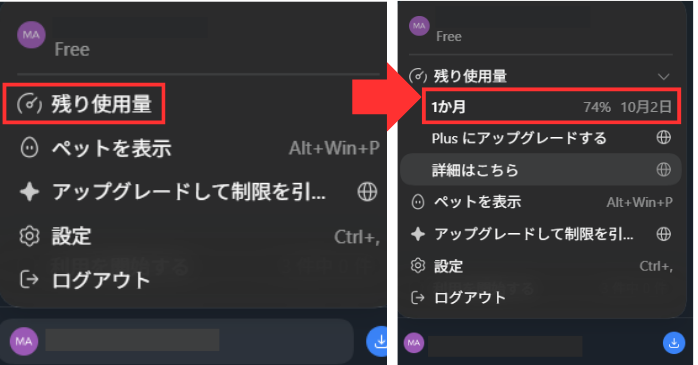 Codexの無料の使い方・使用量が気になる方は、まず無料枠を確認しましょう。Codexの無料枠(残り使用量)の確認方法は以下の通りです。
- Codexにあるアイコンをクリック
- 「残り使用量」を開く
使用量は、使い方や作業の複雑さ、使用するモデル、実行時間などによって変化し、無料枠は1ヵ月単位でリセットされます。
ちなみに、今回、無料プランで簡単なアプリを3つ作成した際、残り使用量が74%でした。この結果から、簡単な作業であれば1ヵ月に11~12回程度利用できると考えられます。
有料プランごとの使用上限
有料プランの場合は、以下の表のようにモデルごとに利用できる回数が定められています。使い方の頻度を確認して選びましょう。
| モデル名 | Plusプラン | Proプラン (5x) | Proプラン (20x) | Business |
|---|---|---|---|---|
| GPT-6 Astra | 3〜30回 | 15〜150回 | 60〜600回 | 3〜30回 |
| GPT-5.6 Sol | 10〜100回 | 50〜500回 | 200〜2,000回 | 10〜100回 |
| GPT-5.6 Terra | 25〜200回 | 125〜1,000回 | 500〜4,000回 | 25〜200回 |
| GPT-5.6 Luna | 250〜2,000回 | 1,250〜10,000回 | 5,000〜40,000回 | 250〜2,000回 |
参照:Codexの料金
Codexの使い方
では、さっそくCodexの使い方をお伝えします。今回は、「Codexの使い方をはじめから知りたい」という初心者の方に向け、公式サイトにアクセスしてChatGPTのデスクトップアプリをダウンロードする段階の使い方から解説しましょう。
Codexのダウンロード・インストール
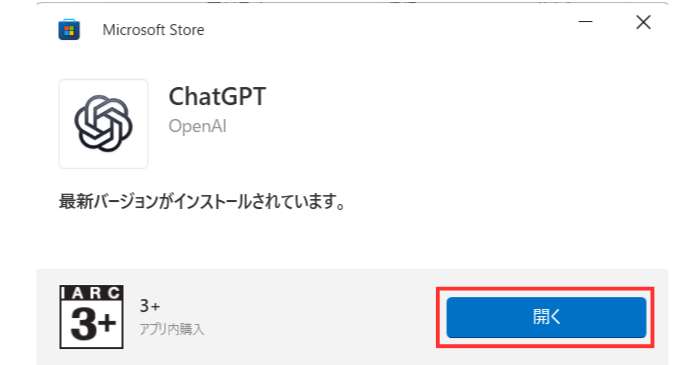
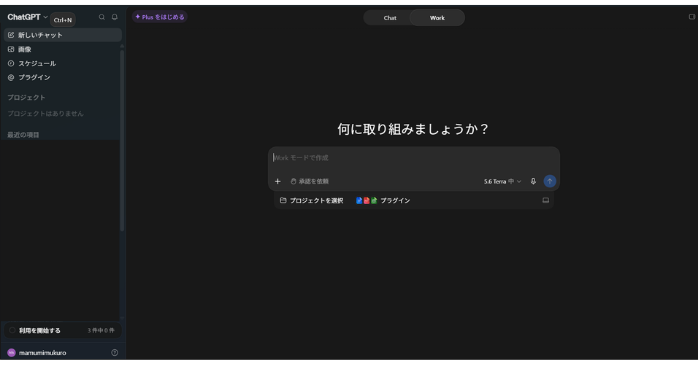
Codexの使い方の第一ステップ「ChatGPTのデスクトップアプリのダウンロード・インストール」の手順から進めていきます。
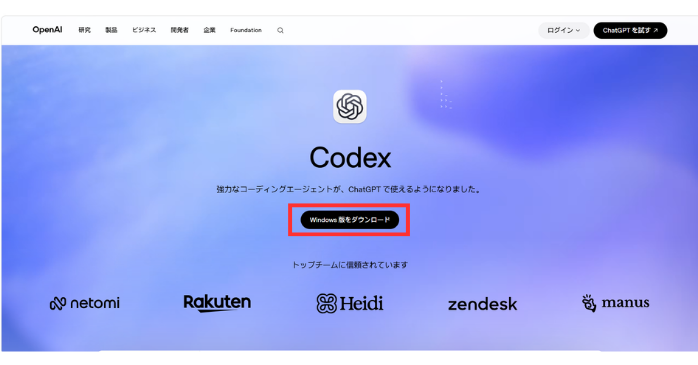
- Codexの「Windows版をダウンロード」をクリックしてダウンロード

- ダウンロードフォルダのインストーラー「ChatGPT Installer」を開く
- ChatGPTのデスクトップ版アプリが開く
アプリ作成の使い方
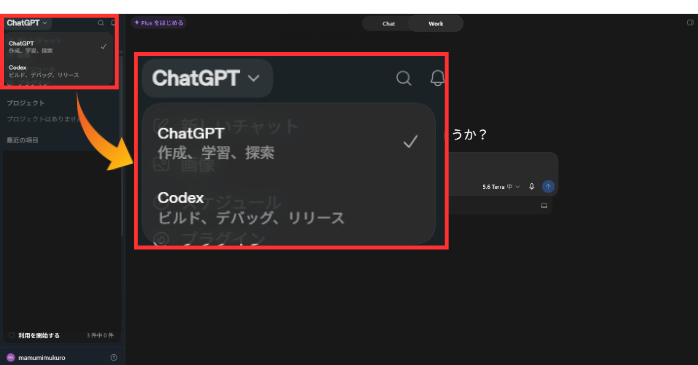
続いて、ChatGPTのデスクトップ版アプリからCodexを開きましょう。その後、お好みのアプリ作成の使い方に進みます。
- 画面上部の「ChatGPT」をクリックして「Codex」を選択
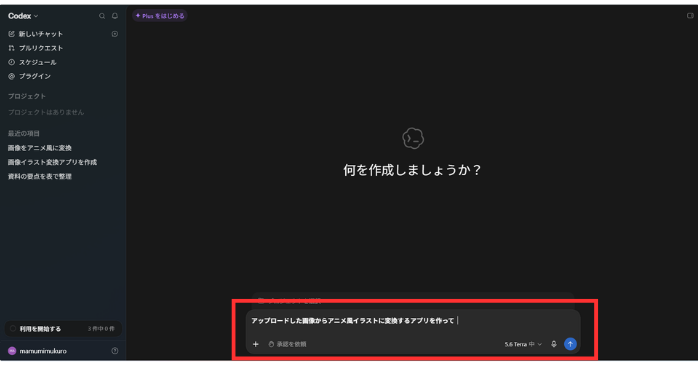
- プロンプト欄に指示を入力して送信
(アップロードした画像からアニメ風イラストに変換するアプリを作って) - アプリが完成したら画面右上の「開く」をクリック
- アプリが表示
- アプリに画像をアップロードして精度を確認
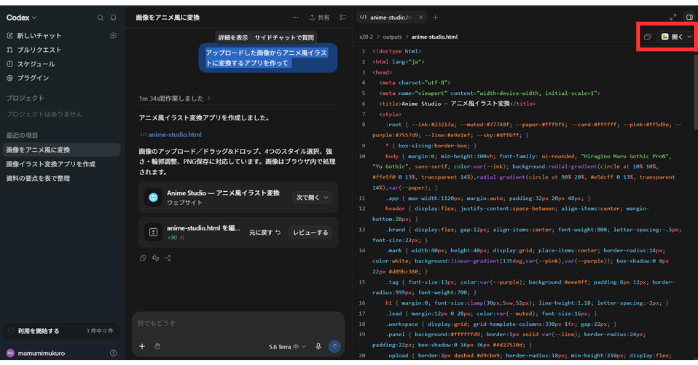
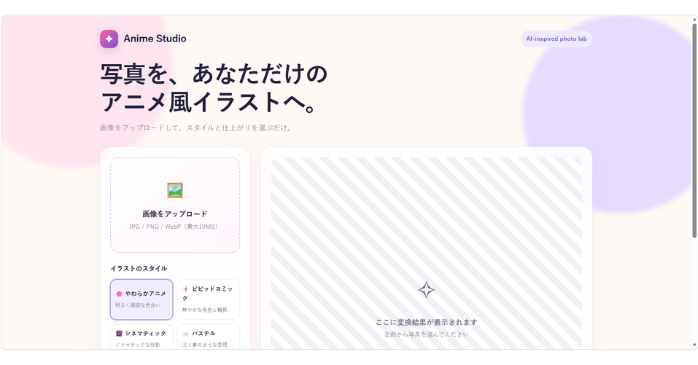

アプリ作成の使い方はこのようにとても簡単です。この使い方で作ったアプリには、4つのイラストスタイルと、PDF保存機能が自動でついていました。
CodexとVS Codeとの連携
Codexの使い方は、VS Code(Visual Studio Code)と連携することも可能です。連携することで、コード自体を生成・修正できるため、「アプリの特定機能を変えたい」という場合、該当部分のコードをピンポイントで修正できます。
まずはVS Codeにアクセスして、ソフトをダウンロードしておきましょう。VS Codeはマイクロソフトが提供する無料のコードエディターなので、まだ使い方を知らない方もぜひこの機会にインストールしてみてください。
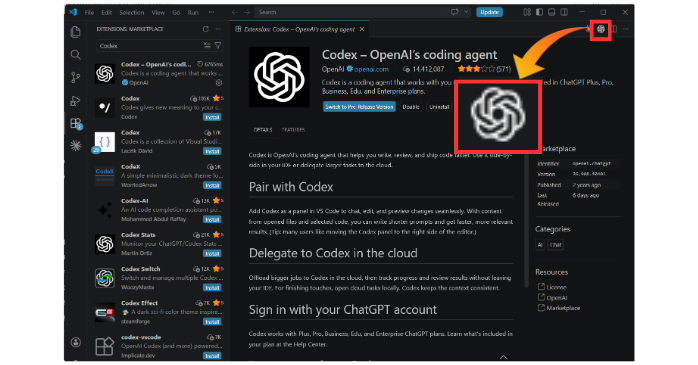
- VS Codeを開いてサイドバーの四角のアイコンを開く
- 検索窓に「Codex」と入力し「Codex」の右下の「Install」をクリック
- インストールが終わったら、画面右上のChatGPTのアイコンをクリック
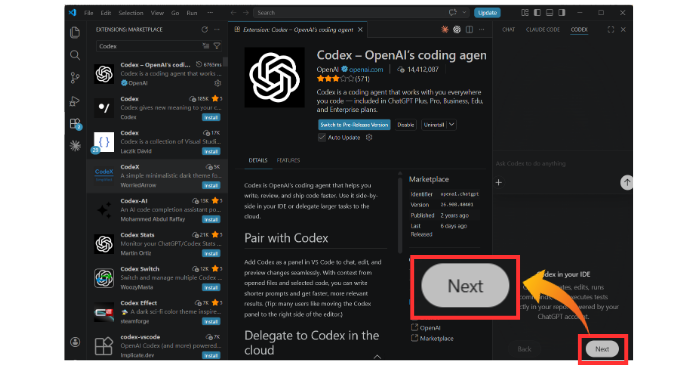
- 画面右下にある「Next」をクリックしながら進める(計4回)
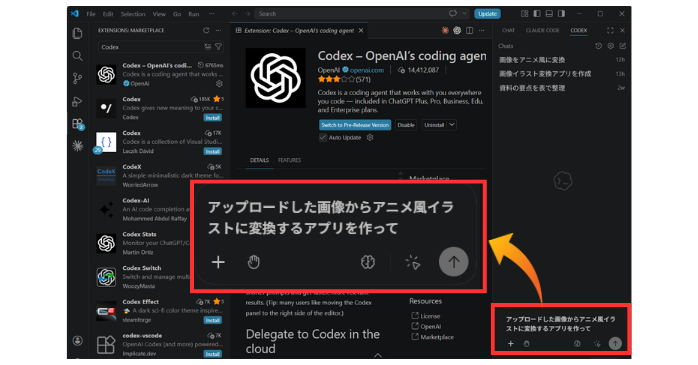
- CodexとVS Codeが連携したら、下部のチャット欄に指示文を入力→送信
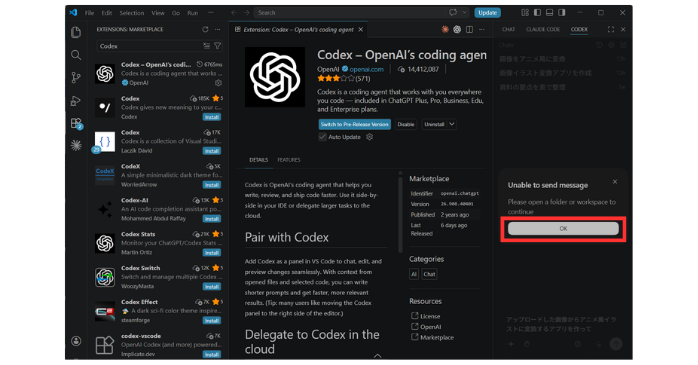
- 「OK」をクリック
- 上部メニューから「File」→「Open Folder…」を開く
- 自分のパソコンから、アプリのファイルを保存したいフォルダーを開く
- 画面中央の青い部分「Yes, I trust the authors」をクリックする
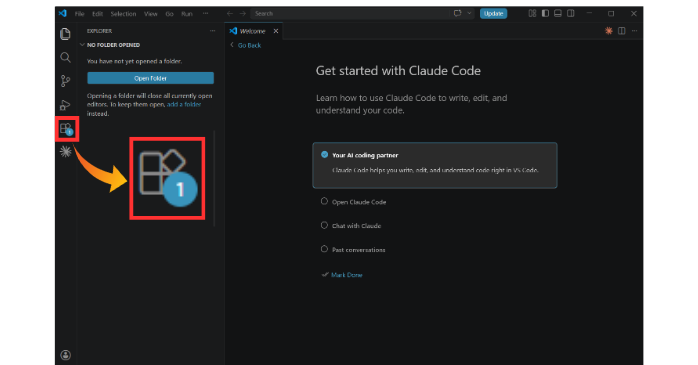
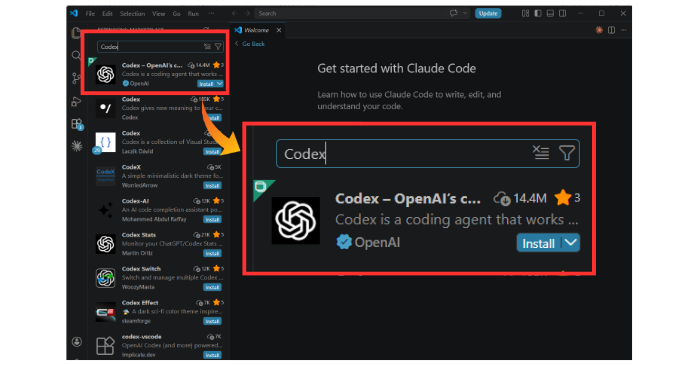
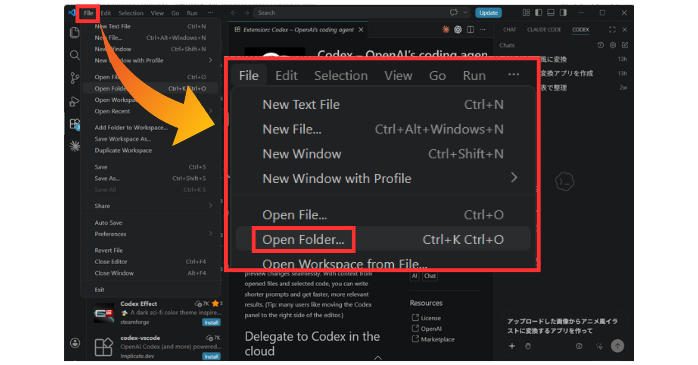
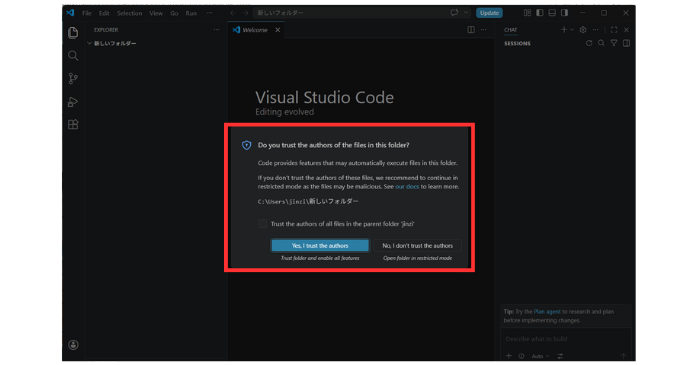
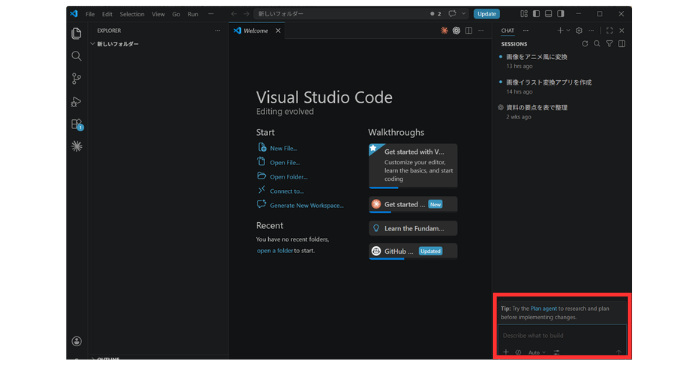
これでCodexとVS Codeとの連携は完了です。ちなみに、私自身はここからの使い方で少し苦戦しました。Pythonのインストールを求められたり、コードを実行するたびに「Allow」の確認が表示されたりして、「次に何をすればよいのか」と使い方の壁にぶつかったためです。
そこで、実際に手を動かしながらアプリ開発の流れ・使い方を学べるセミナーに参加しました。
Codexの使い方の壁はセミナーで克服しよう!
 Codexセミナーは、実務で使えるスキルを実際に手を動かしながら学べる短期集中のハンズオン講座です。ここでは、私の感想を交えながらセミナーの特徴をご紹介します。
Codexのインストールや基礎学習からスタート
Codexセミナーは、講義がCodexのインストールや基本操作から始まったため、初心者の私も戸惑わずにスタートを切れました。
そして、次のステップではプロンプトの書き方からコードの実装、テストまで実践できたので、連携後につまずいていた部分もスムーズにクリアできたのです。さらに、
- 画像・PDFからExcel化できるツール
- 議事録から報告メール・タスクを自動生成するツール
- APIを活用した外部のPDFをチェックするアプリ
など、実務を想定した多彩なツール作りまで体験。仕事でもCodexをどう活用できるのか具体的にイメージできました。
実務重視のカリキュラムは口コミでも高評価
口コミでも「実際の業務を想定したツールを作りながら学べるのが良かった」と評価されているように、やはり実践的な学びに魅力を感じた方は多いようです。プログラミングはもちろん、生成AIにも疎い私でもCodexの使い方を理解できたおすすめカリキュラムです。
セミナー名 Codexセミナー 運営元 GETT Proskill(ゲット プロスキル) 価格(税込) 38,500円〜 受講期間 2日間 受講形式 対面(東京)
CodexとVS Codeの使い方で知っておきたいポイント
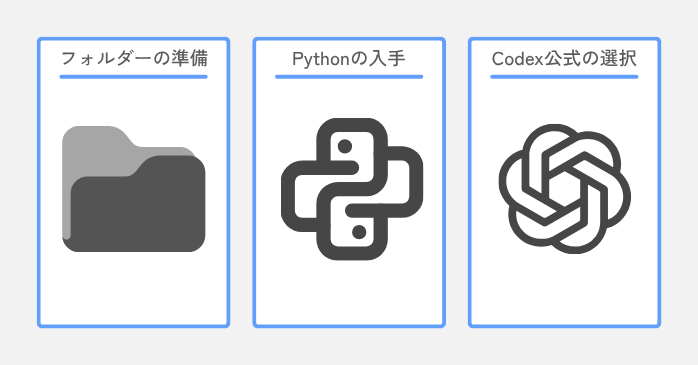
CodexとVS Codeの使い方を進める前に、フォルダーの準備、Pythonのインストール、Codex拡張機能の選択を確認しておきましょう。
①フォルダーを準備する
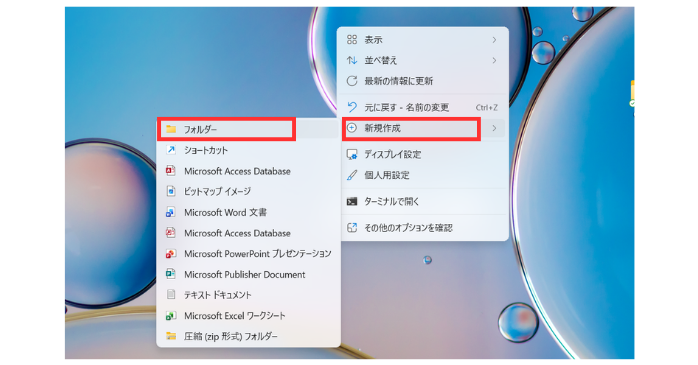 CodexとVS Codeの使い方では、まず完成したアプリを入れるフォルダーを用意します。フォルダーがない場合は、以下の使い方をご参照ください。
- デスクトップの何もないところで右クリック
- 「新規作成」→「フォルダー」を選択
- 作成したフォルダーをVS Codeで開く
すでに使いたいファイルがある場合は、そのファイルが入ったフォルダーをVS Codeで開きましょう。
②Pythonをインストールして使える状態にする
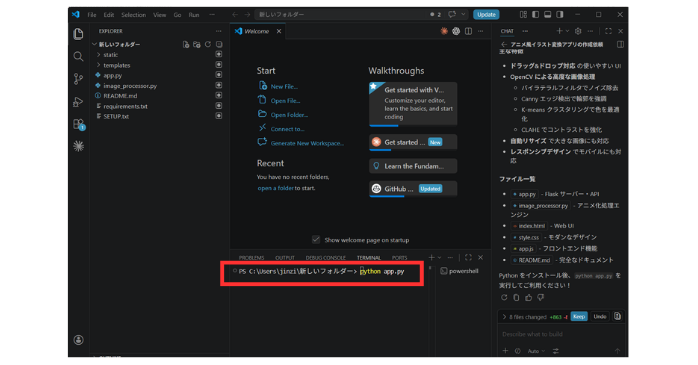 CodexとVS Codeの使い方では、事前にPythonのインストールもしておきましょう。今回アプリを作成する際、上記画像のように、ターミナルで「python app.py」を実行する工程がありました。
Pythonは無料でインストールできるため、CodexとVS Codeを連携した使い方でつまずかないよう、事前に準備しておくことをおすすめします。
③Codexの公式拡張機能を選択する
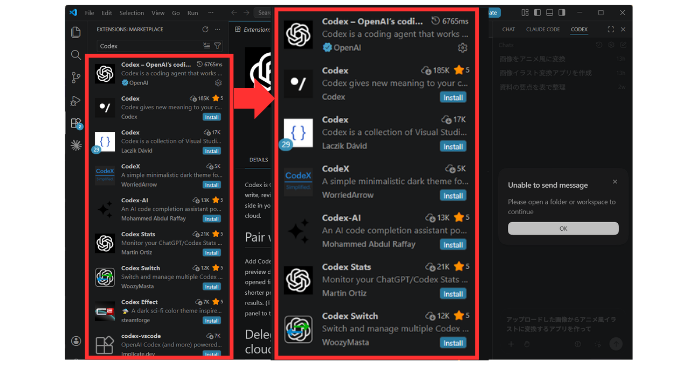 CodexとVS Codeの使い方では、正しい拡張機能を選ぶことも重要です。VS Codeで「Codex」と検索すると、画像のように「Codex」「Codex Stats」「Codex Switch」など、似た名前の拡張機能が複数表示されます。
公式は、提供元が「OpenAI」と表示されている「Codex – OpenAI’s coding agent」です。Codexの使い方を始める際は、提供元を確認して公式の拡張機能を選択しましょう。
Codexを使う際の注意点
Codexの使い方において、「意図していない範囲まで変更される」といったトラブル事例を耳にします。ここでは、こうしたCodexの使い方トラブルを避けるための注意点をまとめました。
| 注意点 | 内容 |
|---|---|
| 実行環境を選ぶ |
|
| 権限を絞る |
|
| 作業を指定する |
|
特に初めてコードを生成・修正する使い方にチャレンジする方は、Codex単体の使い方からはじめましょう。VS Codeなどの連携機能を使う場合、小さな作業から始めて、Codexがどのように動くのかを確認しながら進めると安心です。
Codexの使い方に関するよくある質問
では、最後にCodexの使い方に関するよくある質問を3つお伝えします。「Codexの使い方」で知っておきたい質問もあるので、ぜひこちらもチェックしておいてください。
Codexの使い方についてまとめ
Codexの使い方は、言葉で手軽にアプリを作る簡単な使い方から、VS Codeなどのエディターと連携した高度な使い方までさまざまです。
ただし、エディター連携などの本格的な使い方では、エラーや繰り返しの処理といった学習の壁にぶつかることも少なくありません。「現場で使える高度なシステムを作りたい」という場合は、こうした使い方の壁をスムーズに克服できる実践的なセミナーを活用しましょう。