

毎日のメールチェック、競合サイトの動向調査といった定型作業を自動化でき、業務に役立つアプリまで作れるCodex。ChatGPTと同じOpenAIが提供しているAIエージェントです。
今回は、初心者向けのCodexの使い方を11選ご紹介します。商品画像を使ったポスター作り、業務効率化におすすめのツール・アプリ作成の使い方も初心者向けに解説するので、「CodexをDXに活用したい」という企業様もぜひ参考にしてください。
Codexとは?
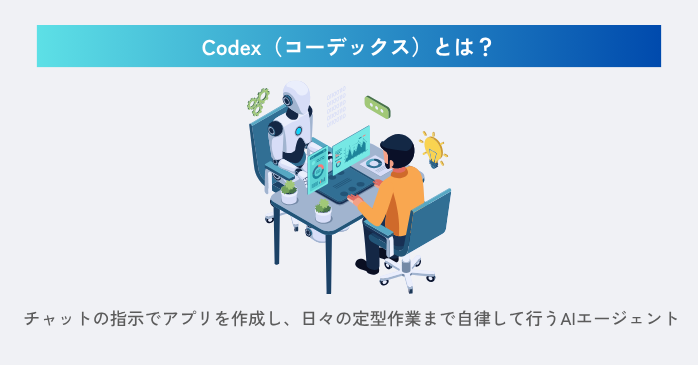 Codex(コーデックス)とは、チャットでやりたいことを伝えるだけで、自分で考えて作業を進めてくれるAIエージェントです。たとえば「お問い合わせフォーム付きのホームページを作って」と頼めば、短時間で成果物を仕上げ、動作テストまで自律的に進めてくれます。
さらに、「毎週末に重要なメールをピックアップ」「競合の動きを調べてレポート化」といった定型的な作業も、一度頼んでおけば決まった時間に自動で実行してくれます。
Codexでできることは以下の記事でも紹介しているので、「Codexがはじめて」という初心者の方はぜひご参照ください
Codexの料金プラン
Codexは、ChatGPTの各プランに含まれています。ここでは、Codex初心者の方に向け、詳しい料金プランを表にまとめてお伝えしましょう。
| プラン | 月額料金 | おすすめの人 | 主な特徴 |
|---|---|---|---|
| 無料版 | 0円 | Codexを試したい人 | Codexをお試しで利用できる |
| Go | 1,400円 | 手頃な価格で使いたい人 | 利用枠が拡大、最新モデルへのアクセス |
| Plus | 3,000円 | 仕事や副業で使いたい人 | 利用枠がさらに拡大、新機能への先行アクセス |
| Pro | 16,800円〜 | 毎日多くの作業をする人 | Plusの5倍の利用枠、Codex最大タスク数 |
| Business | 3,050円〜 | 成長中の企業向け | 2名以上から利用可能、年額支払いのみ |
参照:Codexの料金
なお、より高度なセキュリティや個別対応が必要な大企業向けには「エンタープライズ」プランも提供されています。
セミナー受講でお得なCodexを使いこなそう!
このように、CodexはAIエージェントという高度な機能を持ちながら、無料で使えるプランもある初心者向けのお得なツールです。この「Codexならではのメリット」を十分に活かしたい初心者の方は、Codexセミナーを活用しましょう。
私がこのセミナーに魅力を感じたのは、プログラミング初心者・未経験者でも、日報の自動化、自分専用AIの作成まで身につくためです。しかも受講期間は短時間、初心者の方も楽しみながら理解できるハンズオン形式で学べます。
Codex初心者が使い方をマスターする前の準備事項
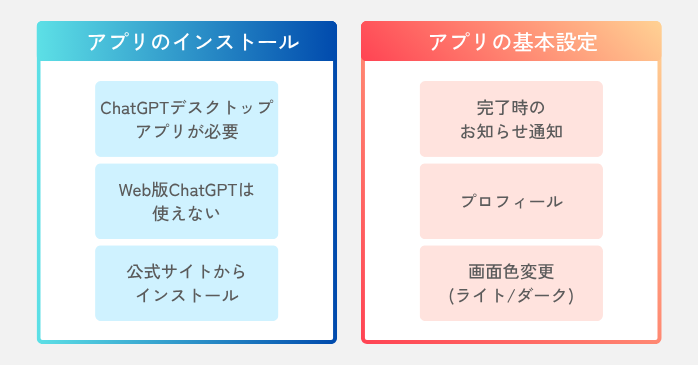 Codex初心者の方が使い方に進む前には、スムーズな使い方ができる環境設定(アプリのインストール、仕様の設定)を行いましょう。
ChatGPTデスクトップアプリをインストール
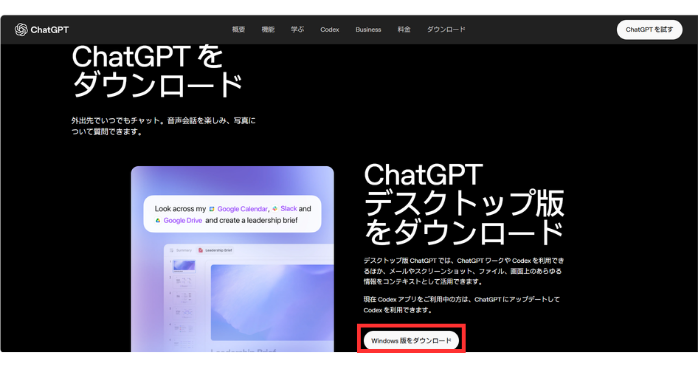
初心者の方がつまずきやすいのが、アクセス方法です。Codexはパソコンにインストールした「ChatGPTデスクトップアプリ」から使うのが基本です。インストールは簡単なので、初心者の方は以下の手順で済ましておきましょう。
- 「ChatGPTをダウンロード」にアクセスし、ダウンロードボタンをクリック
- ダウンロードが終わったらファイルを開く
- 画面の指示に従ってインストールを実行
これで、ChatGPTデスクトップアプリがお手持ちのパソコンにインストールされました。Codexの無料版を希望する初心者の方も、この方法で使い始めてください。
なお、ダウンロードボタンは閲覧しているパソコンに合わせて自動で切り替わります。Windowsなら「Windows版」、Macなら「Mac版」が表示され、同じ手順でインストールできます。
ChatGPTデスクトップアプリの基本設定
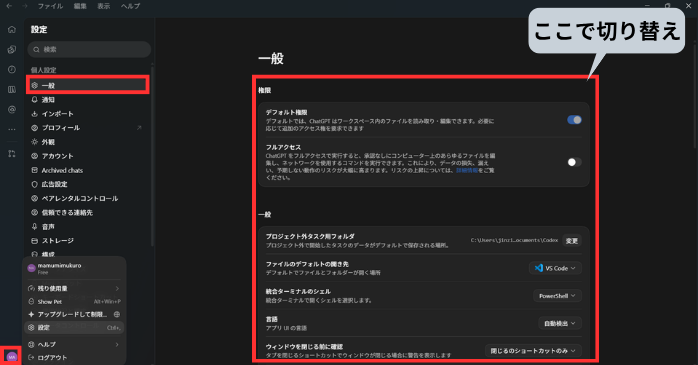 ChatGPTデスクトップアプリをインストールしたら、初心者の方の次ステップとして設定を確認しておきましょう。
ここでは、初心者の方向けに基本的な「一般」の設定をお伝えします。この「一般」は、画面左下のアカウントアイコンをクリックし、メニューから「設定」→「一般」をクリックすると開きます。
| 設定項目 | おすすめ | 内容 |
|---|---|---|
| デフォルト権限 | オン | ワークスペース内のファイル読み取り・編集、追加アクセス権要求 |
| フルアクセス | オフ | オンだと確認なしで全ファイルを操作→データ漏えい等のリスク上昇 |
| 質問の通知 | オン | 指示された作業が完了した際に、Codexがユーザーに通知 |
| ウィンドウを閉じる前に確認 | 常に | 作業中にうっかり閉じてしまうのを防止 |
| ローカルのチャット履歴を圧縮 | オン | ローカルの古いチャットを圧縮→ディスク容量の空きを増やす |
| プラグイン | オン | インストール済みの外部アプリを連携(Canva、Gmailなど) |
| 紙吹雪クラッカー | オン | Codexがアプリ内で紙吹雪を打ち上げてくれる |
その他の初心者向け設定には、自分のアイコンや名前を設定できる「プロフィール」、背景色をライトとダークから選べる「外観」などもあります。
また、左下のアカウントアイコンのメニューにある「残り使用量」を開くと、今のプランであとどれくらい使えるかを確認できるので、初心者の方も使い方に慣れてきたら、いろいろ試してみてください。
Codex初心者におすすめの使い方11選
さっそく、Codexの初心者の方におすすめの使い方を11選ご紹介します。ここでは、初心者向けに画像作成や業務の自動化、アプリ作成など「簡単なのに機能の凄さを実感できる」使い方を厳選しました。
後半では、上記のCodex初心者向けの使い方の中から、画像、スケジュール、アプリの3つの使い方をお伝えするので、初心者の方はぜひCodexの成果を実際に見てご確認ください。
Codexの初心者の方向けの使い方・機能一覧表
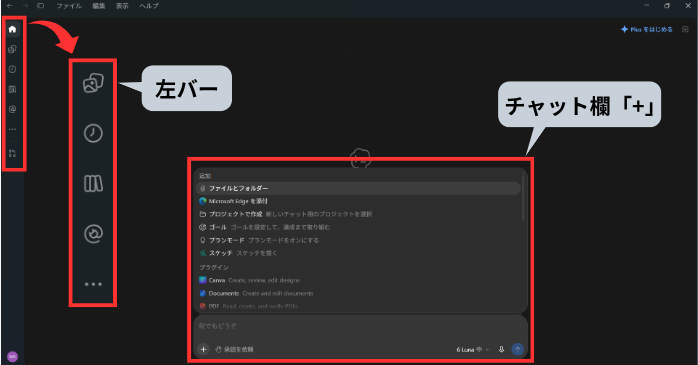 はじめに、Codex初心者の方が使い方に迷わないよう、Codexの主要機能と、そのアクセス場所をまとめた一覧表をご覧ください。使い方に迷った初心者の方は、画像のアクセス場所も参考に試してみましょう。
| 機能名 | アクセス場所 | 主な機能・使い方例 |
|---|---|---|
| 画像 | 左バー |
|
| スケジュール | 左バー |
|
| ライブラリ | 左バー |
|
| プラグイン | 左バー |
|
| 地図 | 左バー「…」内 |
|
| アプリ作成 | チャット欄 |
|
| ファイルとフォルダー | チャット欄「+」 |
|
| ゴール | チャット欄「+」 |
|
| プランモード | チャット欄「+」 |
|
| スケッチ | チャット欄「+」 |
|
| 音声入力 | チャット欄 |
|
商品画像を組み込んだ「オリジナルポスター」制作の使い方
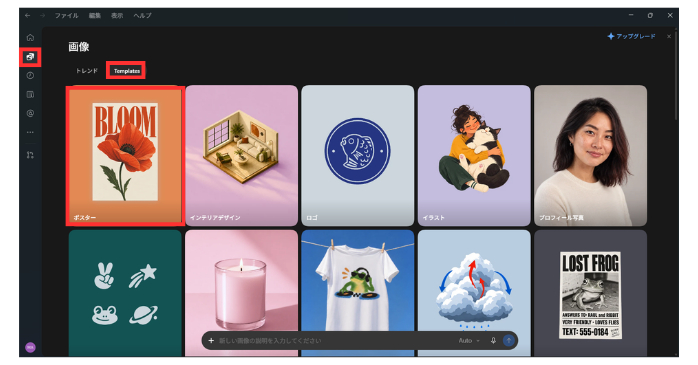
Codex初心者の方にまず試してもらいたい使い方は、「画像」機能です。Codexの使い方では、豊富なデザインテンプレートを活用できます。そこに、手元にある商品画像やロゴを組み込めるので、初心者の方でも簡単に高品質なオリジナルデザインが完成します。
- サイドバーの画像アイコンをクリックし、「Templates」から「ポスター」を選択

- アスペクト比を設定し、画像をアップロードして「試す」をクリック
- Codexが伝えたいメッセージを質問するので回答→「次へ」をクリック
(今回は自分でメッセージを指定を選び「Carry Your Style」とチャット欄に記入) - その後も質問に回答すると画像が完成→画像下の矢印アイコンからダウンロード
- 画像をクリックすると拡大
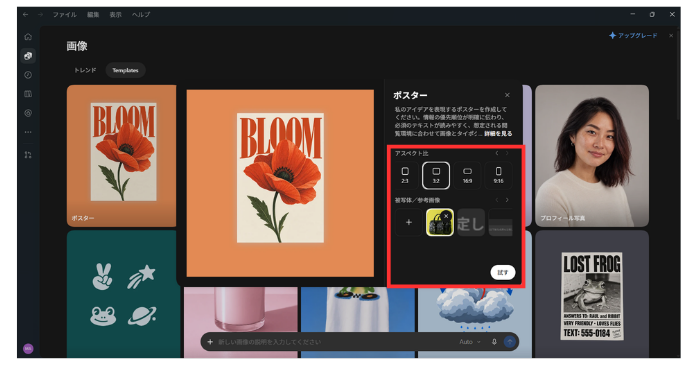
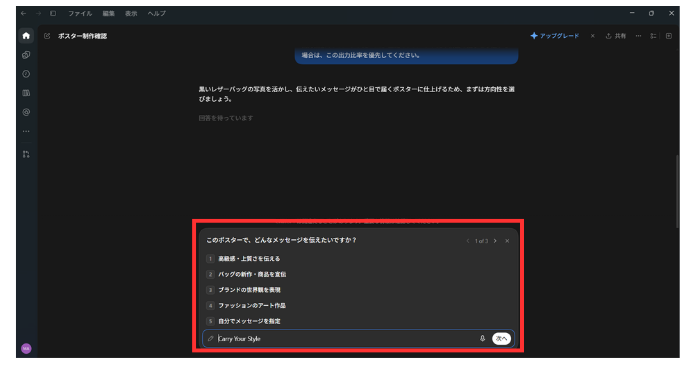
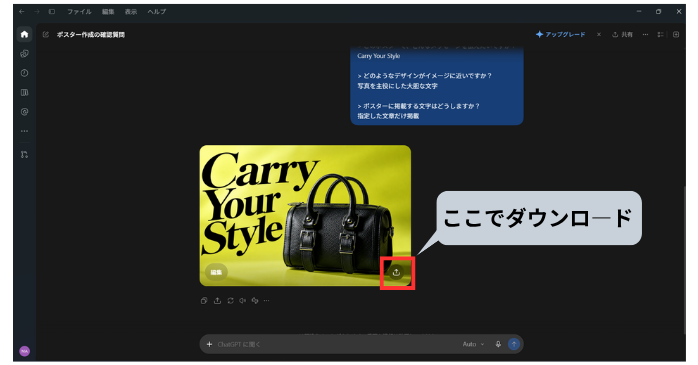

このように簡単な使い方で、初心者の方でも高品質なポスターが作れます。変更したい箇所がある初心者の方は、続けてチャットで指示して調整してみてください。
「毎週月曜日にAIニュースが届く」スケジュール機能の使い方
次に初心者の方におすすめしたい使い方が、「スケジュール」機能です。この使い方は、一度頼んでおくだけで、決まった日時に作業を自動で行ってくれるので、初心者の方が効果を実感しやすく、業務にも応用しやすいです。
AI関連の主要ニュースを5本選んで、要点をわかりやすくまとめてください。
- サイドバーの時計アイコン(スケジュール)をクリックし、「新規タスク」を選択
- タスクのスケジュールを設定
(指示内容、繰り返し頻度、指定曜日、報告時間など) - 設定完了の回答がある
- スケジュールの「今後の予定」にタスクが表示されているか確認
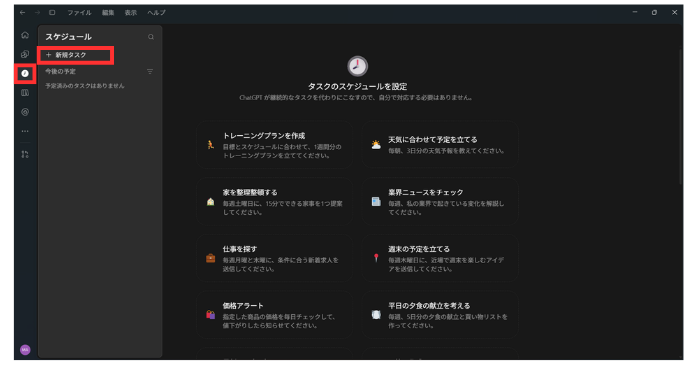
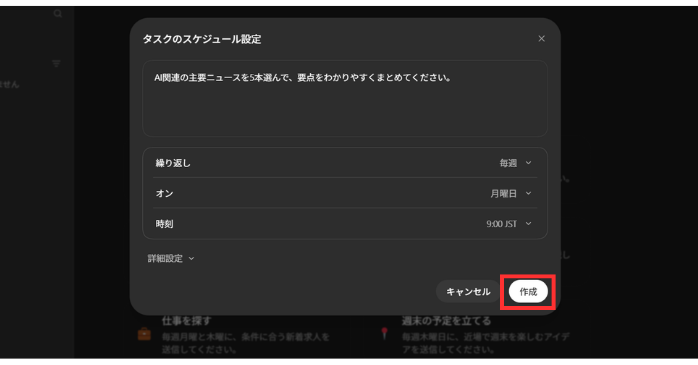
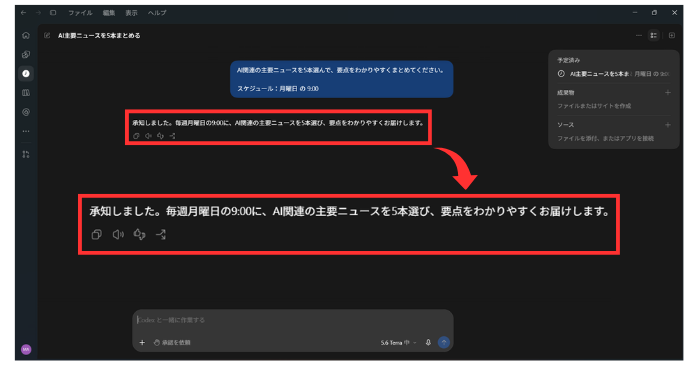
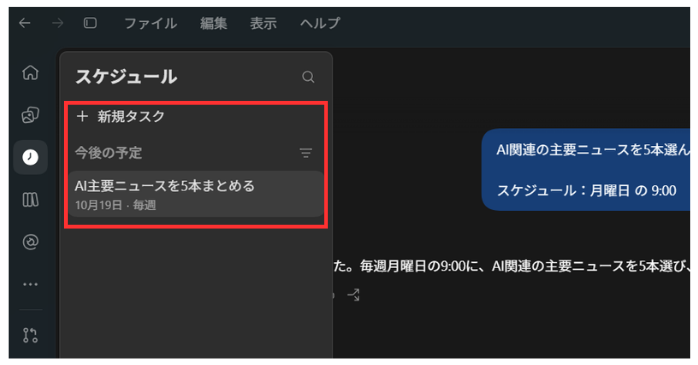
これで、毎週月曜日になると、Codexがまとめたニュースが届く自動化機能設定の使い方は完了です。初心者の方でも簡単に設定でき、かつ業務効率化の大きな力になってくれます。
「画像をExcel表に変換するアプリ」作成の使い方
Codexの使い方に少し慣れてきたら、初心者の方もぜひ「アプリ作成」に挑戦してみてください。この使い方はチャット欄で作りたいものを伝えるだけなので、初心者の方でも比較的簡単に操作できます。
アップロードした画像の中の表を読み取り、Excelファイルに変換してダウンロードできるアプリを作ってください。
- チャット欄に作りたいアプリの内容を入力
- Codexがアプリを作ったら、画面右の「次で開く」→「リンクをコピー」をクリック
- URLのアドレスバーにコピーしたリンクを貼り付けるとアプリが開く
- 完成したアプリに画像の表をアップロードし、Excel表ができるか確認
- 表が崩れて文字化けしていたので修正指示を出す
(この際、アプリが読み取りやすい画像に変更) - Codexが再度アプリを生成→修正後のアプリの動作に問題ないか確認
- 動作に問題なければ「Excel」をクリックしてダウンロード→Excel表が保存
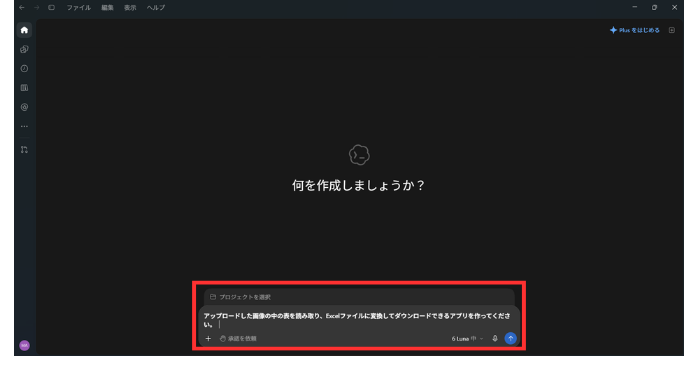
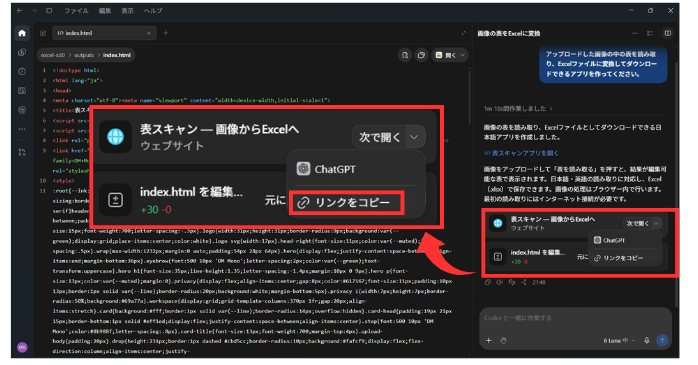
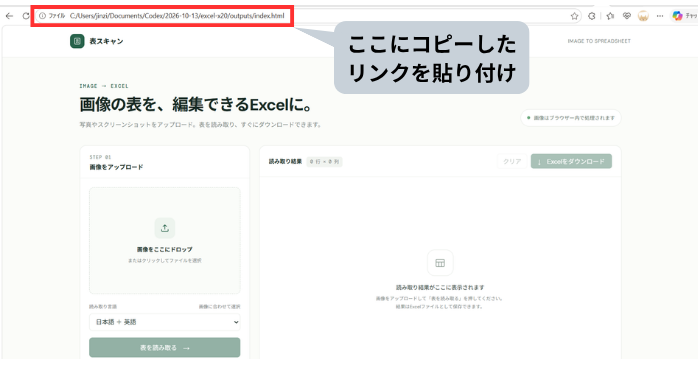
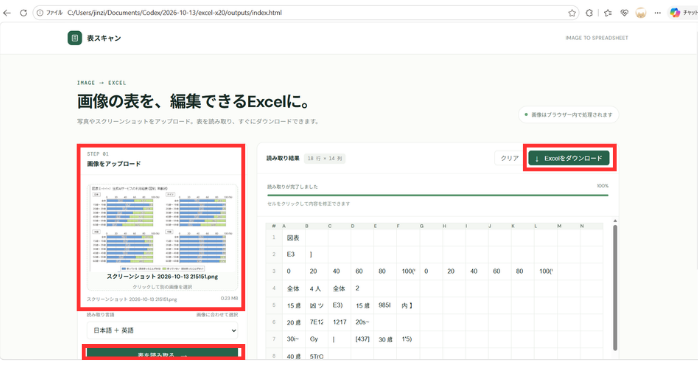
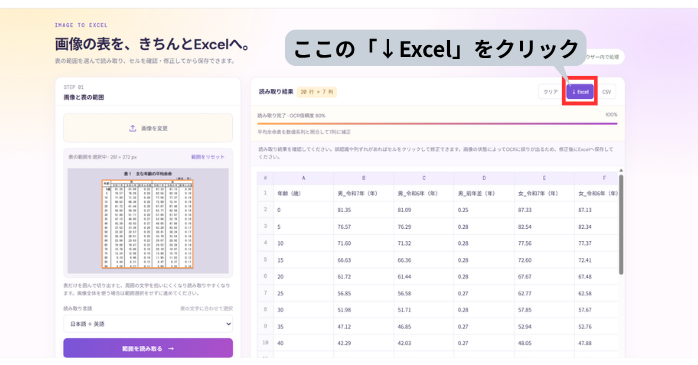
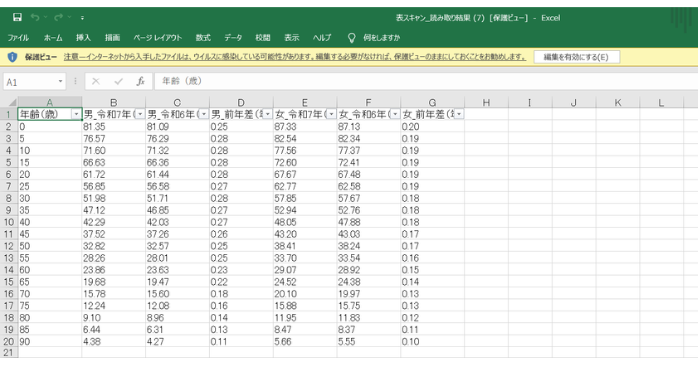
これで、画像のデータからExcel表を作るアプリが完成しました。今回、修正を繰り返したように、初心者の方は根気強くチャットしながらアプリの精度を高めてください。
このアプリは、「文字化けや列ずれ」があったときは、初心者の方も表のセルをクリックすれば簡単に修正できます。また、解析度が低い画像、複雑な表の場合アプリが読み取りにくいので、初心者の方はシンプルで見やすい画像を使いましょう。
参照データ:総務省「生成AIサービスの利用経験」、厚生労働省「主な年齢の平均余命」
Codex初心者が押さえておきたい使い方のコツ
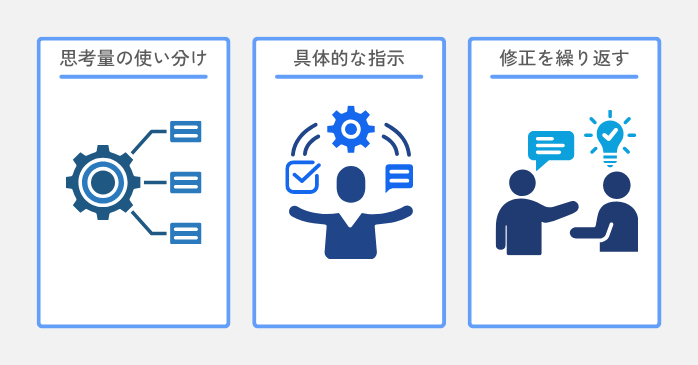 Codexは初心者向けの手軽で便利なツールですが、成果物の質は「使い方のコツ」を知っているかどうかで大きく変わります。ここでは、初心者の方がCodexの使い方で押さえておきたい3つのコツをご紹介します。
作業に合わせて「思考レベル」を使い分ける
Codexには、AIがどれくらい深く考えるかを選ぶ「思考量」機能があり、軽・中・高・極高の4段階で設定されています。レベルが高いほど使用量の上限に早く達するため、初心者の方はもともと設定されている「中」にする使い方がおすすめです。
初心者の方は、日常会話は「軽」、アプリ作成時には「高」など使い方を工夫するのも良いでしょう。特に無料版の初心者の方は、限られた利用枠を有効活用するためにも使い方を工夫してみてください。
やってほしいことを具体的に伝える
Codex初心者の使い方でまず大切なのは、指示を具体的に書くことです。初心者の方は「画像をExcelにするアプリを作って」と短く頼みがちですが、これではなかなか思い通りの結果が得られません。
初心者でも失敗しにくい使い方は、「請求書の写真から表の部分だけを読み取り、元の並びのままExcelにして」のような具体的な指示です。つまり、作りたいもの、守ってほしい条件、完成の形まで伝えるのが初心者の使い方で重要なコツです。
「一度で完成しない」と思って根気よくやり取りする
Codexは、一度の指示・使い方で完成するとは限りません。今回「初心者向けの使い方」で紹介した「画像をExcel表に変換するアプリ」も10回以上やり取りを重ねました。参考に、Codexと私が行った主な改善点をお伝えします。
- Codex→読み込み形式をPDF・JPG・WebPの3種類に絞る使い方に限定
- 私→読み取りやすい、シンプルで解像度の高い画像に変更
このように、初心者の方は「指示を繰り返し、少しずつ改善する」という使い方も取り入れましょう。ただし、Codexによるアプリの作成・修正には1回あたり2分程度かかります。時間を効率よく使うためにも、初心者の方は「上手なプロンプトの書き方」を身につけておくと役立ちます。
Codex初心者はセミナーで効率的にスキルアップしよう!
 では、上手なプロンプトの書き方はどう身につければよいのでしょうか。独学では、どこを直せばよいのか初心者には判断しにくく、「いつも同じところでつまずいている」ということになりがちです。
Codexセミナーは、実際にツールを作りながらプロンプトの書き方を練習できるので、初心者の方も「伝わる指示」のコツを自然と身につけられます。
「プロンプトの書き方の型」そのものを基礎から学習
私がこのセミナーに魅力を感じたのは、実践を通じてプロンプトの書き方を学べるだけでなく、「書き方の型」そのものを基礎から学べる点です。
私自身、繰り返す修正で実感したのが、「目的・制約・出力形式」といった基本の型を、最初に身につけておく大切さです。だからこそ、このセミナーで得られる基礎力は、今後Codexを使いこなしていくうえで大きな力になると感じています。
基礎からしっかり身につけてCodexを使いこなそう!
Codexは、操作方法を覚えるだけでも動かせます。ただ、こうした基本の使い方を押さえていないと思うような成果につながりません。今回のような現場写真・PDF帳票をExcel化するツールも、基本があってこそ精度を高められます。
Codexを仕事で役立てたい初心者の方は、まずセミナーで基本の使い方を身につけるところから始めてみてください。
セミナー名 Codexセミナー 運営元 GETT Proskill(ゲット プロスキル) 価格(税込) 38,500円〜 受講期間 2日間 受講形式 対面(東京)
初心者向けのプロンプトの使い方のコツや具体例は、以下の記事でも詳しく解説していますので、初心者向け使い方セミナーの事前学習としてぜひお役立てください。
Codex初心者の使い方に関するよくある質問
最後に、Codex初心者の方から寄せられることの多い、使い方に関する疑問をまとめました。これからCodexの使い方をマスターしたい初心者の方はぜひご参照ください。
Codex初心者の使い方についてまとめ
Codexの使い方は、チャット欄に言葉で指示を出すだけというシンプルなものです。初心者の方でも、画像作成やスケジュール機能、アプリ作成まで、手軽にさまざまな使い方を試せます。
ただし、高精度なツールを作るには、指示の出し方が重要です。同じ依頼でも、伝え方次第で回答の精度は大きく変わります。初心者のうちは思い通りにいかないこともありますが、まずは初心者向けの簡単な使い方から始め、少しずつできることを広げていきましょう。
さらに、セミナーでプロンプトの使い方を身につければ、初心者の方もアプリづくりが格段にスムーズになります。