
自分専用のアシスタントを作りたいなら、Copilot Notebookがおすすめです。Notebookを活用すれば、アウトプットを得られる情報源を限定できるため、効率的に文書やマニュアルなどの確認が行えます。
本記事では、Copilot Notebookの特徴を解説しています。また、実務レベルの実践的な活用方法も紹介しているので、興味のある方は、ぜひ最後までご覧ください。
Copilot Notebookとは
Copilot Notebookは、特定の情報をもとにAIとやり取りができる専用の作業環境です。ファイルやチャット履歴などを参照し、その内容にもとづいたアウトプットを得られます。
一般的に、生成AIに資料を参照させる場合、質問のたびにファイルを添付する必要があります。対して、Notebookなら、一度添付したファイルを以後も参照してくれるため、添付操作の手間を抑えられるのが特徴です。
GoogleのNotebookLMとの違い
Googleにも、NotebookLMと呼ばれるCopilot Notebookと類似した機能が存在します。どちらもユーザーがインポートした資料だけを参照する点で共通しています。
| Copilot Notebook | NotebookLM | |
| 提供 | Microsoft | |
| 対応形式 | .docx、.xlsx、.pptx、.loopなど | .pdf、.csv、.txt、Googleドキュメント、Googleスライドなど |
| 強み | Microsoft製品との互換性 | 研究や学習、クリエイティブ機能が豊富 |
Copilot NotebookはMicrosoft製品、NotebookLMはGoogle製品との連携に優れているため、社内でどちらの製品が標準であるかで使い分けましょう。
Copilot Notebookの特徴
Copilot Notebookの主な特徴は、下記のとおりです。
- 読み込んだファイルのみを情報源とする
- ファイル内容の変更に応じて自動更新される
- 回答形式をカスタマイズできる
これらの特徴を理解しておくことで、Notebookを業務でうまく活用できるようになります。特徴について見ていきましょう。
①読み込んだファイルのみを情報源とする
Copilot Notebookの大きな強みは、あらかじめ読み込ませた文書を軸に、知りたい内容を掘り下げられることです。幅広い知識から答えを生成する一般的な生成AIとは異なり、Notebookなら手元の文書に記載された内容を中心に確認できるため、社内独自のルールや運用方針を調べる際に役立ちます。
例えば、就業規則を読み込ませておけば、有給休暇の申請条件や取得時の手続きについて質問できます。規定のページを探し回ることなく、自社で定められたルールを素早く把握できるでしょう。
②ファイル内容の変更に応じて自動更新される
参照元のファイルが更新されると、Copilot Notebookでも変更内容が反映されます。そのため、更新がある度にファイルをアップロードし直す手間がかかりません。
常に最新の情報をもとにしたアウトプットを得られるので、頻繁に更新される文書を扱う際でも、間違えて古いデータを参照してしまうリスクを抑えられます。
③回答形式をカスタマイズできる
Copilot Notebookでは、「手順」機能を使うことで、どのような形式で回答してほしいかをユーザー好みにカスタマイズできます。文体や出力形式などを指定することで、チャットごとに毎回同じ指示を出す手間を省けます。
「手順」を活用することで、回答がブレることが少なくなり、狙ったアウトプットがしやすくなるでしょう。
また、書籍を使ってCopilotを学習しようと考えている方には、下記の記事がおすすめです。おすすめの書籍や、自分に合った書籍の選び方などを解説しています。
Copilot Notebookの基本的な使い方
Copilot Notebookの作成から質問までの流れを順番に紹介します。
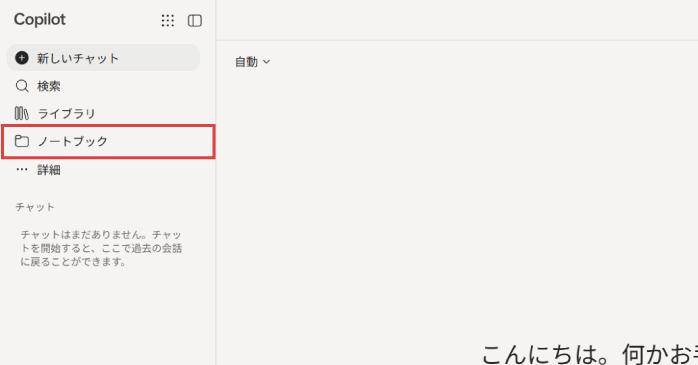
- サイドメニューから「ノートブック」をクリックする

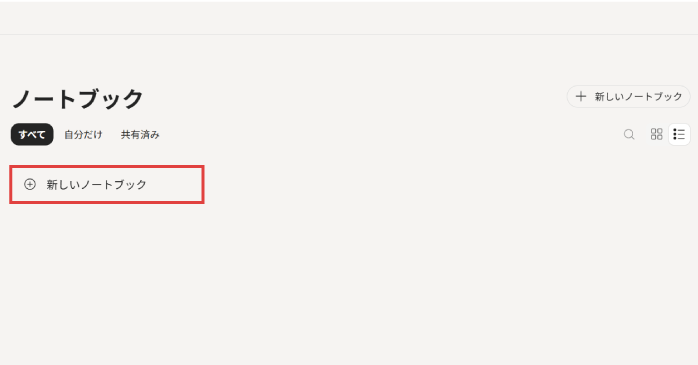
- 「新しいノートブック」をクリックする
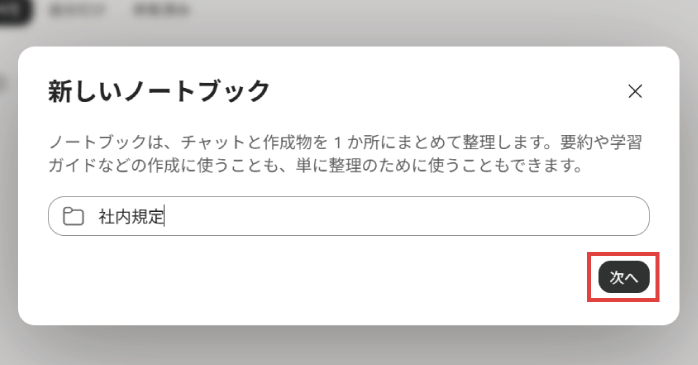
- ノートブックの名前を入力し、「次へ」をクリックする
- 参照タブから「アップロード」をクリックし、ファイルをインポートする
- 「作成」をクリックする
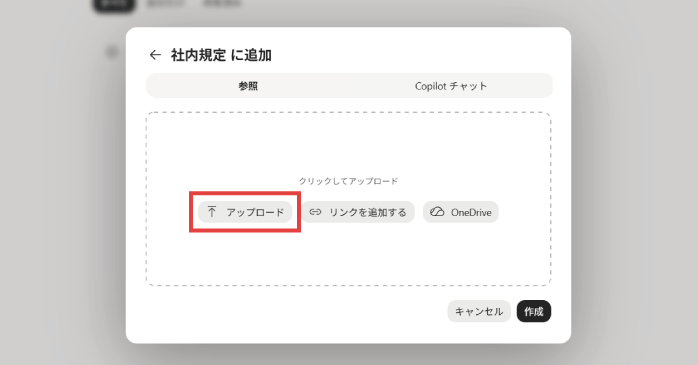
Notebookを作成したら、普段のCopilotチャットと同じ要領で質問してみましょう。
また、業務で使える実践的なCopilotスキルを習得したい場合は、GETT ProskillのMicrosoft 365 Copilotセミナーがおすすめです。当セミナーは、生成AI初心者からでも、ハンズオン形式でCopilotのスキルを習得できる短期集中型の講座です。
業務で活かせる実践的なテクニックが多く紹介されているため、これからCopilotを使った業務改善に取り組みたいと考えている方に、特におすすめだと感じました。受講形態も複数から選べるので、仕事をしながらでも無理なく参加できるでしょう。
Copilot Notebookの実践的な活用例
Copilot Notebookを実務でどのように活用すればよいのでしょうか。下記の例を見ていきましょう。
- 社内規定をもとに有給取得のルールを確認する
- 作業手順書から必要な作業を確認する
- プロジェクト進捗管理表から未着手タスクを一覧化する
①社内規定をもとに有給取得のルールを確認する
Copilot Notebookに社内規定のファイルをインポートすると、書類に記された有給休暇の付与条件や申請方法などを質問できます。
例えば、「有給休暇のルールを教えてください。」と入力するだけで、自社の社内規定をもとに必要な情報を提示してくれます。
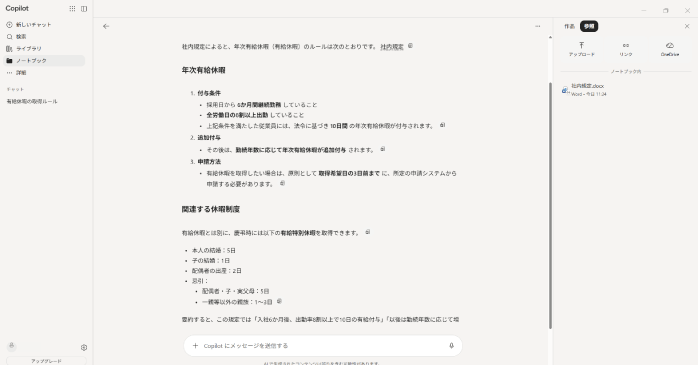
担当部署に問い合わせたり、社内規定が記載された書類を探したりする手間を減らせます。
また、DX推進のため、Copilotエージェントの導入を検討している方もいるでしょう。下記の記事では、Copilotエージェント導入のポイントを解説しています。
②作業手順書から必要な作業を確認する
作業手順書をCopilot Notebookにインポートしておけば、知りたい作業の手順をピンポイントで確認できます。
紙の文書では該当する箇所を一ページずつ探す必要があり、パソコン上で管理している場合も、フォルダを探して目的の記載箇所を見つけなければなりません。
対して、Notebookなら「出荷前検査の手順を教えてください。」と質問することで、外観・寸法検査や、動作・回転確認など、参照元から該当する手順を抽出して提示してくれます。
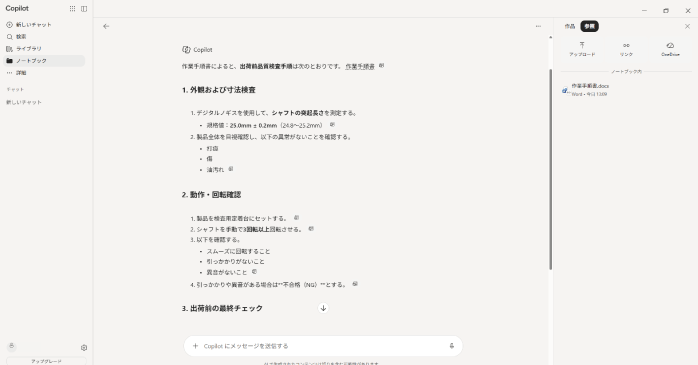
確認作業を効率化できることで、作業に注力できる時間を増やせるでしょう。
③プロジェクト進捗管理表から未着手タスクを一覧化する
プロジェクト進捗管理表をCopilot Notebookにインポートすれば、効率的なタスク管理を行えます。例えば、「未着手のタスクを一覧で教えてください。」と質問すれば、該当するタスクを抽出して、担当者や納品日をまとめた一覧形式で提示してくれます。
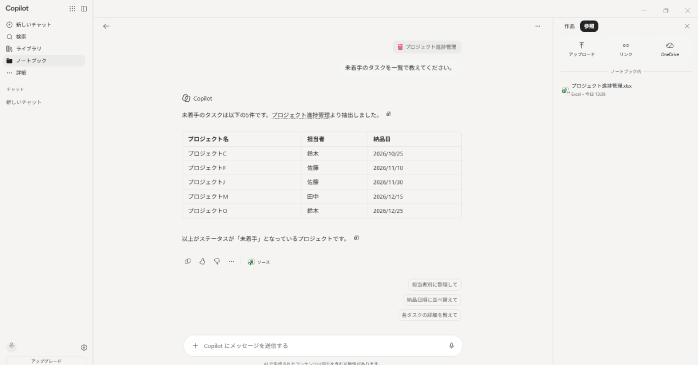
管理表のステータスを一つずつ確認する手間が省けるため、プロジェクトの進行もスムーズに行えるでしょう。
Copilot Notebookの「作品」でできること
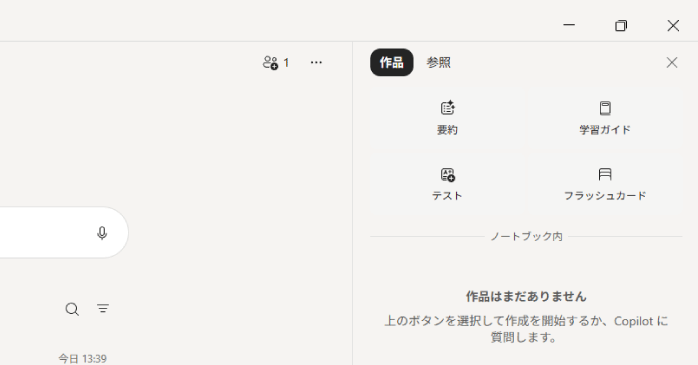
Copilot Notebookでは、画面右上の「作品」タブから、下記のような機能が利用できます。
- 要約
- 学習ガイド
- テスト
- フラッシュカード
これらの機能について見ていきましょう。
①要約
要約を使えば、インポートしたファイルの内容から要点を簡潔にまとめてくれます。実際に社内規定のファイルで試したところ、勤労条件や福利厚生、情報セキュリティなどの内容が箇条書きで整理され、一目で理解できるフォーマットで出力されました。
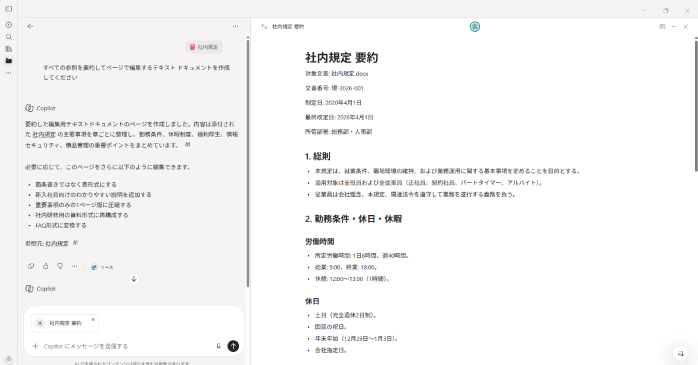
長い資料の概要を把握したいときに便利な機能です。
②学習ガイド
学習ガイドは、インポートしたファイルの内容を理解するために、学習目標や重要なポイント、手順などを提示してくれる機能です。
さらに、プロンプトを調整することで、学習手順をチェックリストにまとめたり、理解度を確認するためのテストを作成したりもできます。新しい業務の手順を覚えたいときや、研修で学んだ内容を整理したいときなどに活かせるでしょう。
③テスト
テストでは、インポートしたファイルの内容をもとに、自動で問題が生成されます。作業手順書を例に試してみたところ、4択の選択問題が生成されました。
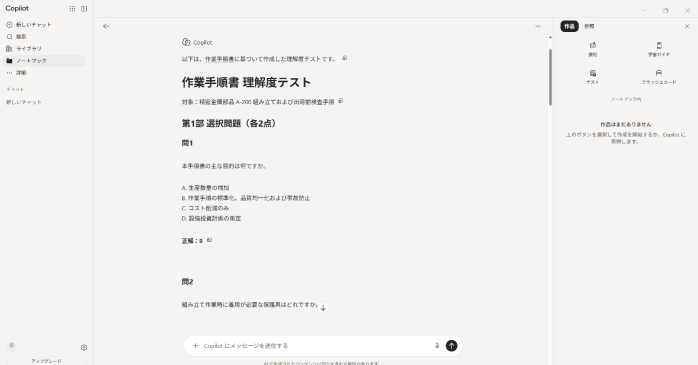
また、難易度や合格ラインも調整できるため、業務手順の理解度チェックに活用できるでしょう。
④フラッシュカード
フラッシュカードを使用すれば、表面に問題、裏面に解答が記載された暗記用のカードを生成できます。チェックとバツで覚えた問題を仕分けでき、すべての問題に解答した後に正答数を確認可能です。
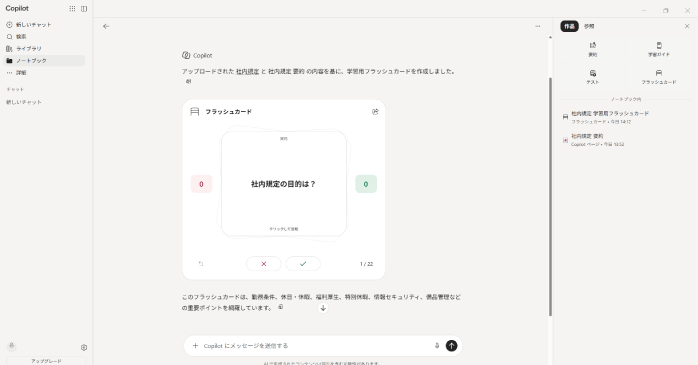
業界で使う専門用語や業務ルールを覚えたいときなどにフラッシュカードを活用できます。
また、今回紹介したような、Copilotの便利機能を詳しく学びたい方には、GETT ProskillのMicrosoft 365 Copilotセミナーがおすすめです。当セミナーでは、生成AIを業務活用するうえで直面しやすい課題と、その解決策を理解できるようになります。
さらに、RAGを活用した自社に特化した生成AIチャットの作成方法や、AIエージェントを活用した自動化の方法など、専門的な使い方まで網羅されているのが、ほかの講座にはない強みだと感じました。基礎から応用まで段階的にスキルアップしたい方は、ぜひ詳細をチェックしてください。
| セミナー名 | Microsoft 365 Copilotセミナー |
|---|---|
| 運営元 | GETT Proskill(ゲット プロスキル) |
| 価格(税込) | 29,700円〜 |
| 受講期間 | 2日間 |
| 受講形式 | 対面(東京・名古屋・大阪)・ライブウェビナー・eラーニング |
Copilot Notebookで気を付けるべきポイント
Copilot Notebookにはいくつかの注意点があります。
- 追加の指示ができない
- ローカルファイルを読み込めない
- 削除後の復元ができない
どのようなことに気を付ける必要があるのか見ていきましょう。
①追加の指示ができない
一般的な生成AIチャットと異なり、Copilot Notebookでは、生成結果に対して追加の依頼や修正指示ができません。一度の対話で完結するため、プロンプトはしっかり考えましょう。
ただし、生成自体は何度もできるため、試行錯誤することで、生成結果の精度は高められます。
②ローカルファイルを読み込めない
Copilot Notebookでは、ローカルファイルの読み込みには非対応です。ただし、内容を手作業でコピー&ペーストして読み込ませることはできます。
利用するファイルによって対応方法が異なる点を押さえておきましょう。
③削除後の復元ができない
一般的なチャット履歴と同様、作成したNotebookを削除してしまうと、復元は不可能です。誤って削除すると、登録した文書などを再設定する必要があるため、注意が必要です。
削除する前に、選択した項目に間違いがないか確認しましょう。
Copilot Notebookについてのまとめ
今回は、Copilot Notebookについて紹介しました。Notebookは、あらかじめ登録した文書やチャット履歴をもとに、疑問の解消や内容の整理をサポートしてくれます。
一度読み込ませた文書を繰り返し利用できるため、同じ資料を何度も探したり、質問のたびに添付し直したりする手間を減らせます。日々の業務で社内文書の確認に追われている方は、ぜひNotebookを取り入れ、作業の進め方を見直してみてください。