

Codexは、自然な文章で指示することで、コードの編集やテストなどを進められるAIコーディングエージェントです。開発や業務の効率化に向けて、Codexの始め方を知りたい方もいるでしょう。
しかし、アプリやCLIなど複数の利用環境があり、どの始め方を選べばよいかわからない方も少なくありません。本記事では、Codexの基本的な始め方を紹介します。料金プランや初期設定、始め方を学ぶ方法も解説しているので、ぜひ参考にしてください。
Codexとは?
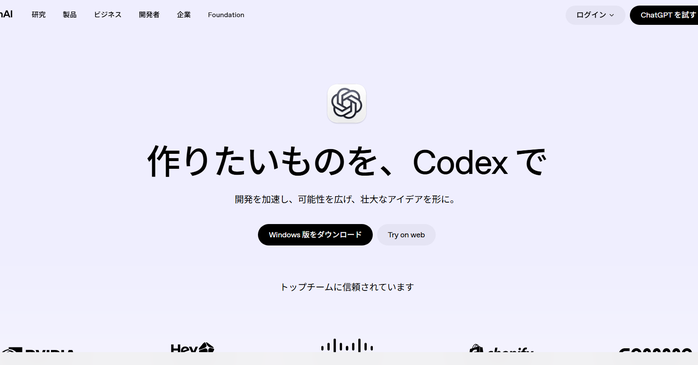
Codexとは、OpenAIが提供するAIコーディングエージェントです。依頼内容を文章で伝えると、コードの読み取りや編集、コマンドの実行、テストなどを行えます。
Codexの始め方には、以下の4つがあります。
- ChatGPTデスクトップアプリ(macOS・Windows・Linux)
- Codex CLI(ターミナル)
- IDE拡張機能(VS Code・Cursor・Windsurfなど)
- Codex Cloud(Web・モバイル)
利用環境によって操作が異なるため、Codexの始め方は普段の作業に合わせて選ぶとよいでしょう。
Codexの始め方を決める前に料金プランを確認しよう
Codexの始め方を検討する際は、料金プランの確認が必要です。希望する始め方で利用できるか、以下の表を参考にしてください。
| プラン | 月額料金(米ドル) | Codexで使える主な環境・機能 |
|---|---|---|
| Free | $0 | デスクトップアプリでGPT-6 Luna(順次提供) |
| Go | $8 | デスクトップアプリでGPT-6 Luna(順次提供) |
| Plus | $20 | Web・CLI・IDE・iOS、GPT-6.1 Sol、GitHub・Slack連携 |
| Pro | $100/$200/$500 | Plusの全機能、利用上限の拡大 |
| Business | 1人$20(年払い)/$25(月払い) | 管理機能、SAML SSO、データを学習に使わない設定が既定 |
| Enterprise・Edu | 要問い合わせ | SCIM、監査ログなど組織向けの管理機能 |
| APIキー | API従量課金 | CLI・SDK・IDE(クラウド連携は対象外) |
※2026年10月時点の情報。Businessは2名以上が対象です。詳細はOpenAI公式「Codex Pricing」をご確認ください。
手軽なプランを探している方は、FreeまたはGoでの利用が候補になります。一方、CLIやIDEを使う場合は、Plus以上のプランを選びましょう。
また、APIキーを使うCodexの始め方は従量課金です。月額プランとは課金方法が異なるため、始め方とあわせて費用も確認することが大切です。
ただ、利用するプランが決まっても、初期設定や操作を自分で進められるか不安な方もいるかと思います。GETT Proskillの「Codexセミナー」では、Codexの始め方から業務ツールの開発、自動化への応用まで学べるようになっています。
基本操作を身につけ、仕事でも活用したい方は、講座内容を確認してみてください。
※受講にはChatGPT Plus以上の契約が別途必要です。
Codexの基本的な始め方
ここからは、Codexの始め方を利用環境別に紹介します。それぞれの特徴を確認し、自分に合う始め方を選びましょう。
①アプリを使うCodexの始め方
初めてCodexを利用する方は、アプリから確認するとよいでしょう。画面上で操作できるため、ターミナルに慣れていない方にも取り組みやすい始め方です。
アプリを使うCodexの始め方は、以下のとおりです。
- ChatGPT公式サイトで対応OSを確認し、アプリをインストールする
- ChatGPTアカウントでサインインする
- Codexを選び、作業するフォルダやプロジェクトを開く
- 新しいチャットに依頼内容を入力する
Codexを試す際は、「このフォルダの構成を説明して」など、結果を確認しやすい依頼がおすすめです。小さな作業から取り組むことで、Codexの操作に慣れていけるでしょう。
②CLIを使うCodexの始め方
普段からターミナルを利用している方には、CLIでの始め方が向いています。Codexの始め方にnpmを使う場合は、以下のコマンドでインストールします。
インストール後は、作業するフォルダでcodexを実行し、「Sign in with ChatGPT」からサインインします。
CLIでの始め方を確認したら、Codexにプロジェクトの説明などを依頼してみましょう。Codexの基本操作に慣れたあとは、codex execによる自動化も検討できます。
③IDE拡張機能を使うCodexの始め方
VS Codeなどで開発している方は、IDE拡張機能もおすすめです。エディタを開いたままCodexに依頼できるため、普段の開発作業に取り入れやすいでしょう。
IDE拡張機能を使うCodexの始め方は、以下のとおりです。
- 拡張機能マーケットプレイスで、OpenAI提供の「Codex」をインストールする
- サイドバーのCodexアイコンを開く
- ChatGPTアカウントでサインインする
- 対象のファイルやコードを選び、依頼内容を入力する
この方法では、開いているファイルや選択中のコードをCodexに渡せます。コードを説明する手間を減らしたい場合にも、適した始め方といえるでしょう。
④Cloudを使うCodexの始め方
時間のかかる修正やレビューには、Cloudでの始め方も選択肢になります。クラウド環境でCodexが処理するため、手元のPCで作業を続ける必要がありません。
Cloudを使うCodexでは、新規タスクの「Work in」から「Cloud」を選択します。「Select environment」から「Create environment」へ進み、対象のリポジトリや実行環境を設定しましょう。
なお、Cloudでの始め方では、リポジトリの接続や権限の確認も必要です。Codexに依頼する前に、作業対象を確認しておきましょう。
Codexの始め方に続いて具体的な操作を知りたい方は、以下の記事も参考にしてください。
Codexの始め方とあわせて確認したい初期設定
Codexを始めるにあたって、インストール後の設定も大切です。以下に、Codexを使い始める際の確認事項をまとめました。
- Gitで変更を記録する
- 承認モードを確認する
- AGENTS.mdに作業ルールを書く
- モデルと推論レベルを選ぶ
それぞれの設定を見ていきましょう。
①Gitで変更を記録する
Codexはファイルを直接編集するため、意図しない変更が入る場合があります。Codexの始め方を試す前に、Gitで作業内容をコミットしておきましょう。
変更を記録しておけば、必要に応じて元の状態に戻せます。Gitに慣れていない方は、Codexの始め方とともに、変更履歴の確認方法も覚えておくと安心です。
②承認モードを確認する
Codexの始め方で確認しておきたいのが、操作を許可する範囲です。CLIでは/permissionsから、ファイル編集やコマンド実行の許可範囲を確認できます。
最初は、Codexの操作を確認しながら進められる設定を選ぶとよいでしょう。慣れてから許可範囲を広げると安心です。
③AGENTS.mdに作業ルールを書く
Codexを業務に取り入れる際は、AGENTS.mdも活用できます。コーディング規約やテスト方法を記載すると、Codexに毎回説明する手間を減らせます。
始め方を学ぶ段階では、実行するテストや変更を避けたい場所など、必要なルールからまとめましょう。Codexへの指示は、簡潔で具体的に記載することが大切です。
④モデルと推論レベルを選ぶ
CLIでは/model、アプリやIDEではモデルの選択欄から変更できます。複雑な開発はGPT-6.1 Sol、定型的な作業はGPT-6 Lunaというように使い分けると、精度と利用枠のバランスを取りやすくなります。
Codexを試す段階では、推論レベルは既定値のままで構いません。結果を確認し、必要な場合に調整するとよいでしょう。
Codexの始め方で注意したいこと
Codexの始め方に沿って進めても、プランや利用状況によって操作できない場合があります。希望する方法で進められないときは、以下を確認しましょう。
- 契約プランが利用環境に対応しているか
- Codexの利用上限に達していないか
- ChatGPTアカウントとAPIキーのどちらで認証しているか
- 作業対象へのアクセス権限があるか
Codexの利用枠は、モデルやタスクによって消費量が異なります。始め方とあわせて、CLIの/statusや使用量ダッシュボードで残量を確認する方法も覚えておきましょう。
また、どの始め方でも、APIキーや個人情報の管理には注意が必要です。Codexが生成したコードは内容を確認し、テストしてから利用してください。
独学で進めるか、講座で体系的に学ぶか迷っている方は、こちらの記事も参考にしてください。
Codexの始め方を学ぶならセミナーもおすすめ

Codexの始め方を体系的に学びたい方や、独学で操作につまずいた方は、講座を活用するのもおすすめです。GETT Proskillの「Codexセミナー」では、Codexの始め方から業務ツールの開発、自動化への応用まで学べます。
PDFのExcel化や議事録の処理など、身近な業務を題材に手を動かして学べる点が魅力的です。具体的に作るものがわかるため、「自分の仕事ならどこに活用できそうか」をイメージしながら取り組めるでしょう。
基本操作に加え、承認モードやAGENTS.mdなど、実務でCodexを利用する際の設定も扱っているので、始め方を覚えたあと、実際の業務で使うところまで学びたい方に向いていると思います。
API連携やMCPを活用した業務アシスタントの構築も学べるので、自動化したい作業がある方は、講座内容を確認してみてください。
※受講にはChatGPT Plus以上の契約が別途必要です。
| セミナー名 | Codexセミナー |
|---|---|
| 運営元 | GETT Proskill(ゲット プロスキル) |
| 価格(税込) | 38,500円〜 |
| 受講期間 | 2日間 |
| 受講形式 | 対面(東京) |
Codexの始め方は自分に合う環境から選ぼう
Codexの始め方には、アプリ・CLI・IDE拡張機能・Cloudの4パターンがあります。普段の作業環境や契約プランを確認し、取り組みやすい始め方を選びましょう。
Codexの始め方を確認したら、Gitによる変更の記録や承認範囲の設定も進めてください。小さなタスクで操作を確かめながら、自分に合うCodexの始め方を実際の業務につなげていきましょう。