Claudeを使ってみたいけれど、料金や登録方法、何を頼めるのかが分からず、迷っていませんか。
この記事は、初めて使う方に向けたClaude入門ガイドです。料金や登録方法、基本操作から仕事での活用まで解説します。
入門者にも試しやすい実践例として、一つの会議メモから議事録・タスク表・依頼メールを作る手順も紹介するので、普段の仕事に役立ててみてください。
Claude入門者が最初に知っておきたいポイント
Claudeは、Anthropicが提供する生成AIです。質問への回答だけでなく、文章の下書きや資料の整理にも使えます。
Claude入門者は、メールの下書きなど、回答が正しいか自分で判断できる作業から試してみましょう。
以下に、入門者向けの依頼例と、回答を確認するポイントをまとめました。
| 入門者におすすめの使い方 | プロンプト例 | 入門者が押さえたい確認ポイント |
|---|---|---|
| 文章を作る | 箇条書きの用件をもとに、社内向けのお知らせを作ってください。 | 日時や連絡先、伝えたい内容に誤りがないか |
| 情報を整理する | 会議メモから決定事項と担当者を抜き出してください。 | 提案を決定事項に変えていないか |
| 資料を読む | 添付資料に記載された費用と利用条件を表にしてください。 | 元の資料に根拠があるか |
なお、Claude入門系の記事には「Claude Code」を扱うものもありますが、開発経験のないClaude入門者には少々敷居が高く、文章作成や資料整理とは用途も異なります。
そのため、今回は入門者も日本語で気軽に依頼できるブラウザー版のClaudeの使い方を紹介します。
Claudeは無料で使える?入門者向けに料金プランを比較
Claudeには無料のFreeプランと、有料のPro・Maxプランがあります。入門者は、まずFreeで文章作成や会議メモの整理を試してみましょう。
| 個人向けプラン | 料金(月払い) | 向いている人 |
|---|---|---|
| Free | 無料 | 文章作成や資料整理を試したい入門者 |
| Pro | 月額22ドル | 入門者向けの基本操作に加え、仕事で利用する量も増やしたい人 |
| Max | 月額110ドルから | Proでも利用量が足りず、さらに多く使いたい人 |
入門者も、長い資料を扱ったり、繰り返し依頼したりして利用上限に達することが増えたら、有料プランを検討してみてください。
Claude入門者向け!登録から最初の質問までの手順
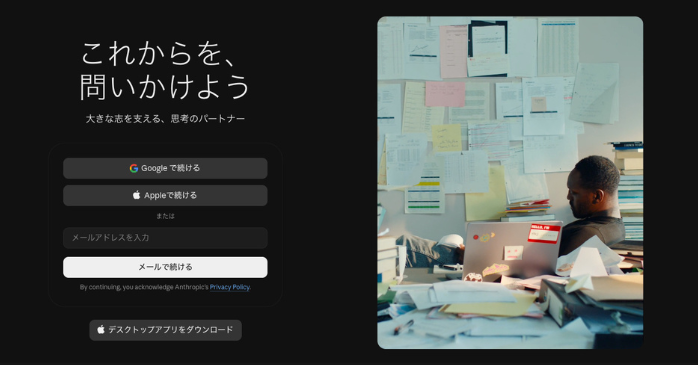
ここからは、入門者向けにClaudeをブラウザで使う手順を紹介します。
使用する前の準備として、ログインに使うGoogleアカウントか、メールを受け取れるアドレスを用意してください。
- 公式サイトでアカウントを作る
- Claudeの入力欄から日本語で依頼する
①Claude公式サイトでアカウントを作る
Claude公式サイトを開き、Googleアカウントかメールアドレスで登録します。メールアドレスを使う場合はログイン用のリンクが届くため、普段確認しやすいアドレスを使いましょう。
アカウント登録から利用開始までの手順は、以下のとおりです。
- Claude公式サイトを開き、Googleアカウントかメールアドレスで登録する
- Googleアカウントで認証するか、メールで届くログイン用リンクを開く
- 電話番号を入力し、SMSで届く6桁の確認コードで認証する
- 利用条件を確認し、画面の案内に沿って設定を進める
チャットの入力欄が表示されたら、最初の依頼を送る準備は完了です。ここからはClaude入門者でも試しやすい依頼の出し方を紹介します。
②Claudeの入力欄から日本語で依頼する
登録が完了したら、Claudeに日本語で依頼してみましょう。この依頼文を「プロンプト」と呼びます。
「文章を要約して」「メールの返信文を作って」など、してほしいことを具体的に伝えてください。出力結果で気になる点があれば、「100字程度に短くして」「親しみやすい表現にして」と依頼すれば、きちんと対応してくれます。
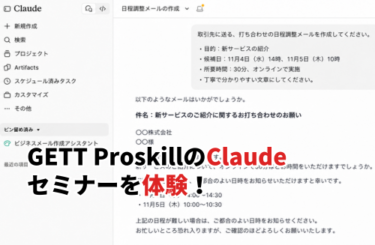
こうした頼み方を、自分の仕事に合わせて練習したいClaude入門者には、GETT Proskillの「Claudeセミナー」がおすすめです。
プロンプトの作成から回答の確認・改善まで扱っているので、入門者でも、回答を見ながら指示を修正する方法を学べます。
メールや資料整理など、普段の作業をClaudeにどう頼めばよいか迷う入門者は、講座内容も参考にしてみてください。
Claude入門!会議メモを仕事に活かす実践例
Claudeは会議メモを要約するだけでなく、整理した内容を使ってタスク表や依頼メールの下書きも作れます。
ここでは入門編として、架空の会議メモを使い、次の順番で練習してみましょう。
- 会議メモから議事録を作る
- 議事録から担当者別のタスク表を作る
- タスク表をもとに依頼メールを作る
①会議メモから議事録を作る
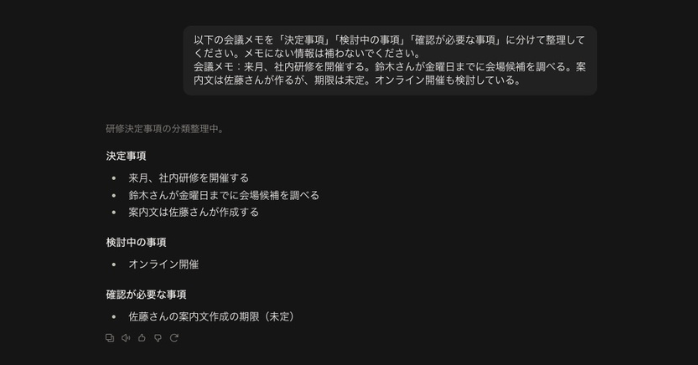
Claudeに会議メモを渡し、決定事項と検討中の内容を分けて議事録にまとめてもらいましょう。
▼プロンプト例
以下の会議メモを「決定事項」「検討中の事項」「確認が必要な事項」に分けて整理してください。メモにない情報は補わないでください。
会議メモ:
来月、社内研修を開催する。鈴木さんが金曜日までに会場候補を調べる。案内文は佐藤さんが作るが、期限は未定。オンライン開催も検討している。
回答が出たら、オンライン開催が決定事項になっていないか、案内文の期限が勝手に追加されていないかを確認します。誤りがあれば「開催方法は未決定です」のように伝え、修正をお願いしましょう。
メール作成や資料の要約も試したいClaude入門者は、業務別のプロンプト例を紹介した以下の記事も参考にしてください。
②議事録から担当者別のタスク表を作る
①で作成した議事録の内容に問題がなければ、続いて以下のように依頼してみましょう。
この議事録から、作業内容・担当者・期限を表にしてください。期限が分からないものは「要確認」としてください。
すると以下のように、作業内容・担当者・期限を整理した表が作成されます。
| 作業内容 | 担当者 | 期限 |
|---|---|---|
| 会場候補を調べる | 鈴木さん | 金曜日 |
| 参加者向け案内文を作る | 佐藤さん | 要確認 |
議事録とは別にタスク表を作ると、担当者ごとの作業や、確認が必要な期限を把握しやすくなります。 念のため、担当者や期限が元のメモと一致しているかも確認してください。
③タスク表をもとに依頼メールを作る
続けて、同じ会話で次のように入力し、依頼メールの下書きを作ってもらいましょう。入門者向けの例なので、今回は作業内容と期限だけを伝える短いメールにします。
タスク表をもとに、鈴木さんへの依頼メールを作ってください。件名と本文を分け、作業内容と期限を簡潔に伝えてください。
すると、次のような出力がされるはずです。
▼出力結果(一例)
件名:社内研修の会場候補の調査について
鈴木さん
お疲れさまです。
来月の社内研修に向けて、金曜日までに会場候補の調査をお願いします。
よろしくお願いいたします。
一から文章を考えるよりもメール作成の手間を減らせるので、作業効率の向上にもつながります。
Claude入門者がつまずきやすい場面と対処方法

Claudeを使い始めたばかりの入門者は、回答が長すぎたり、利用上限が表示されたりして戸惑うこともあると思います。
その場合は、次の対処方法を参考にしてください。
| 入門者が困りやすいこと | 対処方法 |
|---|---|
| 回答が長い、難しい | 「結論を3点にまとめて」「専門用語を使わずに説明して」と追加で頼む |
| 利用上限が表示された | 利用を再開できる時刻など、画面の案内を確認する |
| 資料の内容を正しく拾えていない | 確認するページや見出しを指定し、資料の文字が鮮明か確かめる |
| 社内情報を入力してよいか分からない | 会社の利用ルールを確認し、入門の練習には架空の情報を使う |
とくに入門段階では、練習のつもりで社内資料をそのまま貼り付けないようにしましょう。入力してよい情報を判断するなど、情報を安全に扱うためのリテラシーを身につけることも大切です。
Claude入門者が押さえておきたい基本操作や、ほかの便利な機能については、以下の記事でも詳しく紹介しています。
Claude入門者が仕事での使い方を学ぶには?
操作方法を調べるには公式ヘルプ、基礎から順に学ぶには入門書が役立ちます。
具体的な業務での使い方を学びたい方は、講座の受講も検討してみましょう。
- 公式ヘルプや入門書で使い方を調べる
- 入門者向けの講座で仕事に役立つ使い方を学ぶ
①公式ヘルプや入門書で使い方を調べる
Claudeの操作で分からないことがあれば、公式ヘルプを確認しましょう。入門者が疑問に思いやすい内容が解説されています。
基礎から順に学びたい方には、入門書もおすすめです。目次を確認して自分の理解度や学びたい内容に合う一冊を選んでください。
②入門者向けの講座で仕事に役立つ使い方を学ぶ

この入門者向け記事を読んでも、自分の仕事にどう使えばよいか迷う方には、GETT Proskillの「Claudeセミナー」がおすすめです。
講座では、次の内容を学べます。
- 入門者向けのプロンプト作成・改善
- 入門者でも実践可能な回答の確認・修正方法
- PDFを使った業務帳票・分析レポートの作成
カリキュラムを見て、PDFから必要な情報を取り出し、帳票やレポートにまとめるところまで扱っている点が印象に残りました。 入門者でも、講座の作例を自分の業務と照らし合わせると、仕事での使い方をイメージしやすそうです。
入門者に限らず、Claudeに任せたい作業がある方は、講座内容を確認してみてください。
| セミナー名 | Claudeセミナー |
|---|---|
| 運営元 | GETT Proskill(ゲット プロスキル) |
| 価格(税込) | 29,700円〜 |
| 受講期間 | 2日間 |
| 受講形式 | 対面(東京)・ライブウェビナー・eラーニング |
Claude入門は身近な作業を試すところから
Claudeの入門者は、無料プランでメールの下書きや会議メモの整理を試してみましょう。
回答が長ければ「短くして」と伝え、誤りがあれば修正を頼みながら、使い方を覚えていけます。
入門段階ですべての機能を覚える必要はありません。まずは普段の仕事で手間がかかる作業を一つ、Claudeに頼んでみてください。