

「OpenAIのAIコーディングパートナー」として知られるCodex。簡単な言葉の指示でアプリが作れる話題のツールですが、「実際どんな場面でどう使える?」と疑問を持つ方もいるでしょう。
この記事では、Codexでできることを12選を一覧表でご紹介します。具体的な活用例も画像付きでわかりやすく解説するので、「Codexでできることを具体的に知りたい」という方はぜひご一読ください。
Codexとは?
 Codex(コーデックス)は、人間が出した指示(プロンプト)に従って、自律的に作業を進めてくれるOpenAIのAIエージェントです。
文章やコードを提示するだけの通常のChatGPTとは異なり、「問い合わせメールを自動で返すツール」や「Excelのレポート作成を自動化するアプリ」といった作業自動化に役立つシステムを、チャット形式で簡単に構築してくれます。
Codexの使い方
Codexでできることを知る前に、使い方をマスターしておきましょう。Codexは、ChatGPTのデスクトップアプリをダウンロードして使います。ネット上でアクセスして使うWeb版のChatGPTからは利用できません。
使い方の手順
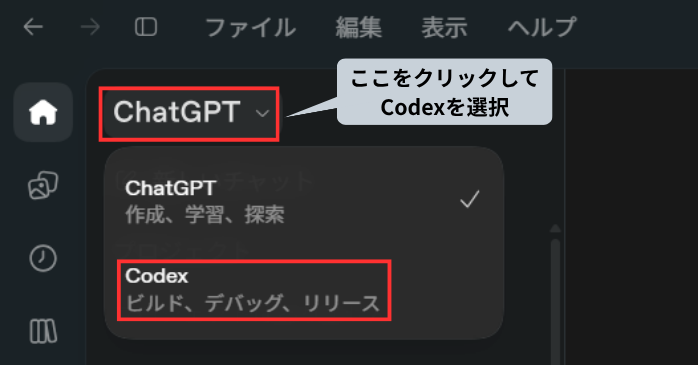 Codexの使い方の手順は、アプリをダウンロードして、Codexに切り替えれば完了です。
- CodexにアクセスしてChatGPTのデスクトップアプリをダウンロード・インストール
- 画面上の「ChatGPT」をクリックしてCodexモードに切り替え(上部画像参照)
あとは通常のChatGPTのように、プロンプト欄に質問や対応してほしい内容を記入して送信しましょう。送信後は、Codexでできること、たとえば自律的に指示された作業などを行ってくれます。
基本の設定手順
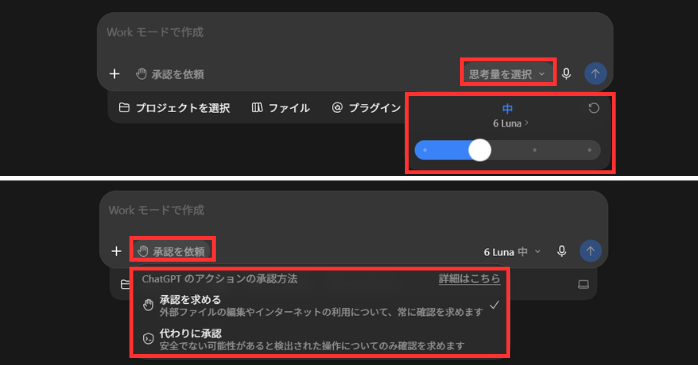 Codexのプロンプト入力欄には、できることの基本となる設定機能が搭載されています。機能の詳細は、上の画像もご参照ください。
| 設定項目 | 選択肢 | 概要 |
|---|---|---|
| 思考量の選択 | 軽・中・高・極高 | 思考量が高いほど、トークン使用量が増加 |
| 承認モードの設定 | 承認を求める・代わりに承認 |
|
Codexの利用に迷ったときは、実際にツールに触れてみよう!
Codexはwebでアクセスして使うChatGPTのようにサッと利用できるわけではなく、「できること」を体験するまでにダウンロードという手間がかかります。いつもネットでChatGPTにアクセスしているという方にとって壁が大きいかもしれません。
「早くできることを体験したい」という方は、Codexのインストールから承認モード(/permissions)の設定から学べるCodexセミナーがおすすめです。実践を通じてできることが増え、さらに初期段階の悩みや疑問も解決できるのは、このセミナーならではのメリットと思います。
Codexの料金設定
Codexは無料プラン・有料プランがあります。それぞれできること・使用上限があるため、使用量にあわせて選択しましょう。なお、無料版、および有料版「Go」のモデル別使用上限は正式に公開されていません。
| 区分 | プラン | 月額料金 | GPT-6 Astra | GPT-6 Luna |
|---|---|---|---|---|
| 個人 | 無料版 | 0円 | ー | ー |
| Go | 1,400円 | ー | ー | |
| Plus | 3,000円 | 5〜45回 | 350〜3,000回 | |
| Pro | 16,800円〜 | Plusの5倍 | Plusの5倍 | |
| 法人 | Business | 3,050円/人 | 5〜45回 | 350〜3,000回 |
大企業向けの「Enterprise」の料金プランはカスタム価格設定です。
参照:Codexの料金
CodexはChatGPTの無料・有料プランに含まれる形で提供されています。以下の記事では、ChatGPTの無料プランでできること、有料プランでできることを解説しているので「プランごとにできることを詳しく知りたい」という方はぜひご参照ください。
Codexでできること12選一覧!
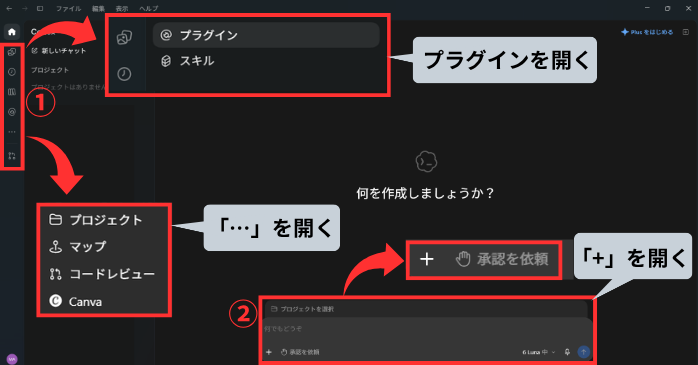 では、Codexでできることを一覧表で見てみましょう。上記に掲載しているCodexの画面上には①②と赤で番号が付いており、各機能でできることの一覧表の並びと対応しています。
Codexでできることとアクセス方法の両方がわかるので、「できること」の中で気になる内容があればぜひ実際にできることを試してみてください。
| 場所 | 機能名 | できること | できることの例 |
|---|---|---|---|
| ①左バー | 画像 |
|
|
| スケジュール |
|
| |
| ライブラリ |
|
| |
| プラグイン |
|
| |
| スキル |
|
| |
| プロジェクト |
|
| |
| マップ |
|
| |
| コードレビュー |
|
| |
| ②プロンプト | ゴール |
|
|
| プラン |
|
| |
| スケッチ |
|
| |
| ChatGPTの会話 |
|
|
Codexは、左側のサイドバーやプロンプト入力欄のどちらからも利用できる機能・できること(プラグイン、プロジェクトなど)があるため、「Codexでできること一覧表」を参考に、使いやすいアクセス方法を選んでみてください。
なお、今回の「Codexでできること一覧表」の機能を調査したのは2026年10月10日です。「Codexでできること一覧表」は、この調査時点の情報なので、今後のアップデートによって機能の配置やできることが変わる可能性があります。
Codexでできることの活用例を画像で紹介!
続いて、「Codexでできることの活用例」をご紹介します。先ほどの機能一覧を使った活用例をはじめ、業務活用できるアプリ作成の活用例もお伝えします。できることを画像つきでお伝えするので、ぜひCodexでできることを実際に見ながら確かめてみてください。
①CodexとCanvaを連携したアイキャッチ画像作成
まずは、CodexとCanvaを連携し、「Codexでできること」をテーマにしたアイキャッチ画像を作成してみましょう。ここでは、CanvaのAI画像生成機能を使ってデザインしてみました。
先ほどの「Codexでできることの機能一覧」で紹介したプラグイン連携の方法も、このステップで解説します。
ステップ1. Canvaのインストール
はじめに、Codexでできることの一つ・プラグインの連携から行いましょう。ここでは、Canvaをインストールして、Codexでできることを進めていきます。
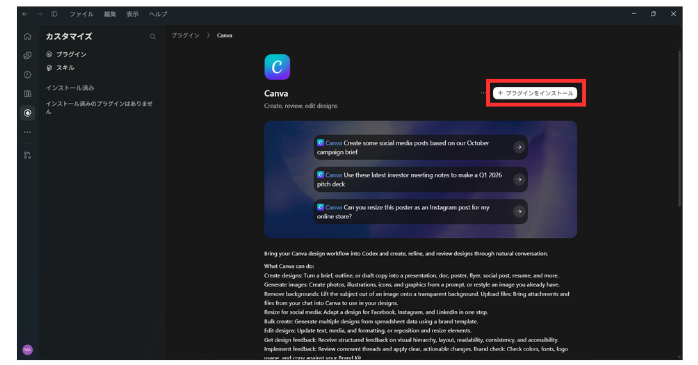
- Codexを開いて「プラグイン」を開きCanvaを選択

- 「+プラグインをインストール」をクリックしてCanvaをインストール
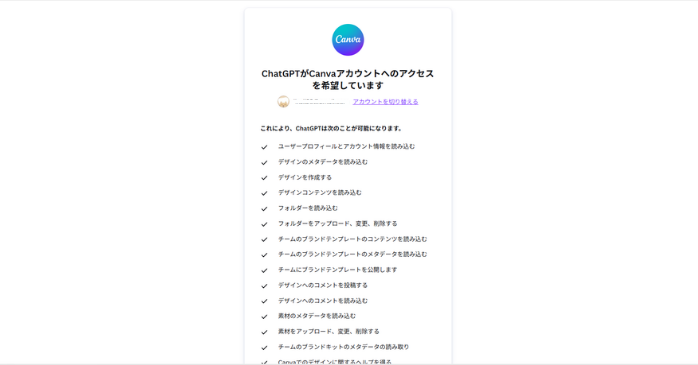
- アカウント承認の画面が開いたら、下部へスクロールして「許可」をクリック
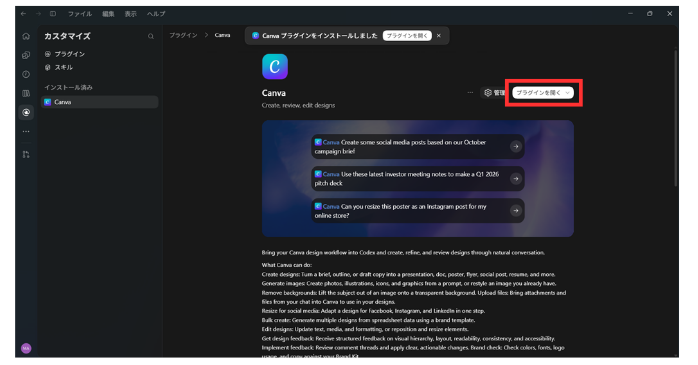
- インストールが終わったら「プラグインを開く」をクリック
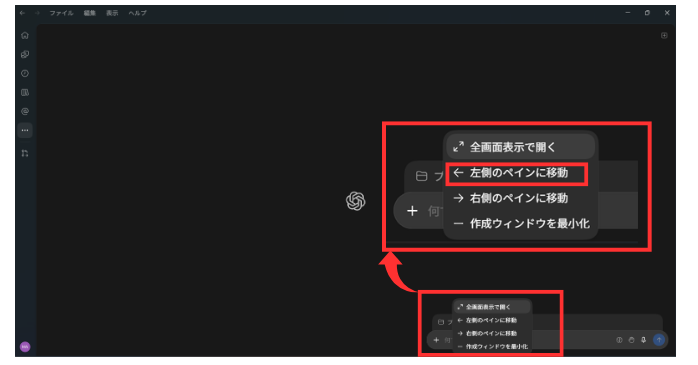
- チャット画面が表示したら、右クリックで位置を調整
(ここでは、「←左側のペインに移動」を選択)
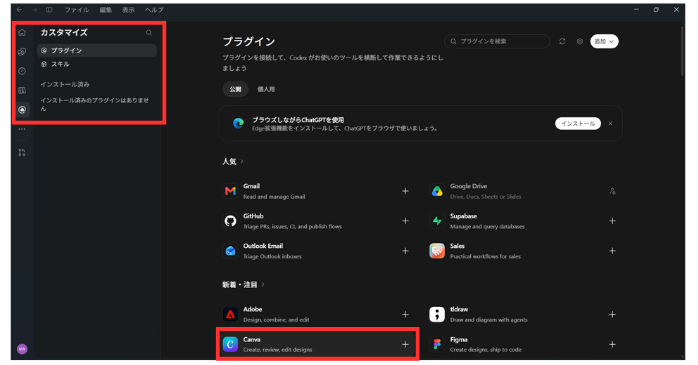
これで、CanvaとCodexを連携できました。あとは、チャットで指示を出してできることを確認しましょう。
ステップ2. CodexとCanvaでアイキャッチ画像を作成
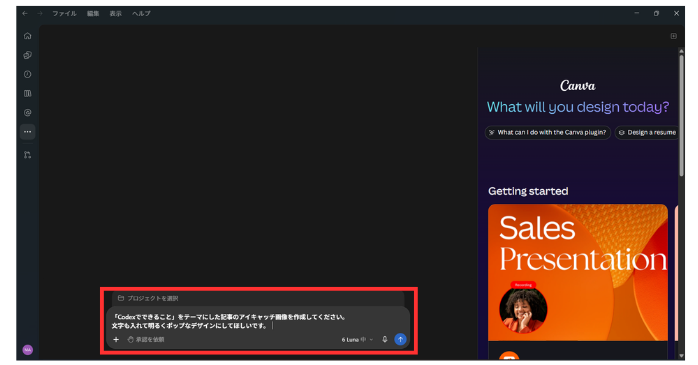
続いて、CodexとCanvaを連携してできることを確認します。ここでは、以下のプロンプトを入力してアイキャッチ画像を作成し、Codexでできることを実際に体験してみましょう。
- チャット欄にプロンプトを入力して送信
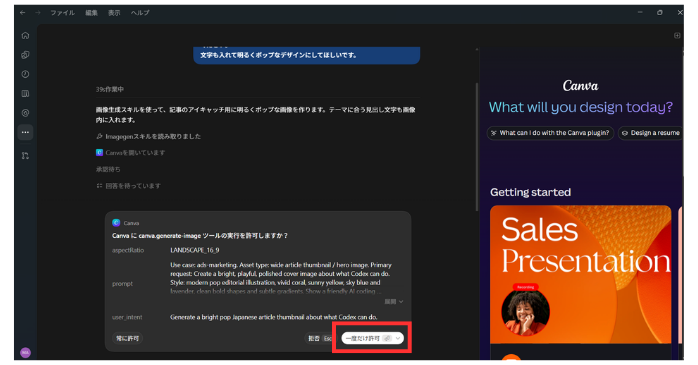
- Canvaの生成AI画像の利用許可を求められるので、いずれかの方法で承認
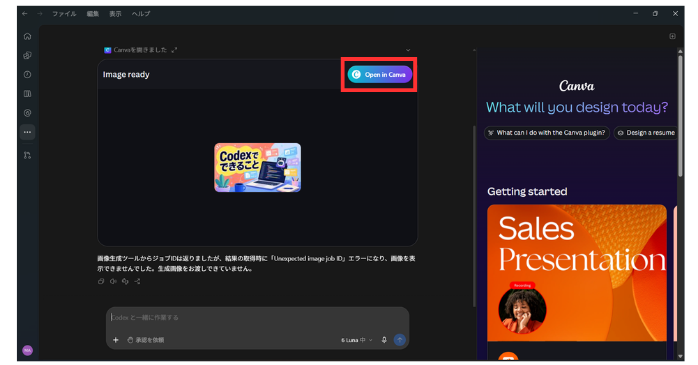
(ここでは「一度だけ許可」を選択) - 「Image ready」画面が表示されたら「Open in Canva」をクリック
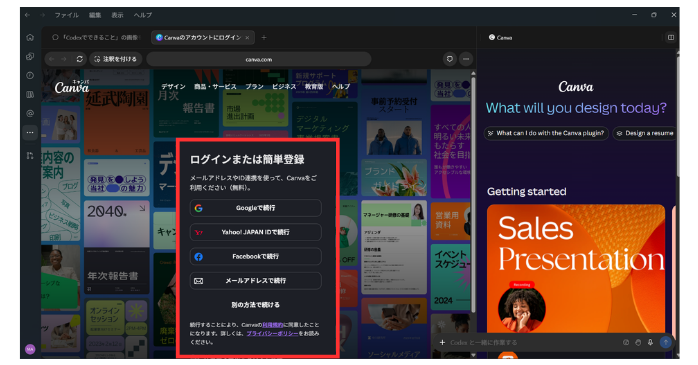
- 希望の方法でCanvaへのログインを進める
- Canvaの編集画面が表示されたら、「⋯」→「ダウンロード」を選択
- CodexとCanvaで作成した画像(ダウンロードフォルダー保存版)
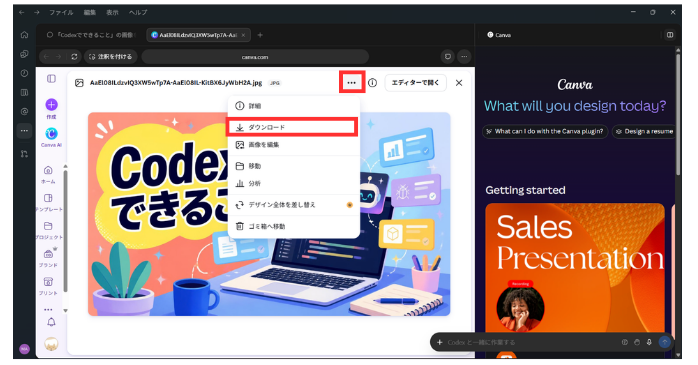

なお、今回アプリ生成時に以下のような注意書きが表示されました。
画像生成ツールからジョブIDは返りましたが、結果の取得時に「Unexpected image job ID」エラーになり、画像を表示できませんでした。生成画像をお渡しできていません。
このような表示が出た場合、まず「Open in Canva」でCanvaを直接開いて確認してください。今回はこの方法で開けました。もし、開けないときは再度プロンプトを送信し直しましょう。
CanvaのAI画像の生成方法は以下の記事でも解説しています。CanvaのAI画像の無料制限についてもお伝えしているので、Canva単体でAI画像を生成したい方はぜひご一読ください。
②商品写真から複数アングルを自動生成するアプリ作成
次に、Codexでできることをより実感できる事例「商品写真から複数アングルを自動生成するアプリ」の作り方をご紹介します。
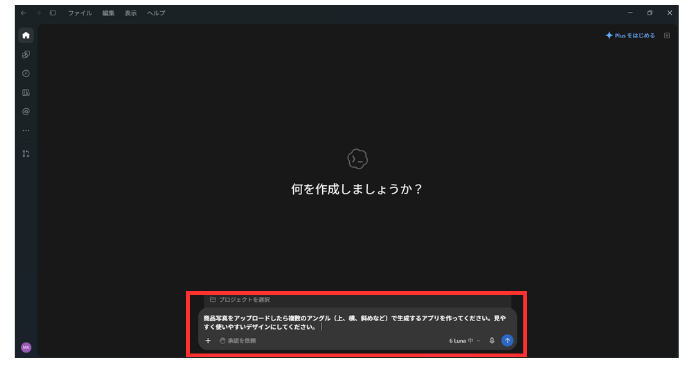
一見複雑に見えますが、簡単な言葉で指示するだけで実現でき、Codexでできることの幅広さを実感できます。以下は、この「Codexでできること」で使ったプロンプトです。
- プロンプト入力欄に作りたいアプリの内容を入力→送信
- 生成が完了したら、「アプリを開く」をクリック
- アプリが表示されたら、アプリに商品写真をアップロードして動作を確認
- 画面右の「次で開く」を開いて「リンクをコピー」をクリック
- コピーしたリンクをアドレスバー(URLバー)に貼付けると全画面で表示
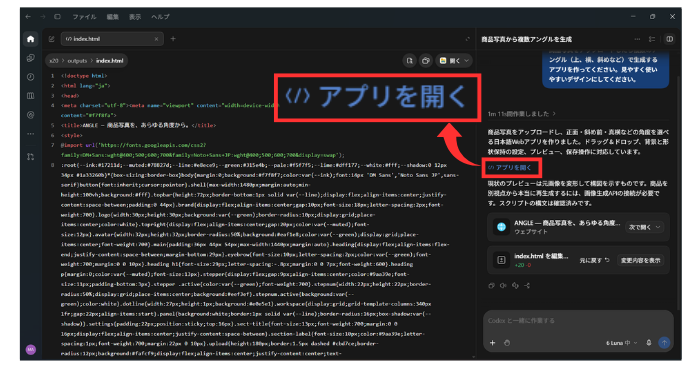
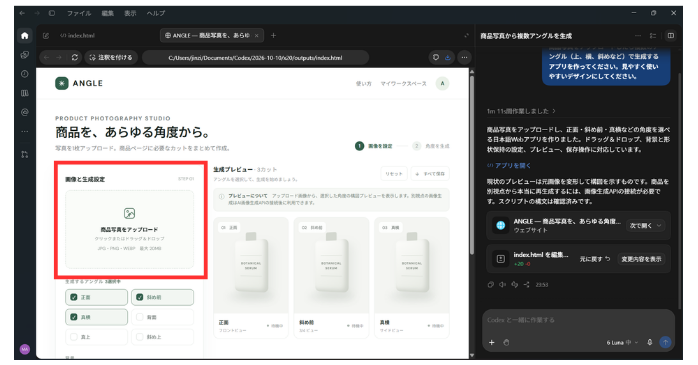
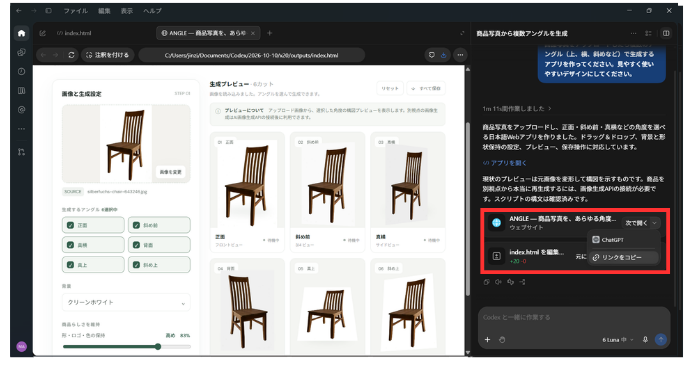
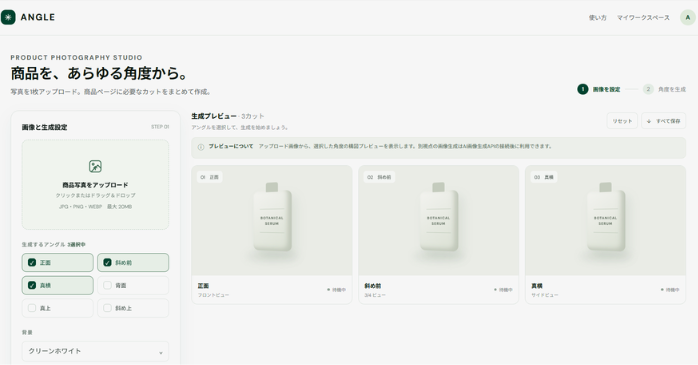
この「Codexでできること」を実感できるアプリには、ダウンロードして保存(JPGファイル)する機能、画像サイズの縮小・拡大機能も付いていました。
「Codexでできること」の幅が大きく広がる実践セミナー
 Codexを独学で使っている方は、アプリのカスタマイズ時などに「独学だけではできることに限界がある」と感じた方も多いのではないでしょうか。Codexは指示ひとつで動く手軽さがある反面、現場で本当に役立つツールはなかなか作りにくいものです。
だからこそ、私はCodexセミナーの、議事録の自動化や書類のPDFチェックといった「あると便利!」と感じられるツールを実際に作れる点に魅力を感じました。
できることが多いCodexだからこそ、発想次第で業務改善の幅も広がります。ツール作成を通じ、活用アイデアと使い方の両方を学べる点も、このセミナーをおすすめしたい理由です。
セミナー名 Codexセミナー 運営元 GETT Proskill(ゲット プロスキル) 価格(税込) 38,500円〜 受講期間 2日間 受講形式 対面(東京)
Codexでできないことは?
Codexでできることはわかりましたが、逆にできないことはなんなのでしょう。ここでは、Codexでできないこと・苦手なことをお伝えします。
| できないこと | 対応方法 |
|---|---|
| 曖昧な指示への対応 | 「データをまとめて」ではなく、「月別に集計、前年比計算」と具体的に指示 |
| 計算の正確性保証 | 複雑な計算は間違うことがあるので、数字は必ず人間が確認 |
| 機密情報の判断 | 個人情報を入力していいかは判断できないため、セキュリティルールを確認 |
| 最新情報への対応 | 最新情報(リリース直後のツールなど)は間違えやすいので、公式でチェック |
上の4つのポイントさえ押さえておくと、「計算間違いで誤った報告をする」「顧客情報が漏れる」といった思わぬトラブルを未然に防げます。つまり、「Codexでできることを知る」ことと同じくらい「Codexでできないことを知る」ことは重要なのです。
Codexでできることに関するよくある質問
 ここまでCodexでできることについて詳しくお伝えしましたが、まだ疑問や不安が残っている方も多いのではないでしょうか。ここでは、そんな方に向けてCodexでできることについてのよくある質問にお答えします。
Codexでできることについてまとめ
Codexでは、業務自動化アプリの作成をはじめ、SlackやGitHub、Canvaなどの外部ツールと連携したデザイン・開発作業まで、できることは多岐にわたります。
このように、Codexでできることの幅は日々広がっており、その進化のスピードに合わせてできることの数も増え続けています。最新のCodexでできることや具体的な活用術をさらに深く知りたい方は、セミナーを活用して効率的かつ漏れなくスキルを身につけましょう。