
AI技術の進化に伴い、日常の業務や情報収集において、Copilotを使って動画の要約や作成を効率化したいと考える方が増えています。本記事では、Copilotを活用した長尺動画の要約手順や、関連ソフトと連携した動画生成のやり方をわかりやすく解説します。
料金プランごとの機能の違いやビジネス現場での具体的な活用例も紹介しているので、動画を通じたDX推進やAIスキルを実務へ取り入れたい方はぜひ参考にしてください。
Copilotを使った動画要約の手順
Copilotの動画要約機能は、日常の情報収集からビジネス現場での議事録作成まで、あらゆる場面で動画視聴の負担を軽減してくれます。
無料でも手軽に使えるブラウザ経由の動画要約から、法人向けの高度な会議動画の要約まで、目的に応じて使い方が異なります。ここでは、Copilotを使って動画を効率よく要約するための具体的な2つの手順を解説します。
EdgeでYouTube動画を要約する
無料でCopilotの動画要約機能を使うなら、Microsoft Edgeブラウザを活用するのが簡単でおすすめです。EdgeブラウザとCopilotを連携させれば、視聴中のYouTube動画の内容をチャット上で要約できます。具体的な動画要約の手順は以下の通りです。
- Edgeブラウザで要約したいYouTube動画のページを開く
- 画面右上のCopilotアイコンをクリックしてサイドバーのチャットを開く
- Copilotに対して「この動画を要約して」と指示を入力し送信する
プロンプトを送信するだけで、Copilotが動画内のテキストデータを読み取り、動画の重要ポイントをまとめてくれます。注意点として、CopilotでYouTube動画を要約するには、元の動画に字幕データが設定されている必要があります。字幕がない動画ではCopilotが内容を正確に把握できないため、動画を要約させる際は字幕の有無を確認しましょう。
会議録画から議事録を自動生成する
ビジネスでCopilotの動画機能を活用すれば、長時間のオンライン会議を振り返る手間や議事録作成の負担を削減できます。法人向けのMicrosoft 365 Copilotを利用した会議動画の要約手順は以下の通りです。
- 会議開始時に「録画」と「トランスクリプト」をオンにする
- 会議終了後、Streamに保存された動画データをCopilotに読み込ませる
- 「会議動画の要約と担当者のタスク一覧を作成して」とプロンプトを送信する
このステップを踏むだけで、動画の内容に基づいた議事録が完成します。Copilotの会議動画要約機能を活用すれば、動画を最初から見直す作業がなくなり、不参加メンバーへの情報共有も行えるのがメリットです。日々の業務で動画処理に追われている企業にとって、効果的なソリューションとなるでしょう。
Microsoft 365 Copilotを使った会議動画の要約など、日々の業務を効率化するAIスキルを身につけるなら、実践的な以下のセミナー受講がおすすめです。
Microsoft 365 Copilotセミナーの詳細はこちら
Copilotを使った動画作成の手順
Copilotは既存動画の要約だけでなく、新しい動画を作成するプロセス全体もサポートします。動画作成に必要な構成案の作成から、他ツールと連携した動画編集のまで、Copilotを活用すれば動画制作のハードルが下がります。
ここでは、Microsoftの標準ツールとCopilotを連携させ、動画を効率よく作成する2つの手順を解説します。
Clipchamp連携で動画編集を自動化
動画編集の時間を短くしたい場面では、Microsoftの標準動画編集アプリClipchampとCopilotの連携が効果的です。具体的な動画作成は以下のように進めます。
- Copilotに動画のテーマやターゲット層を伝え、台本や構成案を作成させる
- 構成案に沿った画像や動画素材を集め、Clipchampにアップロードする
- Clipchampの「AIによる自動作成機能」を活用し、動画のテーマを指定する
これらの設定により、最適な動画のカット割りやBGMの挿入が自動で行われます。Copilotのアイデア出しとClipchampの自動編集を組み合わせることで、専門知識がなくても質の高い動画を作成可能です。テロップやエフェクトも自動で追加されるため、動画作成にかかる労力を最小限に抑えられます。
PowerPointから解説用動画を作成
ビジネス向けの研修動画や解説動画を作成するなら、CopilotとPowerPointを連携させるのがおすすめです。普段の業務ツールの延長として、以下の手順で動画化できます。
- Wordで動画の台本となるテキストを作成する
- Copilotの機能を使い、台本からPowerPointのスライドを自動生成させる
- PowerPointの記録機能で、自分の顔や解説音声を録画する
- 録画したファイルをMP4ビデオ形式でエクスポートする
テキストの内容をCopilotが解析するため、適切なレイアウトの資料が仕上がります。CopilotとPowerPointを活用した動画作成手順なら、専用の撮影機材を用意しなくても、高品質な研修動画などを効率よく量産できるでしょう。
動画生成する場合のおすすめ料金プラン
 Copilotにはいくつか料金プランがあり、動画生成や要約など利用できる機能が異なります。
無料版でも構成案の作成や短いクリップ動画の生成はできますが、本格的に動画生成をするなら、PowerPointなどのOfficeアプリと連携できるCopilot Pro以上のプランがおすすめです。構成案からスライド自動生成までできるので、動画制作の作業時間が短くなります。さらに、社内データを使った業務マニュアル動画などを生成する場合は、強固なセキュリティを備えているMicrosoft 365 Copilotが適しています。
各プランで動画生成や要約ができるかどうかは、以下の表で確認できます。
| プラン名 | 料金 | 動画要約 | 動画生成 | 特記事項 |
| Copilot(無料版) | 無料 | ◯(Web動画) | △(テキスト構成案や短い動画のみ) | 手軽に試せるが、入力データがAIの学習に利用されるため機密情報の扱いは非推奨 |
| Copilot Pro | 月額3,200円 | ◯(Web動画) | ◯(PowerPoint連携等) | 最新AIへの優先アクセスとOffice連携が可能 個人の本格的な動画制作に最適 |
| Microsoft 365 Copilot | 1ユーザーあたり月額4,497円 (法人向け) | ◯(Teams会議含む) | ◯(PowerPoint連携等) | 企業データが完全に保護されるため、業務マニュアルや社外秘の研修動画を安全に生成できる |
動画機能以外の詳しい料金体系や、他社ツールとの価格比較について詳しく知りたい方は、以下の記事も参考にしてください。
Copilotの動画機能を活用した実用例
Copilotの動画関連機能は、便利ツールにとどまらず、業務プロセスや企業文化を変えるポテンシャルがあります。
株式会社オービックビジネスコンサルタント(OBC)では、Microsoft 365 Copilotの導入検証にあたり、Teams会議での録画と要約機能を活用しました。その結果、オンライン・オフラインを問わず会議動画の記録や要約機能が社員から高く評価され、「もはやMicrosoft 365 Copilotなしでの会議は考えられない」と言われるほど、議事録作成のデファクトスタンダードとして定着しています。
また、各会議室のスピーカー環境を整え、音声認識機能を最適化することで、動画や音声からの精度の高い議事録作成を実現し、業務を効率化しました。社内へのAI定着を促すために独自の使い方解説動画を配信するなど、全社で当たり前のようにAIを活用する企業文化の定着にも成功しています。
引用:Microsoft Customer Story「OBCの事例」
今回紹介した動画活用だけでなく、Excelでのデータ分析やメールの要約など、Copilotを使って日常のデスクワーク全体を業務効率化するアイデアについては、以下の記事で詳しく解説しています。
Microsoft 365 Copilotの実践スキルを習得する
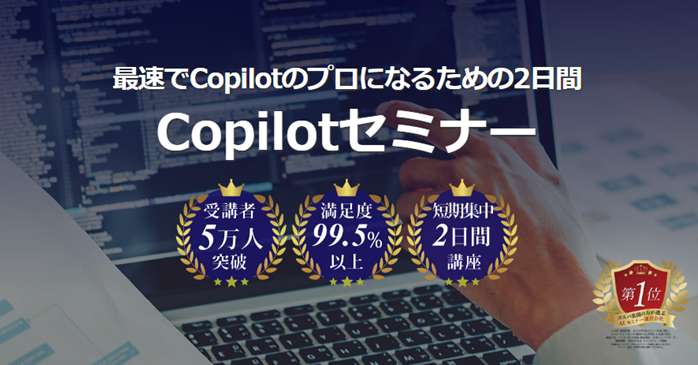 OBCの導入事例のように、Copilotを組織全体へ定着させて高い投資対効果を生み出すには、ツールの機能理解だけでなく実務に即した活用ノウハウが欠かせません。Copilotの動画機能やOffice連携を最大限に活かし、本格的なDX推進を図るなら、GETT Proskillが主催するMicrosoft 365 Copilotセミナーの受講がおすすめです。
本セミナーでは、動画要約やスライド作成の手法にとどまらず、各種アプリと連携させた実践的なプロンプトエンジニアリングを体系的に学べます。動画を活用した業務の自動化など、自己流では習得が難しいCopilotの高度なビジネススキルを確実かつスムーズに身につけられるでしょう。
| セミナー名 | Microsoft 365 Copilotセミナー |
|---|---|
| 運営元 | GETT Proskill(ゲット プロスキル) |
| 価格(税込) | 29,700円〜 |
| 受講期間 | 2日間 |
| 受講形式 | 対面(東京・名古屋・大阪)・ライブウェビナー・eラーニング |
Microsoft 365 Copilotセミナーの詳細はこちら
Copilotの動画に関するよくある質問
 Copilotの動画関連機能を利用するにあたり、動画要約時のエラーや著作権など、疑問に感じる点も多いのではないでしょうか。最後に、Copilotの動画に関するよくある質問をQ&A形式で解説します。
まずは動画に字幕データがあるか確認してください。Copilotは音声ではなく字幕を読み取って要約するため、字幕がない動画や非公開設定の動画は処理できません。
字幕の有無とあわせて、Edgeブラウザ設定の「ページのコンテキストへのアクセス」が許可されているかも確認しましょう。
利用するプランや外部プラグインによって異なるため注意してください。例えばBGM生成のSunoプラグインの場合、無料版で作成した楽曲は非商用利用に限定されます。
動画や生成素材を商用利用する際は、必ず利用したツールやプランの規約を確認してください。
法人向けのMicrosoft 365 Copilotであれば、データは組織外に漏洩せずAIの学習にも使われないため安全です。一方、無料版や個人向けプランでは情報が学習に利用されるリスクがあります。
機密情報を含む社内会議の動画を要約する場合は、データ保護が強固な法人版Copilotを利用しましょう。
Copilotの動画についてまとめ
今回は、Copilotを活用した動画の要約や作成の手順、プランごとの違いについて紹介しました。Copilotは長尺動画の要約から動画の構成案作成まで対応しており、動画視聴や動画制作の負担を軽減できるツールです。
目的に合わせたCopilotのプランを選び、外部の編集ソフトと連携させることで、動画を活用した業務の効率化や個人のスキルアップを加速させられます。今回解説したCopilotの動画機能や活用例を参考に、ぜひ実務や学習へCopilotを取り入れて、より快適な動画活用に挑戦してみてください。