「Claude CodeとCodex・Cursorは何が違う?」「Claude Codeと他ツールを比較して、自分に合うツールが知りたい」と迷っている方も多いでしょう。
Claude Codeと他ツールを比較する際は、機能・操作方法や費用、作業結果の確認しやすさも押さえる必要があります。本記事では、Claude CodeとCodex・Cursorなどの違いをさまざまな視点から比較します。
Claude Codeの基本情報
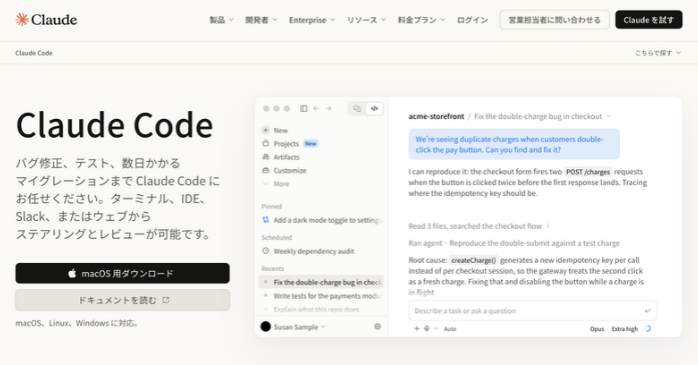
出典:Claude Code
Claude Codeと他生成AIツールを比較する前に、基本的な情報を押さえておきましょう。Claude Codeは、Anthropicが提供するAIコーディングエージェントです。自然言語で指示すると、プロジェクト内のコードを読み取り、ファイルの編集やコマンド実行などを進められます。
以下は最低限押さえておくべきClaude Codeの比較用の基本情報です。
| 項目 | 基本情報 |
|---|---|
| 提供元 | Anthropic |
| ツールの種類 | AIコーディングエージェント |
| 主な機能 |
|
| 利用環境 | ターミナル、VS Code・JetBrainsなどの開発環境、デスクトップアプリ、ブラウザ |
| 用途 | 機能追加、不具合修正、開発作業や定型処理の自動化 |
例えば、Claude Codeに「このエラーの原因を調べて修正して」と指示し、関連ファイルの調査から修正、テストまで進める使い方ができます。複数のファイルを扱いながら、一連の作業を任せられることがClaude Codeの特徴です。
Claude CodeとCodex・Cursorの比較
ここからはClaude CodeとCodex・Cursorを以下4つの視点で比較していきます。
- 基本情報
- モデル
- 価格
- 機能
①基本情報の比較
Claude CodeとCodex・Cursorの基本情報を比較すると、提供元と利用環境に違いがあります。ただし、現在はいずれも複数の環境で使えるため、「ターミナルで使うか、編集画面で使うか」だけでは比較しきれません。
| 比較項目 | Claude Code | Codex | Cursor |
|---|---|---|---|
| 開発・提供元 | Anthropic | OpenAI | Anysphere |
| 基本的な位置付け | AIコーディングエージェント | AIコーディングエージェント | AIを組み込んだエディタ・エージェント |
| 利用環境 |
|
|
|
出典:Claude Code Docs/ChatGPT/Cursor
Claude CodeはVS Codeなどの開発環境でも利用でき、CodexにもIDE拡張があります。CursorにもCLIがあるため、比較では「自分が使いたい環境で、どこまでの作業ができるか」を確認します。私なら、比較の最初に普段の作業環境との相性を確認します。
②モデルの比較
続いて比較するのは、搭載されているモデルの違いです。Claude CodeはClaude系、CodexはOpenAIのGPT系を中心に利用し、Cursorでは複数の提供元のモデルを選べます。
| 比較項目 | Claude Code | Codex | Cursor |
|---|---|---|---|
| モデルの系列 | Claude系 | GPT系 | Grok・Composer・Claude・GPT・Geminiなど |
| モデルの例 |
|
|
|
| モデル選択の比較ポイント | 作業の難しさや利用量に応じてClaudeモデルを選ぶ | 作業内容に応じてモデルや推論の強さを選ぶ | 異なる提供元のモデルを切り替えて使う |
出典:Claude Code Docs/ChatGPT/Cursor
上記はモデルの例であり、すべてのプランで利用できるわけではありません。また、CursorでClaudeのモデルを選んでも、Claude Codeと操作方法や実行の仕組みまで同じになるわけではありません。個人的には、モデルの比較において普段の仕事を安定して任せられるかを重視すべきだと思います。
③価格の比較
Claude CodeとCodex・Cursorの価格を比較するときは、月額料金と、その料金に含まれる利用範囲をセットで比較しましょう。月額料金が安くても、使いたいモデルや機能によって追加費用が必要になる場合があります。
| 比較項目 | Claude Code | Codex | Cursor |
|---|---|---|---|
| 無料利用 | Claude Codeの利用枠なし | Freeで限定的に利用可能 | Freeで限定的に利用可能 |
| 有料プラン |
|
|
|
出典:Claude Code Docs/ChatGPT/Cursor
Claude CodeのProとCodexを使えるChatGPT Plusは、月払いでどちらも20ドルです。ただし、利用できるモデルや上限まで同じではありません。
価格比較で重視したいのは、月額の安さだけでなく「必要な仕事を終えるまでにいくらかかるか」です。確認や修正に長い時間がかかると、料金が安くても効率化につながりにくいため、利用料と人の作業時間を合わせて比較・判断すべきでしょう。
④機能の比較
Claude CodeとCodex・Cursorの機能を比較すると、コード編集やコマンド実行など、共通する機能も多くあります。比較で違いを見極めるには、機能の有無に加えて、作業を依頼してから結果を確認するまでの流れを見ることが大切です。
| 比較項目 | Claude Code | Codex | Cursor |
|---|---|---|---|
| コードの読み取り・修正 | プロジェクトを調査し、複数ファイルを編集 | 対象のコードを調査し、変更を実施 | Agentが関連ファイルを調査・編集 |
| コマンド実行・テスト | コマンドやテストを実行して結果を確認 | ローカルやクラウドの開発環境で実行 | Agentがターミナルのコマンドを実行 |
| 変更内容の確認 | IDEやデスクトップアプリなどで差分を確認 | IDEやクラウド作業の画面などで変更を確認 | エディタ上で変更内容を確認 |
出典:Claude Code Docs/ChatGPT/Cursor
Webページの修正で比較するなら、文章や画像を変更できるかだけでなく、表示確認まで進められるか、修正箇所を自分で追えるかも確認します。個人的には、機能が似ているツールほど、「何を変更したかがわかる」ことが選びやすさにつながると思います。
以下の記事では、Claude Codeの活用例について紹介していますので、Claude Codeの利用を検討している方は比較してみてください。
画像付き|Claude CodeとCodex・Cursorの出力を比較
ここからは実際にClaude CodeとCodex・Cursorの出力結果を比較していきたいと思います。今回は出力結果を比較できるように以下のプロンプトを共通して、利用します。
以下の架空の売上データを使い、社内の月次報告で見せられる「売上ダッシュボード」を作成してください。
【目的】
数字だけの一覧表を、売上の推移やサービス別の状況がひと目でわかる画面にまとめたいです。
【作成条件】
・現在の作業フォルダに「sales-dashboard.html」という名前で保存してください。
・HTMLファイル1つで完成させてください。
・ブラウザでファイルを開くだけで表示できるようにしてください。
・外部サービスへの接続や、追加ソフトのインストールは不要にしてください。
・表示する文章は日本語、金額は円表記にしてください。
・白背景に青とグレーを使った、見やすいビジネス向けのデザインにしてください。
・パソコンとスマートフォンの両方で見やすくしてください。
・データにない数字や実績は追加しないでください。
【画面に入れるもの】
1.タイトル「売上ダッシュボード」
2.集計対象期間
3.期間全体の売上合計
4.最新月の売上合計と前月比
5.月別売上の棒グラフ。各月の金額も表示してください。
6.サービス別売上の一覧表。売上の多い順に並べてください。
7.データから確認できる傾向を2つ。推測による原因説明は不要です。
【売上データ】
年月,サービス,売上
2026-07,SEO支援,120000
2026-07,SNS運用,80000
2026-07,ホワイトペーパー制作,50000
2026-08,SEO支援,160000
2026-08,SNS運用,90000
2026-08,ホワイトペーパー制作,70000
2026-09,SEO支援,200000
2026-09,SNS運用,100000
2026-09,ホワイトペーパー制作,100000
不明点は上記の条件内で合理的に判断し、そのまま作成を進めてください。
作成後は、確認できた項目・確認できなかった項目・ファイルの開き方を短く説明してください。
①Claude Code
まずはClaude Codeから出力を比較・検証していきます。なお、Claude Codeで今回使用するモデルは「Opus5.5」です。プロンプトを入力して、出力結果は以下のとおりです。
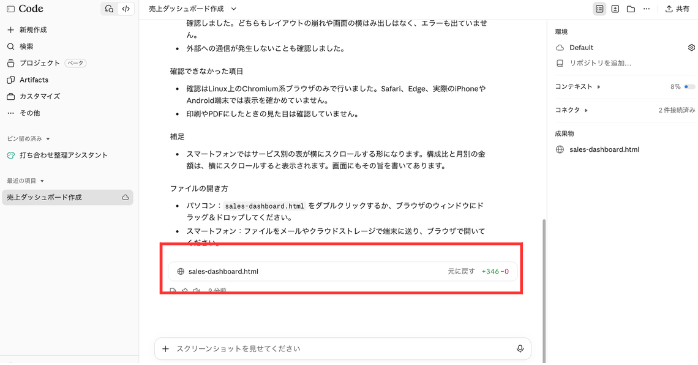
Claude Codeでは、出力した結果をパソコン内のフォルダか以下の部分をクリックすることで、ブラウザとして右に表示ができます。今回は右画面のブラウザで表示します。
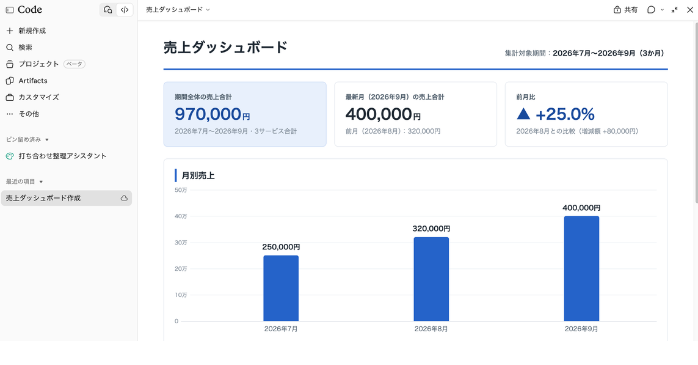
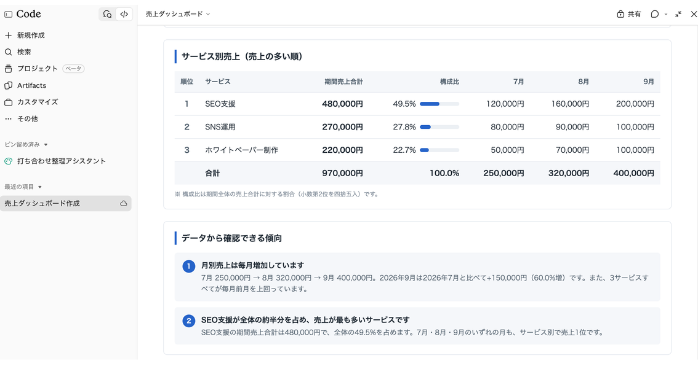
個人的には比較したClaude Codeの出力は綺麗で、生成AI特有の字体や表現も感じませんでした。
②Codex
続いて、Codexの出力結果をClaude Codeと比較します。Codexでは「GPT-6.1 Sol」を利用しました。出力結果は以下のとおりです。テキストリンク化されている部分をクリックすれば右側に表示ができます。
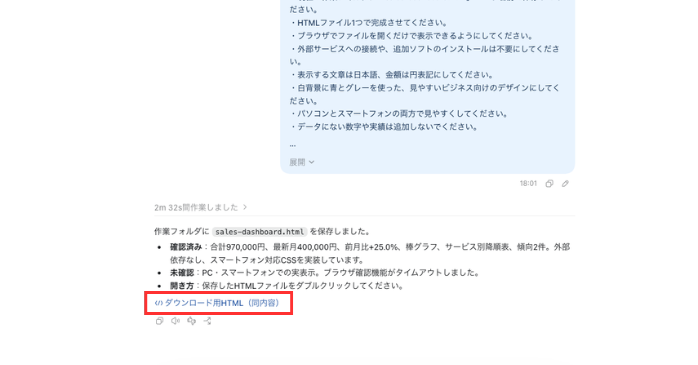
実際に作成されたダッシュボードを確認すると、Claude Codeと比較して、ややコンパクトにまとまっている印象です。
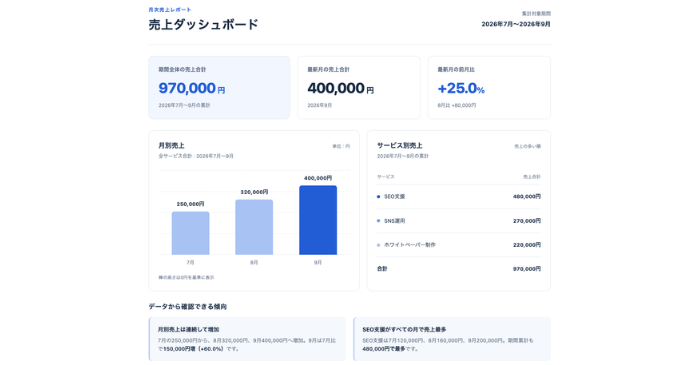
データから確認できる傾向などは、Claude Code同様に短い文章で書かれており、わかりやすさにそこまで差はないと思います。Codexの概要や使い方については以下の記事で解説していますので、ご覧ください。
③Cursor
最後はCursorの出力結果を確認していきましょう。今回は「Cursor Grok 4.6 Medium」を利用します。以下の赤枠の部分をクリックすることで右側に表示されます。
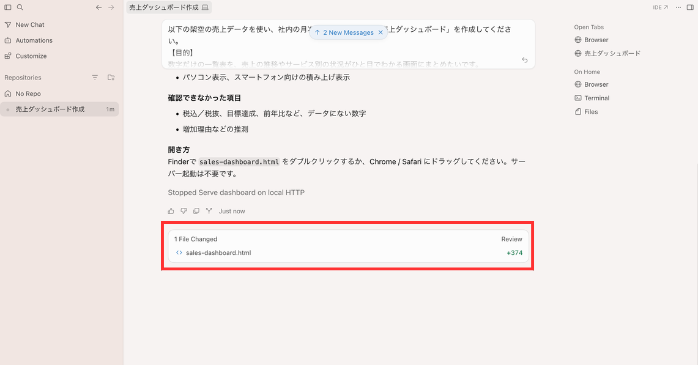
今回出力された結果は以下のとおりです。
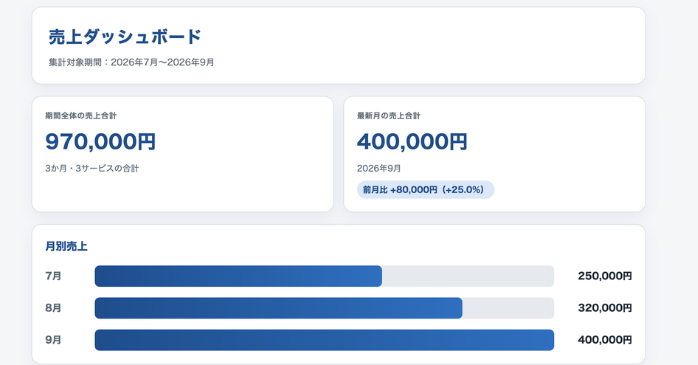
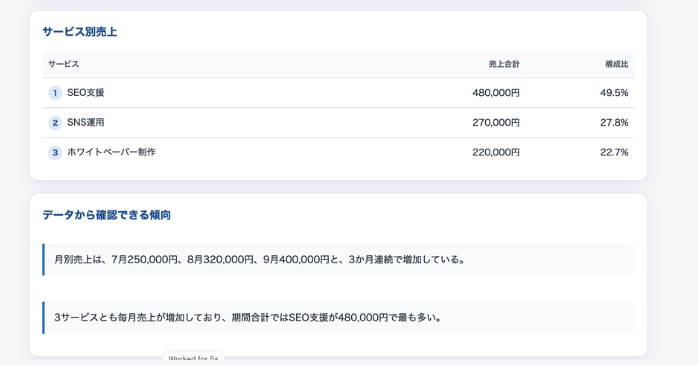
CursorはClaude CodeやCodexと比較して、少しAI感が残る印象です。ただ、結果の正確性としては問題ないのと使用するモデルによっても出力は変わってくるので、そこまで悪い印象はありませんでした。
今回Claude CodeとCodex・Cursorの出力結果における違いを比較しましたが、差はそこまでないと個人的には思います。
Claude CodeとCodex・Cursorを比較する際のポイント
ここからは「どのツールを選べばいいかわからない」という方へ、3つの比較ポイントを紹介します。
- 効率化したい業務に対応できるか
- 導入・操作に必要な知識はどの程度か
- 出力の正確さと確認・修正のしやすさはどうか
①効率化したい業務に対応できるか
Claude CodeとCodex・Cursorを比較する際は、まず「何の作業を効率化したいか」を決めてください。3ツールともコード編集やコマンド実行に対応していますが、自分の業務で必要な処理を進められるかは、実際のデータや作業条件で確認する必要があります。
例えば、毎月の売上集計を効率化したい場合、比較するのは集計できたかだけではありません。翌月のデータに差し替えて使えるか、集計ミスを見つけられるかも比較・判断材料になります。
②導入・操作に必要な知識はどの程度か
次に比較するポイントは、導入・操作に必要な知識はどの程度身につけるべきかです。個人的には、CodexなどGithubとの連携が必要になるので、初心者には使いにくさを感じることも。Claude Codeは有料ですが、一番使いやすいでしょう。
また、3ツールとも日本語で指示はできますが、作成したプログラムの実行方法やエラー対応まで知識が不要になるとは限りません。個人的には、困ったときに何が起きているかを確認しやすいかを重視したいです。
③出力の正確さと確認・修正のしやすさはどうか
最後に確認するポイントは、Claude Codeは出力の正確さと修正のしやすさで比較します。
例えば、売上ダッシュボードの比較では、月を切り替えたときに表や数値も正しく更新されるかまで確認します。また、一部を修正した結果、別の表示が崩れていないかも比較のポイントです。
私が比較で重視したいのは、人の確認・修正まで含めて、どれだけ短い時間で仕事を終えられるかです。出力が速くても手戻りが多ければ、結局ツールを使う意味はあまりないと言えます。
Claude Codeの比較で迷ったらセミナーで学ぼう
 Claude CodeとCodex・Cursorを比較し、Claude Codeの操作方法を学びたい方は「Claude Codeセミナー」を受講しましょう。Claude Codeセミナーでは、要件定義から実装・テストまで、業務ツールを作りながら学べる実践講座です。
講座内容を見て個人的に魅力を感じたのは、PDFの確認や報告メールの作成など、普段の仕事に結び付く題材が多い点です。ツールを比較するときも、こうした具体的な業務を思い浮かべると、必要な機能や使い方を判断しやすいと感じます。
以下のリンクから詳細をチェックしてみてください。
| セミナー名 | Claude Codeセミナー |
|---|---|
| 運営元 | GETT Proskill(ゲット プロスキル) |
| 価格(税込) | 29,700円〜 |
| 受講期間 | 2日間 |
| 受講形式 | 対面(東京・名古屋・大阪)・ライブウェビナー・eラーニング |
Claude CodeをCodex・Cursorの比較についてのまとめ
Claude CodeとCodex・Cursorは、実際の業務を任せ、確認・修正まで含めた使いやすさで比較して選びましょう。自分や社内の担当者が結果を確かめ、継続して使えることが導入の判断基準になります。
まずは、毎月の集計やWebページの修正など、正しい結果を判断できる作業を1つ選び、同じ条件で比較してみてください。完成までにかかった時間と、人が手直しした内容を記録すれば、自分の仕事に合うかが見えてきます。