
この記事では、OpenAIのAIエージェント「Codex」について、料金プランや主な機能、具体的な活用例を紹介します。
さらに、ベンチマークテストの結果をもとに、最新モデル「GPT-6 Astra」の実力もお伝えするので、「Codexの特徴・魅力を知りたい」という方もぜひ参考にしてください。
OpenAIのCodexとは?

OpenAIのCodex(コーデックス)とは、コードの作成や実行、修正を自律的に進めるAIエージェントです。ChatGPTが一つひとつの質問に答える「対話型」のAIなのに対し、Codexは作業を最後までやり遂げる「実行型」のAIです。
たとえば、「経費管理アプリを作りたい」と頼んだ場合、ChatGPTは作り方やコードの例を教えてくれます。一方Codexは、実際にコードを書き、エラーの修正や動作の確認まで進めて、アプリを形にしてくれます。
ChatGPTデスクトップアプリからアクセス
OpenAIのCodexは、ChatGPTデスクトップアプリをインストールして利用します。ブラウザで開く通常のChatGPTからは使えません(2026年10月時点)。
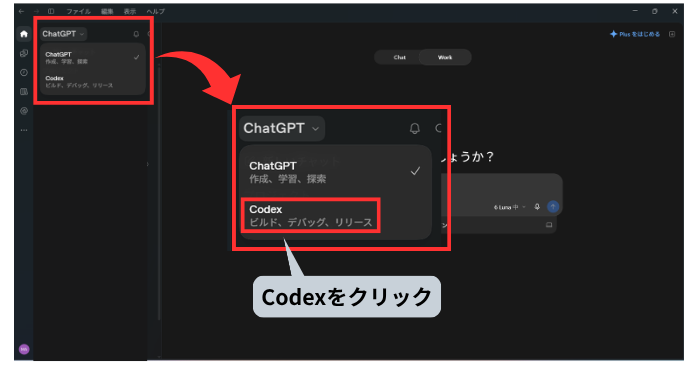
ChatGPTデスクトップアプリは、一般的な質問をする「チャット」、調査や資料作成を任せる「ワーク」、そしてコードを書く「Codex」の3つのAI機能を搭載しています。
インストールからアプリ制作まで網羅するセミナー
Codexセミナーは、インストールや「承認モード」の設定といった基本から学べるため、アプリの導入に不安を感じる方に最適なカリキュラムだと感じました。加えて、データをExcel表に変換するアプリなど、業務で今すぐ使えるアプリを短期間で実際に作れるのも魅力です。
AI機能の一つ「ワーク(ChatGPT Work)」については以下の記事で解説しています。ChatGPTデスクトップアプリのインストール方法から使い方まで画像付きで解説しているので、「ChatGPTのAI機能を使いこなしたい」という方はぜひご一読ください。
OpenAIのCodexでできること
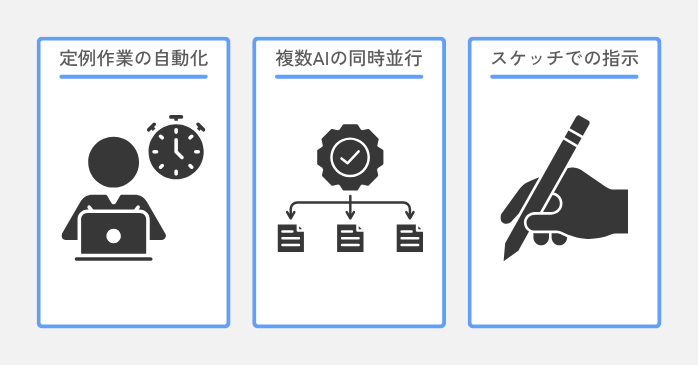 Codexは、業務の自動化や並行作業、手書きでの伝達など、さまざまな機能を持つAIエージェントです。ここでは、CodexでできるAI機能・便利機能を3つご紹介します。
決まった作業をAIに自動で任せられる
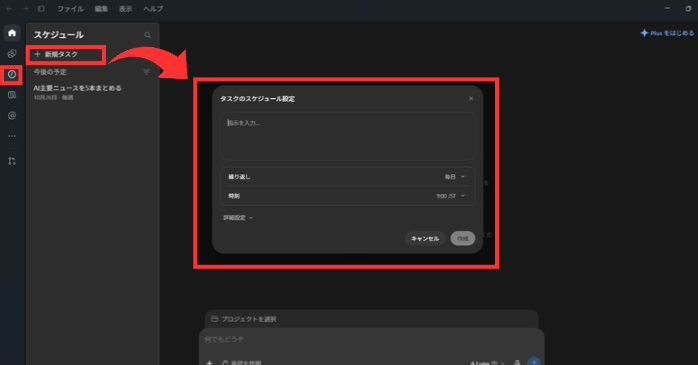 Codexの「スケジュール」から「新規タスク」を選んで設定すれば、決めた日時にAIが自動で作業に取りかかってくれます。毎朝のエラー確認、メールチェックのように毎日くり返す作業をAIに一任できます。うっかり作業を忘れる心配がなくなるのも、このAI機能の魅力です。
複数のAIに同時に作業を依頼できる
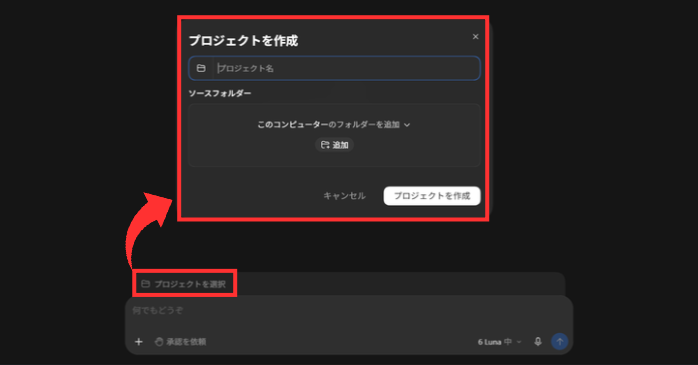 Codexは、アプリごとに「プロジェクト」を作って依頼すれば、それぞれのAIが同時に作業を進めてくれます。「見積書アプリも備品管理アプリも作りたい」という場合に便利で、プロジェクトごとの作業内容も個別に管理できます。利用時は、チャット欄上の「プロジェクトを作成」からアクセスしましょう。
手描きのラフ画でAIにイメージを伝える
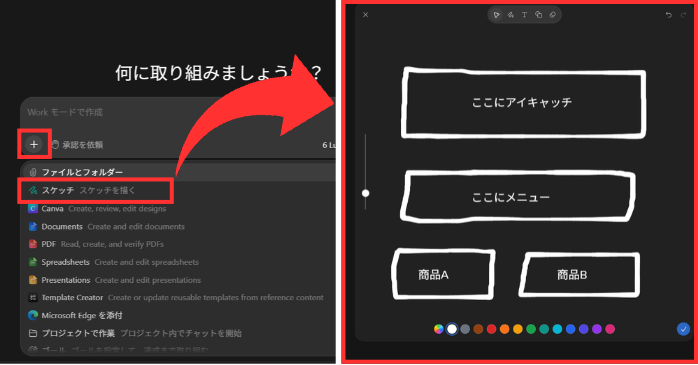 Codexには、手書き機能も備わっています。このAI機能は、Webサイトの構成案など、言葉で伝えにくいシーンで活躍します。使い方は、Codexのチャット欄「+」から「スケッチ」を開き、手書きで描いたイメージをプロンプトに添付するだけ。自由に書き込めるだけではなく、テキストや図形入力も対応しています。
OpenAIのCodexの料金プラン・無料枠
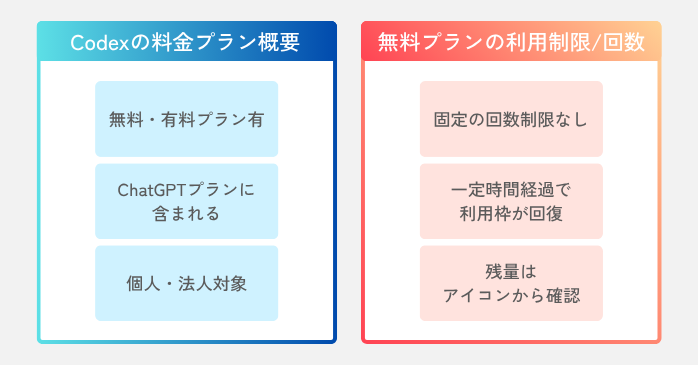
OpenAIのCodexは、有料プランと無料プランがあり、使用料に合わせて柔軟に選択できます。まずは、Codexの料金プランと無料プランの利用回数について見てみましょう。
Codexの料金プラン
Codexの料金プランはChatGPTの料金プランに含まれており、無料をはじめ、個人・法人向けプランを提供しています。
| 区分 | プラン | 月額料金 | おすすめの人 |
|---|---|---|---|
| 個人 | 無料 | 0円 | Codexを試したい人 |
| Go | 1,400円 | Codexの利用枠を増やしたい人 | |
| Plus | 3,000円 | Codexを本格的に使いたい人 | |
| Pro | 16,800円〜 | Codexをフルで活用したい人 | |
| 法人 | Business(スタンダード) | 3,850円 | 日常業務で使いたい企業 |
| Business(プレミアム) | 19,250円 | スタンダードの5倍使いたい企業 |
参照:ChatGPT
Codexは無料で何回使える?
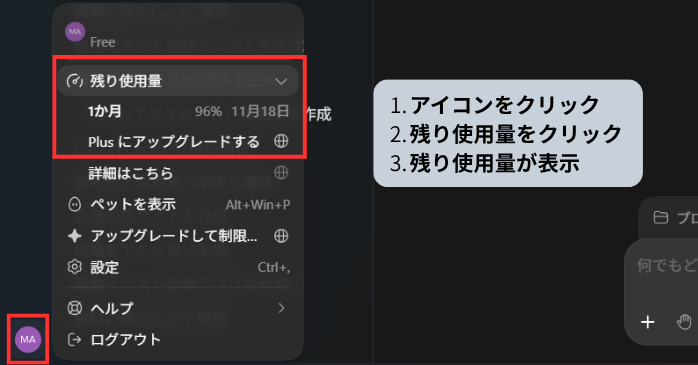 結論からいうと、Codexの無料プランで使える回数は決まっていません。AIに頼む作業の重さや使うAIモデルによって消費量が変わるため、OpenAIも「1日〇回」といった固定の回数は公表していないのです。
なお、Codexの利用枠は一定時間がたつと回復するので、上限に達したら少し時間をおいてAIの利用を再開しましょう。残りの使用量は、ホーム画面左下のユーザーのアイコンをクリックすると「残り使用量」の項目が表示されて確認できます。
OpenAIのCodexの無料の使い方
OpenAIのCodexは、無料プランでも有料プランでも、パソコンにChatGPTデスクトップアプリを入れ、アプリの中で「Codex」を選ぶと使えます。
ChatGPTデスクトップアプリのインストール方法
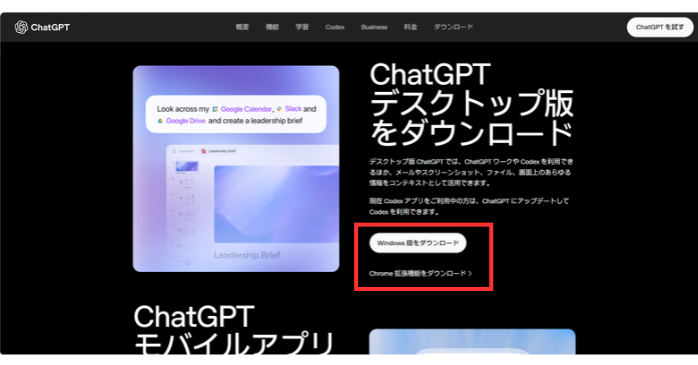
ChatGPTデスクトップアプリは、公式サイトからダウンロードして、画面の指示に従うだけでインストールできます。
- 「ChatGPTをダウンロード」を開いて、ダウンロードボタンをクリック
- ダウンロードしたファイルを開き、インストールを進める
- インストールが終わったら、アプリを開く
Codexの使い方
続いて、OpenAIのCodexの無料プラン内で実際にアプリを作ってみます。ここでは、経費を入力すると、項目ごとの割合が円グラフで自動表示されるアプリを、AIに言葉で伝えて作ってみましょう。
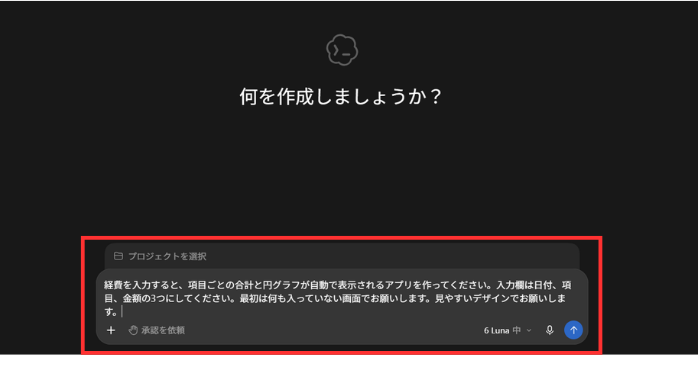
経費を入力すると、項目ごとの合計と円グラフが自動で表示されるアプリを作ってください。入力欄は日付、項目、金額の3つにしてください。最初は何も入っていない画面でお願いします。見やすいデザインでお願いします。
- ChatGPTデスクトップアプリを開き、「Codex」に切り替え

- プロンプト欄に指示を入力→AIに送信
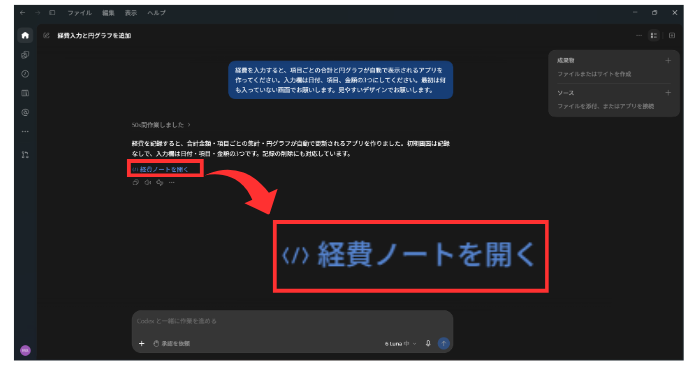
- AIの生成が終わったら、「経費ノートを開く」をクリック
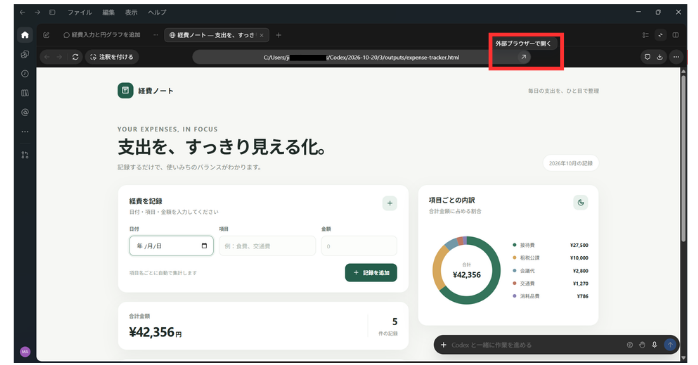
- テストとして、アプリに仮の日付、項目、金額を入力
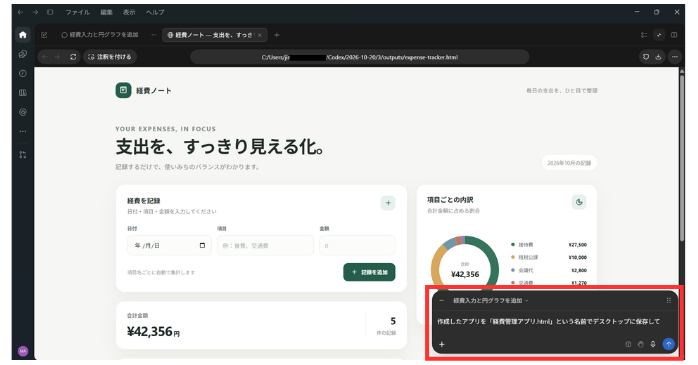
(右上をクリックし、外部ブラウザーで開くことも可能) - デスクトップへの保存を依頼
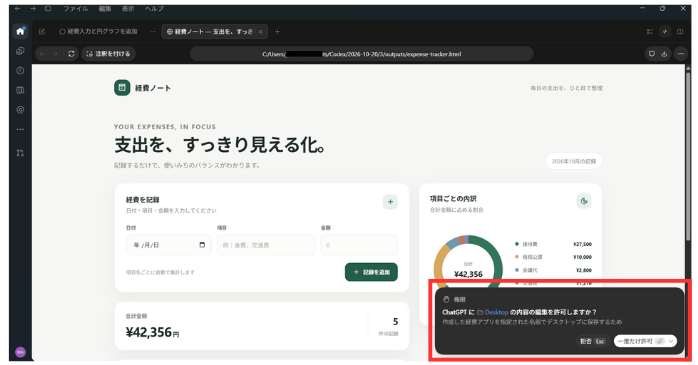
(作成したアプリを「経費アプリ.html」という名前でデスクトップに保存して) - 権限の承認を依頼されたら「一度だけ許可」をクリック
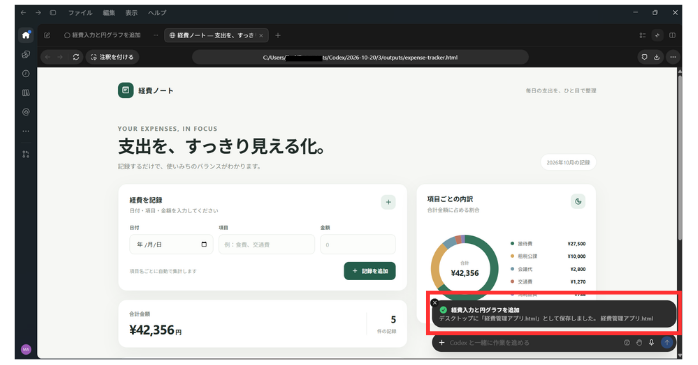
- デスクトップにアプリが保存される
- デスクトップアプリに保存されているかを確認
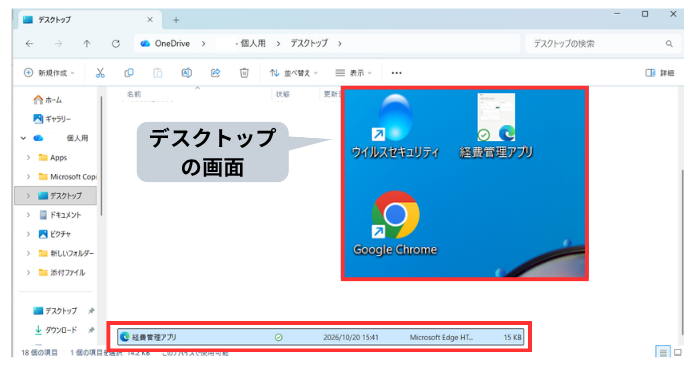
次回以降は、この「デスクトップ」からアクセスしてCodexのアプリを使えます。
なお、Codexで作ったアプリは、種類に応じたファイル名と拡張子を付けて保存しましょう。今回の例のように、ブラウザで開いて使うアプリなら、ファイル名の末尾を「.html」にします。
まとめて一括入力することも可能
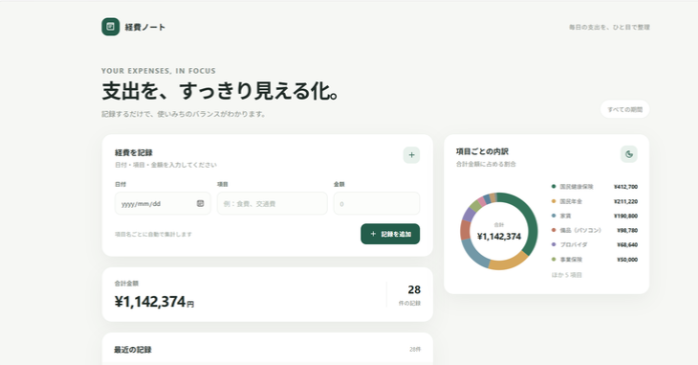 Codexでは、「年間の収支明細表」などのデータをコピーし、チャット欄で「Ctrl + V」キーを押して貼り付けたうえで、「このアプリに経費の項目をまとめて入れて」と指示すると、上記画像のように、入力したデータを解析して複数の項目をまとめて追加できます。一つひとつ手入力する手間を省きたいときにも便利です。
CodexとClaude Codeとの違い
OpenAIの「Codex」と同じAIエージェント「Claude Code」は、主に使える場所や料金に違いがあります。では、2つのツールの基本情報を比較してみましょう(1ドル156円で計算)。
| 項目 | Codex | Claude Code |
|---|---|---|
| 開発元 | OpenAI | Anthropic |
| 主なAIモデル | GPT-6 Astra | Fable 5.1、Opus 5.5など |
| 利用できる場所 | デスクトップアプリ | エディタ(VS Codeなど)、ターミナル |
| 対応OS | Windows、macOS、Linux | Windows、macOS |
| 無料枠 | あり | なし |
| 主な有料プラン | ChatGPT Plus (3,000円/月) | Claude Pro (22ドル/月 3,432円) |
| API(従量課金) | 可能 | 可能 |
| 外部ツール連携 | 可能 | 可能 |
参照:ChatGPT、Claude by Anthropic
Claude Codeについては、以下の記事で詳しく解説しています。料金プランや始め方、使い方を画像付きで紹介しているので、Codexとの違いを詳しく知りたい方は、ぜひご一読ください。
ベンチマークで証明したCodexのAIモデルの実力
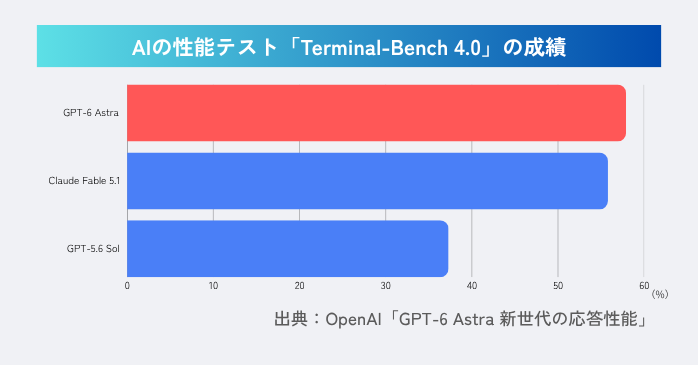
Codexで利用されるAIモデル「GPT-6 Astra」は、複雑なターミナル操作を伴う作業の性能を測るベンチマーク「Terminal-Bench 4.0」で57.9%を記録しました。
前世代のGPT-5.6 Solは37.3%、Anthropic社の「Claude Fable 5.1」は55.8%で、GPT-5.6 Solを20.6ポイント、Claude Fable 5.1を2.1ポイント上回っています。
高性能と低コストを両立したAI
GPT-6 Astraは、性能だけでなくコスト面で高い成果を上げました。今回のテスト結果では、1タスクあたりの推定APIコストがGPT-5.6 Solより約9%、Claude Fable 5.1より約63%低くなっています。
OpenAIは、GPT-6 Astraを「現時点でソフトウェアエンジニアリングに最適なモデル」と評価しており、ChatGPT Plus、Pro、Business、Enterpriseなどの有料プランで提供しています。
参照:GPT-6 Astra:新世代の応答性能 | OpenAI
Codexの操作の壁はセミナーで乗り越えよう!
 Codexを思いどおりに使いこなしたい方には、ハンズオン形式で基礎から実践スキルまで学べるCodexセミナーがおすすめです。
Codexは独学だと戸惑う操作が多い
今回の経費アプリでも、ファイル名に「.html」を付けて保存するなど、知らないと戸惑う操作がありました。Codexは言葉で伝えるだけで使えるAIですが、思いどおりのアプリを作るには、AIをうまく操作する専門知識も必要です。
業務で即使えるアプリを実際に制作
私がこのCodexセミナーで特に魅力を感じたのは、AIへの指示の出し方を基本から学べるうえ、帳票をExcel表に変換するツールなど、仕事ですぐに役立つツールを実際に作りながら身につけられる点でした。
安全な使い方・学習フォローも万全
さらに、Codexセミナーでは、APIキーや個人情報の扱い方など、仕事でAIを使ううえで重要な安全面まで学べます。受講後も「Codex完全攻略セミナーガイド」で復習できるので、学んだスキルが身につきやすいとも感じました。
セミナー名 Codexセミナー 運営元 GETT Proskill(ゲット プロスキル) 価格(税込) 38,500円〜 受講期間 2日間 受講形式 対面(東京)
OpenAIのCodexを使う際の注意点
 Codexを使うときは、機密情報の入力、権限の設定、作ったアプリの精度の3点を押さえておきましょう。
APIキーや個人情報を入力しない
Codexを使う際は、APIキーやパスワード、個人情報などの機密情報を入力しないよう注意してください。AIの指示に従って認証情報を入力すると、情報が漏えいするリスクがあります。
AIが提案した操作をそのまま実行するのではなく、入力する情報やアクセス先を確認することが大切です。特に、外部サービスと連携するアプリや、個人情報・顧客データを扱うアプリを作る際は慎重に進めましょう。
「デフォルト権限」をオンにする
Codexを使うときは、「デフォルト権限」をオンにしておくと安心です。この機能をオンにしておくと、必要に応じてアクセス権を要求するため、操作内容を確認しながら進められます。
一方、「フルアクセス」にすると、AIが承認なしで幅広いファイル操作ができるので、承認を求められる手間は減りますが、意図しない動作や情報漏えいのリスクが高まります。この機能は、設定画面の「一般」から確認可能です。
作ったアプリはテストしてから使う
Codexを使うときは、完成後のアプリのテストを必ず行いましょう。AIが作ったアプリは、一見問題なさそうでも、実際に使うと計算や表示を間違えることがあります。
また、思い通りに動作しない、数字を読み取れないといったケースもあります。AIの「完成しました」という説明だけで使い始めず、実際に確かめてください。不具合があるときはチャットで伝えて修正し、もう一度テストしましょう。
OpenAIのCodexに関するよくある質問
OpenAIのCodexの利用を検討する方からは、チャット履歴の削除方法、利用枠の確認、動作の不具合などの質問が寄せられます。
CodexのAIについてまとめ
Codexは、ChatGPTデスクトップアプリの中で使えるOpenAIのAIエージェントです。アイデア次第で、アプリやツールを作れるAIですが、うまく使うには、作ったものを確かめることが重要です。
安全面を確保したい場合は、権限の設定をフルアクセスにしない、機密情報の入力を避けるなどの対策をしてください。Codexは作るアプリによって「うまく動作しない」ということもあるため、実践で使えるスキルを身につけたい場合は、セミナーでプロの指導を受けるのもおすすめです。