
Claude Codeの初心者は、「環境設定」「初期設定」「簡単なツール作成」の3ステップで勉強を進めましょう。この記事では、Claude Codeの初心者向け勉強法、入力内容をAIに学習させない設定など幅広く解説するとともに、Claude Codeの基本を短期間で学べるClaude Codeセミナーも紹介します。
Claude Codeを始めたい方はもちろん、「自分のアイデアを活かしてアプリを作ってみたい」という方も、ぜひ参考にしてください。
Claude Codeとは?勉強前に知っておきたい基本事項
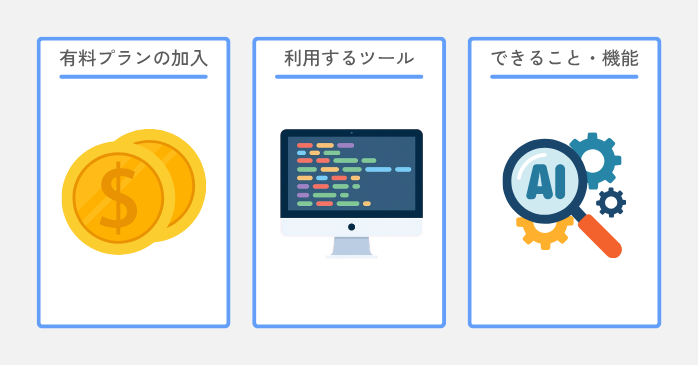 Claude Codeの勉強前には、「料金・使う場所・できること」の3つの基本事項を押さえておきましょう。
Claude Codeを使うには有料プランが必要
Claude Codeは、Claudeの有料プラン利用者に提供されています。Claude Codeの勉強前には、以下の料金表でプランを選択・加入しておいてください(日本円は1ドル157円で計算)。
| プラン | 月額料金 | 使える量 | 向いている人 |
|---|---|---|---|
| Pro | 22ドル(約3,454円) | 明記なし(Anthropicの裁量) | 軽く使いたい方 |
| Max | 110ドル〜(約17,270円〜) | Proの5倍、20倍から選択 | 1日中使いたい方 |
| Team/1人 |
|
| 中小企業向け (2〜150名) |
| Enterprise | Teamのいずれか+API | カスタマイズ | 大企業 |
Pro、Teamプランは年額払いにすると、月払いより17〜20%安くなります(Proなら年44ドル=約6,908円お得)。
Claude Codeはターミナル・エディター・Claudeアプリから使う
Claude Codeは、主にターミナル・エディター・Claudeのデスクトップアプリの3ヵ所から使えます。今から勉強する初心者には、親しみやすいユーザーインターフェースのClaudeデスクトップアプリがおすすめです。
| 使う場所 | 特徴 | 初心者へのおすすめ度 |
|---|---|---|
| ターミナル | コマンド(コマンドプロンプト)で操作 | 低:操作に慣れが必要 |
| エディター | VS Codeなどのエディターと連携して使う | 中:コード表示に戸惑う |
| Claudeデスクトップアプリ | アプリをダウンロード・インストールする | 高:チャットで操作 |
以下の記事では、ターミナルやVS Codeでのインストール方法を解説していますので、「エディターやコマンド操作も勉強したい」という方はぜひご一読ください。
Claude Codeの機能・できること
Claude Codeの勉強を始める前に、ツール・アプリの作成、エラー対応などの機能面やできることも知っておきましょう。
| できること | 具体例 |
|---|---|
| アプリ作成 | 画像やPDFデータをExcelに転記するアプリなど |
| エラーの調査・修正 | アプリやツールが動かない場合、原因を見つけて修正 |
| コードの解説 | コードの内容を聞くと、わかりやすく説明 |
| ファイルの一括処理 | 種類ごとにフォルダ分け、ファイルの一括変更 |
| 定型業務の自動化 | 競合のデータを毎日収集、最新のAIニュースを毎週要約 |
手を動かしてClaude Codeを勉強したい方にはセミナーがおすすめ
Claude Codeの機能に触れながら勉強したい方は、データをExcel化するアプリ・定型業務の自動化ツール、AIアシスタントまで作れるClaude Codeセミナーがおすすめです。自分の手で完成させる勉強スタイルなので、勉強内容の定着度が高く、そして何といっても「できた」という実感を持って勉強を進められます。
初心者向け!Claude Codeの勉強3ステップ
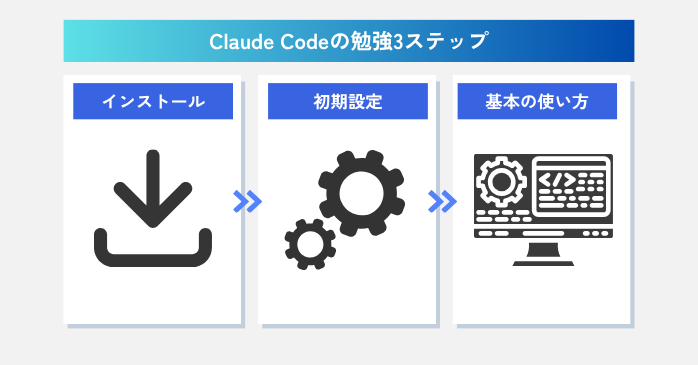 Claude Codeの勉強は、「環境設定」「初期設定」「簡単なツール作成」の3ステップで勉強を進めましょう。
ステップ1. Claude Codeを使う環境を選ぶ
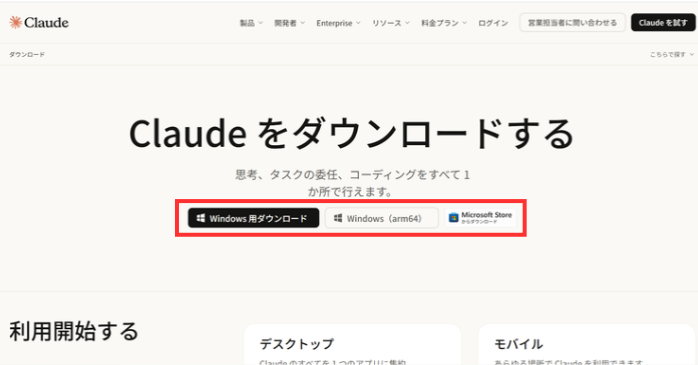 Claude Codeの勉強は、使える環境を選ぶところから始まります。ここの勉強では、初心者でも操作がわかりやすいClaudeデスクトップアプリを使った方法をお伝えします。
- 「Claudeをダウンロードする」にアクセス
- 使っているパソコン(MacまたはWindows)に合わせてダウンロード
- ダウンロードしたファイルを開きアプリをインストール
ステップ2. 初期設定を行う
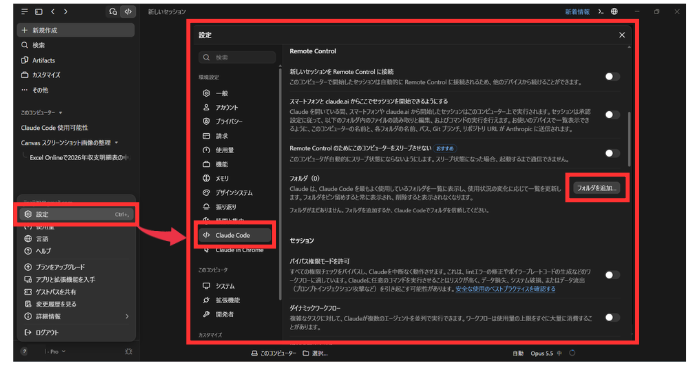
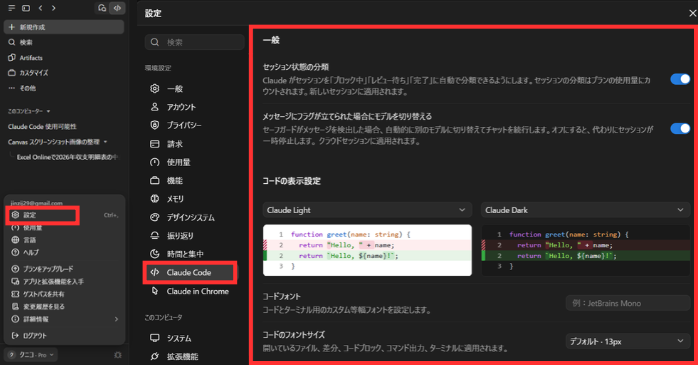 続いての勉強ステップとして、初期設定を行いましょう。この勉強では、Claudeのデスクトップアプリで「設定」を開き、「Claude Code」の項目から次の7つを確認します。
| 設定項目 | 内容 | 設定 |
|---|---|---|
| コードの表示設定 | コード表示の背景色、フォントを設定 | お好み |
| Remote Controlのためにこのコンピューターをスリープさせない | パソコンの自動スリープによる通信停止を防ぐ | オン |
| フォルダ | Claude Codeで作業するフォルダをピン留め | 追加 |
| バイパス権限モードを許可 | 確認なしで中断なく作業、データ損失・流出リスク有 | オフ |
| ダイナミックワークフロー | 複数のエージェントを同時に動かす、使用量が多い | オフ |
| プロンプトの提案 | 次に送る指示の候補を表示、使用量がやや多い | お好み |
| Claudeが書き込んだファイルを自動で開く | 作ったHTMLや画像を、アプリ内で自動で開く | オン |
ステップ3. 簡単なツールを作って使い方を覚える
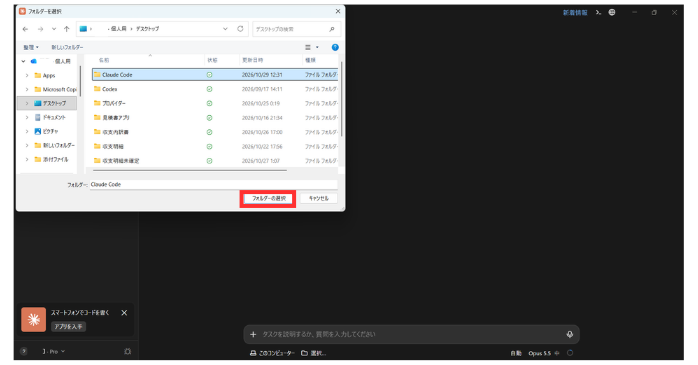
初期設定が済んだら、次の勉強として実際に企業向けのホームページを作ってみましょう。ここでは、はじめの勉強として初心者向けに作ったホームページを保存するフォルダをデスクトップに作り、ステップ2でお伝えした設定「フォルダ」で追加して、ピン留めしておきます。
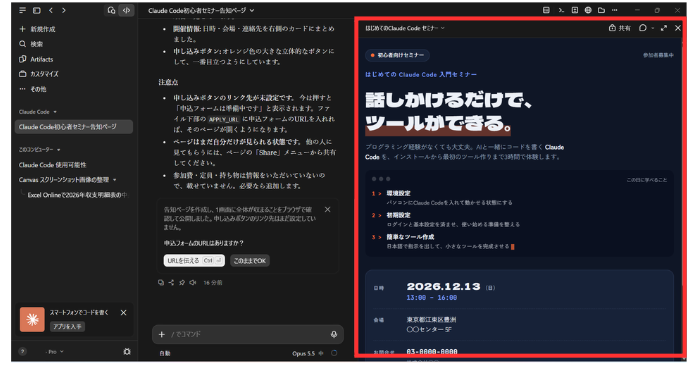
Claude Codeの初心者向けセミナーの告知ページを作って。スクロールしなくても1画面で全体がわかるようにして。
・適したキャッチコピーを入れる
・日時:2026年12月13日(日)13:00~16:00
・学べること「環境設定、初期設定、簡単なツール作成」
・会場:東京都江東区豊洲○○センター5F
・連絡先:03-0000-0000(株式会社○○)
・申し込みボタンを目立つデザインで入れる
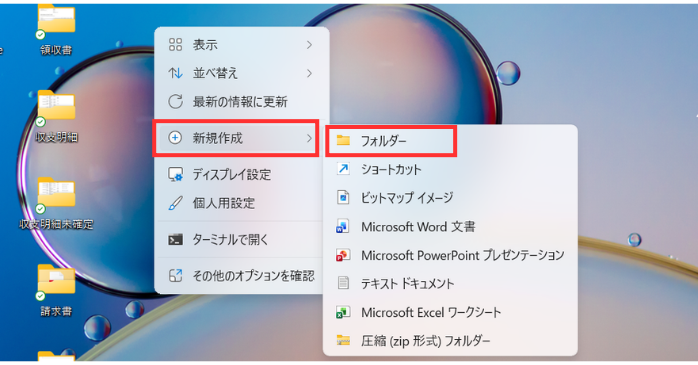
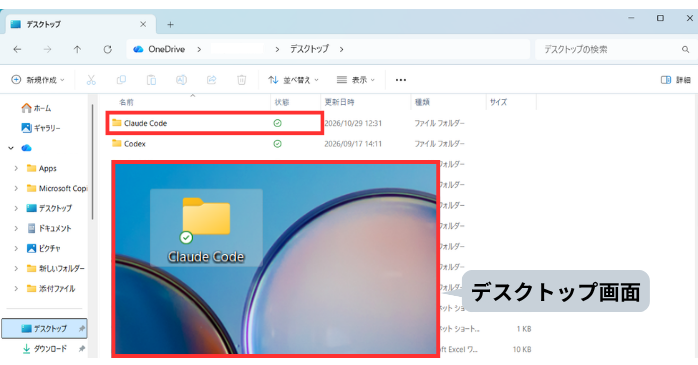
フォルダ作成
- デスクトップで右クリックし「新規作成」→「フォルダ」を選ぶ

- フォルダに任意の名前を付けてEnterを押す→フォルダが完成
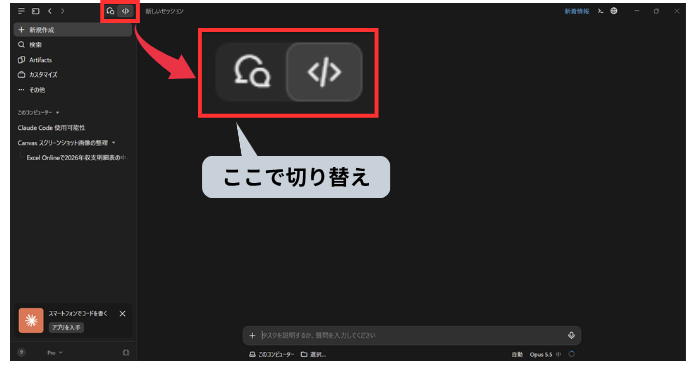
(ここでは「Claude Code」と入力) - Claudeデスクトップアプリを開いてサイドバー上部のコード型アイコンをクリック
- 「設定」→「Claude Code」→「フォルダ」の欄で追加
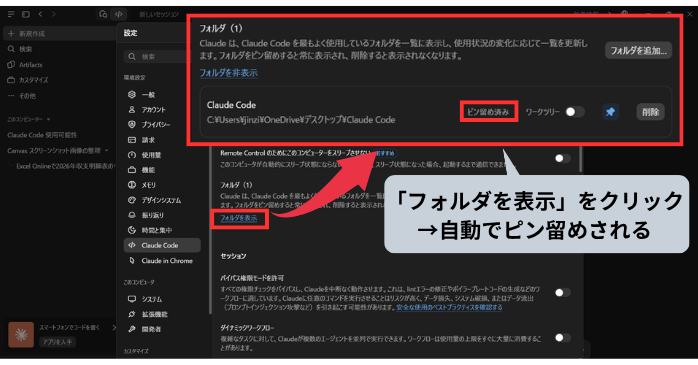
- 「フォルダを表示」をクリック→自動で追加したフォルダがピン留めされる
ホームページ作成
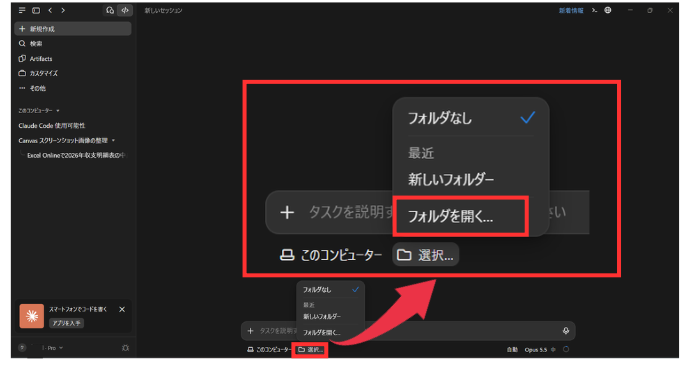
- Codeの画面に戻り入力欄の下「選択…」をクリック→「フォルダを開く」
- 使いたいフォルダを選択
- 指示を入力して送信→ホームページが完成
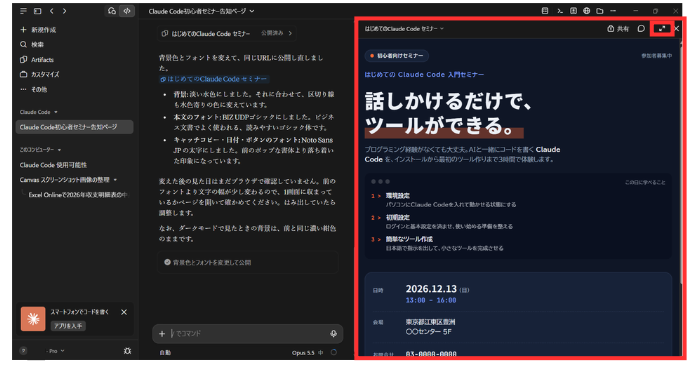
- 追加指示を入力
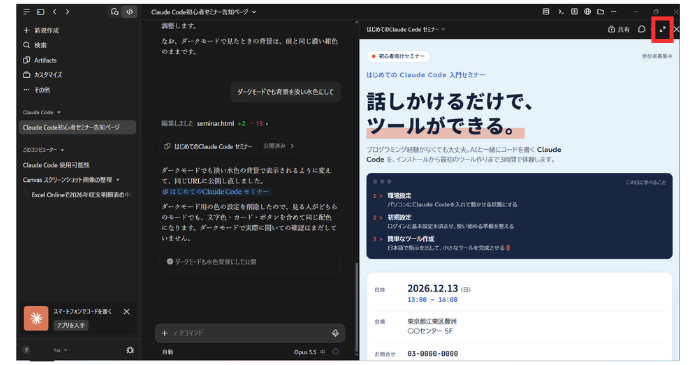
(背景を淡い水色にして、フォントをビジネス向けのゴシック体に変えて) - 再度追加指示を入力後、画面右の斜め矢印をクリックして拡大表示
(ダークモードでも背景を淡い水色にして) - デザインの確認、ボタンの動きのテストを実施
- 先ほど作ったフォルダをダブルクリック→ファイルを開いて確認
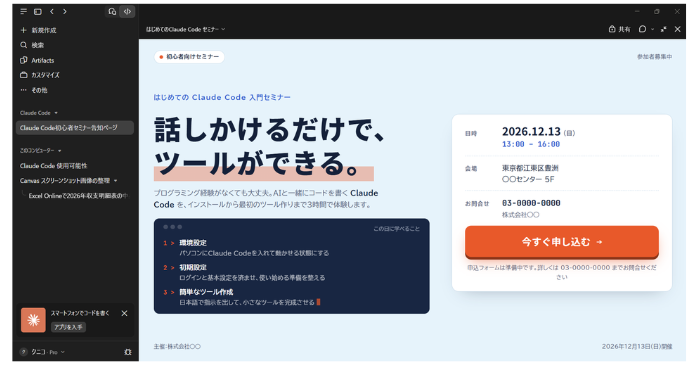
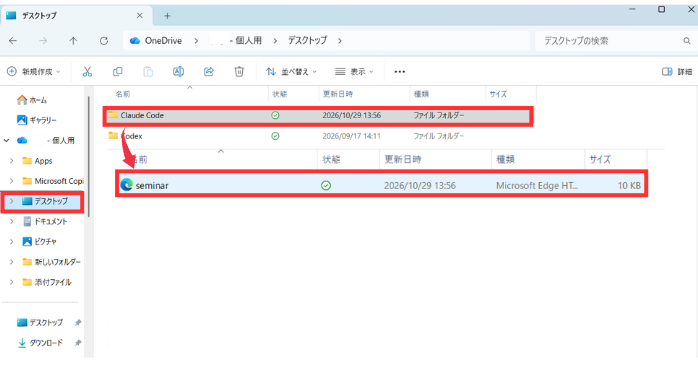
これで、Claude Codeの基本的な勉強は終わりです。後は、今回の勉強で学んだ内容をベースに自由なアイデアを活かして業務効率化アプリなどにもチャレンジしてみてください。
しかし、Claude Codeの基本の勉強は終えたものの、何を作ればいいのか、アイデアに迷うかもしれません。また、高度なアプリになるほど、思い通りに完成しないことも多いため、「勉強で身につけた内容が活かせない」という方もいるでしょう。
Claude Codeの勉強をワンランクアップできるセミナー
 Claude Codeの勉強に迷う方は、業務で使えるアプリやツールを作りながら学ぶClaude Codeセミナーがおすすめです。
実際に業務で使えるアプリ・ツールを制作
私がこのセミナーに特に魅力を感じたのは、毎日の面倒な作業をそのまま自動化できるカリキュラムが多い点です。たとえば、
- 現場写真やPDF帳票からデータを抜き出してExcel化するアプリ
- 議事録から報告メールとタスクを自動で作るツール
など、実務ですぐに使えるものばかりです。ハンズオン形式なので、自分の手で完成させる喜び・楽しみを感じながら学べます。
セミナー名 Claude Codeセミナー 運営元 GETT Proskill(ゲット プロスキル) 価格(税込) 29,700円〜 受講期間 2日間 受講形式 対面(東京・名古屋・大阪)・ライブウェビナー・eラーニング
Claude Codeの勉強後にやっておきたい設定
Claude Codeの勉強が最後まで進んだら、安心して、より便利に使えるように「学習させない設定」「カスタム設定」「プラグインの追加」の3つも行いましょう。
入力した内容をAIに学習させない設定
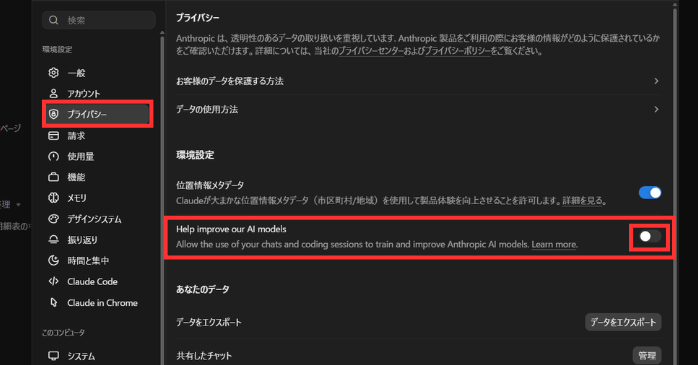 Claude Codeでの会話は、設定によってAIの学習に使われます。勉強のあと仕事で使うなら、以下の手順でオフにしておくと安心です。
- 左下のアカウント名をクリックし「設定」を開く
- 「プライバシー」→「Help improve our AI models」をオフにする
この設定は、Claudeのチャットと、同じアカウントで使うClaude Codeの両方に共通です。Anthropicの公式発表でも、Pro・Maxプランのアカウントから使うClaude Codeにも適用されると明記されています。
参照:消費者利用規約およびプライバシーポリシーの更新 Anthropic
個人に合わせたカスタム設定
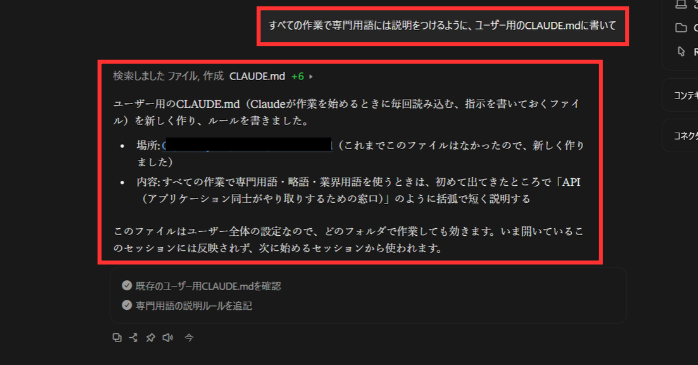 Claude Codeの会話は個人に合わせてカスタマイズできます。この際、言葉で「CLAUDE.md」への設定を依頼しましょう。
CLAUDE.mdは、Claude Codeへの指示を書いておくメモ用のファイルです。Claude Codeは作業を始めるたびにこのファイルを読むので、一度書いておけば毎回同じ指示をする必要がなくなります。
- 入力欄に、指示を入力して送信
「すべての作業で専門用語には説明をつけるように、ユーザー用のCLAUDE.mdに書いて」 - ファイルへの書き込みの確認が出たら、内容を見て許可する
- 新しいセッションを開き、指示どおりに答えるかを確かめる
プラグインで機能を追加する
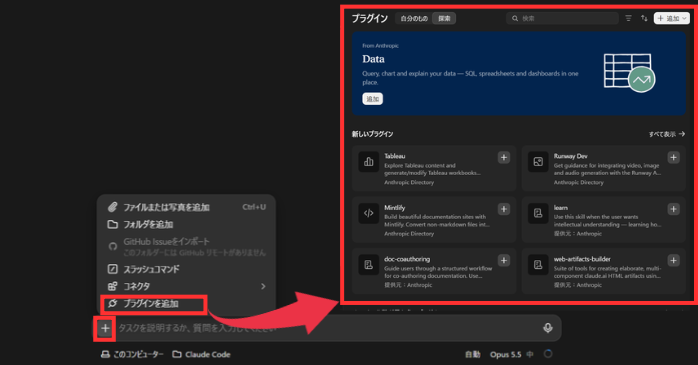 Claude Codeの画面で、入力欄の「+」から「プラグイン」を開くと、Claude Codeに機能を追加できます。これから勉強したい分野に合わせて、以下を参考に追加してみましょう。
| プラグイン | できること |
|---|---|
| Data | データ関連の作業をサポート(集計など) |
| Runway Dev | Runwayの動画・画像生成時のサポート |
| Mintlify | Mintlifyでモダンなドキュメントを構築 |
| learn | 学習サポート(学習を深めたいとき) |
| web-artifacts-builder | 複雑で本格的なWebページを作る |
Claude Codeの勉強をスムーズに進める3つのコツ
Claude Codeの勉強は、「目的の決定」「AIにチェックを依頼」「使用量の確認」などのコツを押さえておくと勉強がスムーズに進みます。
作りたいものを決めておく
Claude Codeの勉強時には、仕事で使う告知ページなど「作りたいもの」を明確にしましょう。目標が定まると勉強意欲が高まるうえ、Claude Codeに依頼する指示文も的確になります。
もし作りたいものが思いつかないときは、業務効率化の事例を参考にすると、自分の仕事で自動化できそうな作業が見えてきます。以下の記事ではDX事例を複数まとめて紹介しているので、ぜひあわせてご一読ください。
チェックや解説を依頼する
Claude Codeは、成果物の横に解説が表示されます。勉強中で解説がわからないときは、「わかりやすく説明して」と頼んでみましょう。「このコードを見せて」と頼めば、実際のコードで質疑応答することも可能です。
使用量の上限を確認する
Claude Codeの使用量を開くと、5時間ごとの上限と1週間ごとの上限が表示されます。勉強の途中で止まらないよう、デスクトップアプリの「設定」→「使用量」で、今どれくらい使ったかをこまめに確認しておきましょう。
Claude Codeの勉強についてまとめ
Claude Codeの勉強は、デスクトップアプリを使えば、初心者でもスムーズにスタートを切れます。勉強の際には、「環境設定」「初期設定」「簡単なツール作成」の3ステップで、まずは簡易な成果物を手にしてみましょう。
学習させない設定や使用量も確認しておけば、仕事でも安心して使えます。勉強前に作りたいものが決まらないとき、高度なアプリを作りたい場合は、セミナーを活用して効率的にClaude Codeの勉強を進めましょう。

- Next
記事がありません