
最近話題のCodex。「コードが書けない初心者でも使える?」と、疑問をお持ちの初心者も多いのではないでしょうか。Codexはコードに詳しくない初心者でも使えます。ただし、初心者が押さえておきたいポイントがいくつかあるのも事実です。
本記事では、初心者向けにCodexの始め方をご紹介します。初心者でもCodexを使えるのかの検証も実施しているので、ぜひご一読ください。
初心者必見!Codexの基本
「ChatGPTにCodexのタブが追加されていたけれど、また新しいAIが出たの?」と、疑問を抱いている初心者もいるでしょう。Codexは日本語で指示を出すだけで、コードの作成やファイル処理などの作業を代行してくれるAIエージェントです。初心者向けにいえば、人間に代わって面倒な作業を終わらせてくれるAIといったところです。
まずは、初心者向けにCodexの基本をご紹介します。
- ChatGPTとの違い
- Codexでできること
それぞれ見ていきます。
ChatGPTとの違い
CodexとChatGPTの違いは以下のとおりです。
| 比較項目 | Codex | ChatGPT |
|---|---|---|
| 主な役割 | 指示された作業を最後まで進める | 質問に答えてアドバイスを提示する |
| コードの扱い | コードを書いて動かす | コードを提案する |
| 得意な用途 | 定型作業の自動化、簡易ツールの作成 | 調べ物、相談、アイデア出し |
例えば、パソコン内にある複数のファイルを整理したい場合、ChatGPTは「一つのフォルダにまとめてリネームするとよいでしょう」とアドバイスをくれますが、それをやるのは人間です。一方のCodexは、「このフォルダ内のファイルを整理して」と指示するだけで、作業そのものを終わらせてくれます。
初心者向けにいうなら、ChatGPTがよき相談相手、Codexは優秀な相棒といったところでしょうか。
Codexでできること
Codexは自然言語の指示を理解し、プログラムのコード生成からパソコン作業の自動化、資料・アプリ作成まで幅広く実行できます。といっても、初心者にはわかりにくいかもしれません。そこでCodexでできることを、初心者にもわかりやすいようにまとめました。
| できること | 内容 |
|---|---|
| コードの生成・修正 | ほしい機能をプログラム化し、不具合があれば修正する |
| 内容の確認・解説 | プログラムが何をしているか調べ、日本語で説明する |
| テスト・チェック | 作成・変更したプログラムが正しく動作するか確認する |
| 画面の操作 | ブラウザやアプリの画面を代わりに操作してタスクを進める |
| 作業の自動化 | ファイル名の一括変更やデータ集計など、定型業務を自動で終わらせる |
| 外部サービスとの連携 | Google DriveやNotionなどの外部ツールとつないで作業を進める |
Codexはエンジニア専用のツールと思い込んでいる初心者も多いですが、コードの知識がなくても活用できます。
ただし、作業の自動化や外部サービスとの連携などは、初心者にはハードルが高いかもしれません。こういったスキルを習得するなら、セミナーの活用がおすすめです。GETT ProskillのCodexセミナーは、Codexの基礎からGASによる業務自動化、MCP連携まで学べます。ハンズオンで学べるので初心者でも理解しやすいと人気です。
初心者が押さえておきたいCodexの料金プラン
CodexはChatGPTの契約プランに紐づいて利用枠が決まるため、単体での追加料金は発生しません。
| プラン | ChatGPTの料金/月 |
|---|---|
| Free | 0円 |
| Go | 1,400円 |
| Plus | 3,000円 |
| Pro | 16,800円から |
| Business |
|
| Enterprise | 要問い合わせ |
※出典:料金|ChatGPT
上記は、2026年9月時点の料金です。最新の料金は公式サイトでご確認ください。
なお、Codexには「CLI」という、文字入力の画面から操作する使い方もあります。CLIを使う場合、料金の考え方は認証方法によって2つに分かれます。
| 認証方法 | 料金の考え方 |
|---|---|
| ChatGPTアカウントでログイン | 契約中のプランの枠内で使える(追加料金なし) |
| APIキーを発行して使う | 使った分だけ支払う従量課金 |
ChatGPTのアカウントでログインしてCodexを使う場合は、先ほどのプラン料金の範囲内で収まります。一方、APIキーを発行してCodexを使う場合は、処理した量に応じて料金がかかる仕組みです。便利な反面、使う量が多いほど費用も増えていきます。
初心者のうちは難しく考えず、ChatGPTのプラン料金内でCodexを使えると把握しておくとよいでしょう。
初心者でも迷いにくいCodexの始め方
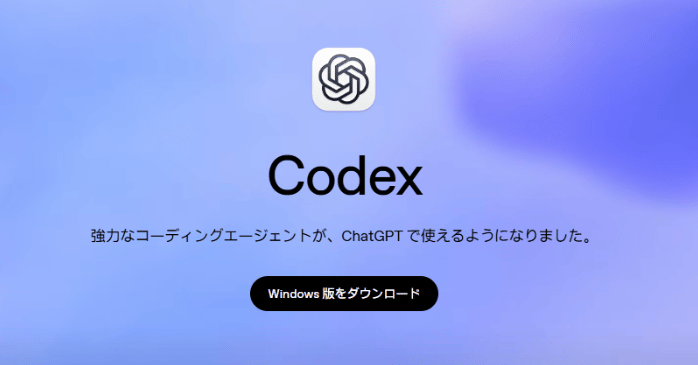
Codexには複数の始め方がありますが、初心者の場合はアプリ版かブラウザ版が無難です。本章では、初心者でも迷いにくいCodexの始め方をご紹介します。
- アプリ版
- ブラウザ版
それぞれ見ていきます。
アプリ版
初心者がCodexを始めるなら、デスクトップアプリ版が最も簡単です。ChatGPTのアプリを入れるだけで使えるため、面倒な初期設定がほとんどありません。アプリ版でCodexを始める手順は、以下のとおりです。
- 公式サイトからChatGPTのアプリをダウンロードする

- アプリを開き、ChatGPTのアカウントでサインインする
- 画面上で「ChatGPT」から「Codex」に切り替える
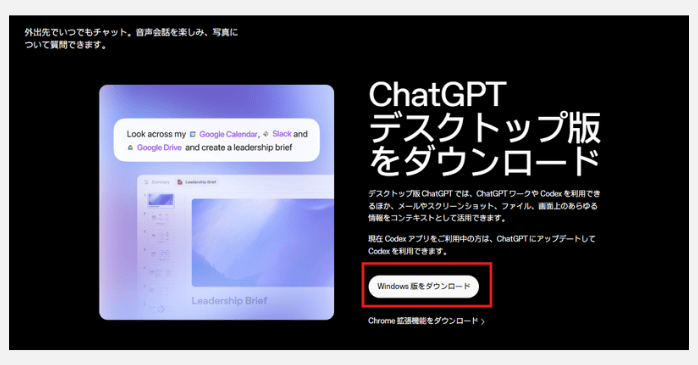
以上でCodexを使う準備は完了です。

あとはチャット欄に指示を入力すれば、初心者でもすぐに使えます。
ブラウザ版
Webブラウザ上でCodexを使いたい初心者は、ブラウザ版を選択するのも一つの方法です。ただし、GitHubとの連携でつまずく初心者が多いかもしれません。以下にブラウザ版での始め方を見ていきます。
- ChatGPTにログインし「Codex」をクリックする
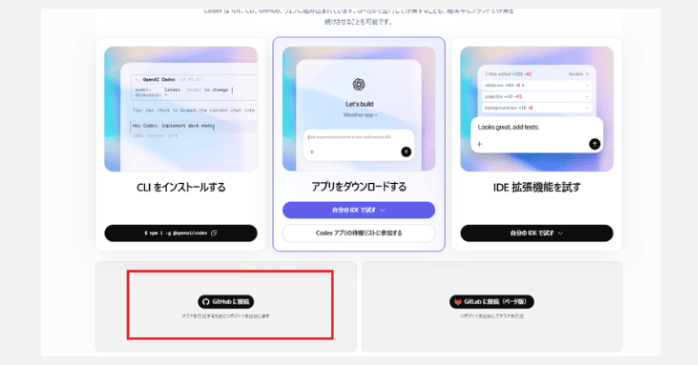
- 「Cloudへ移動」をクリックし、「GitHubに接続」を選択する
- GitHubアカウントにログインして「Authorize」を選ぶ
- 「リポジトリの選択」で「環境を作成する」を選択する
- 「Install&Authorize」をクリックする
- 「リポジトリの選択」で「GitHubでリポジトリを構成する」を選ぶ
- GitHub起動後「+」から「New repository」を選ぶ
- 「Repository name」に文字を入力し「Add README」をオンにする
- 「Create Repository」をクリックする
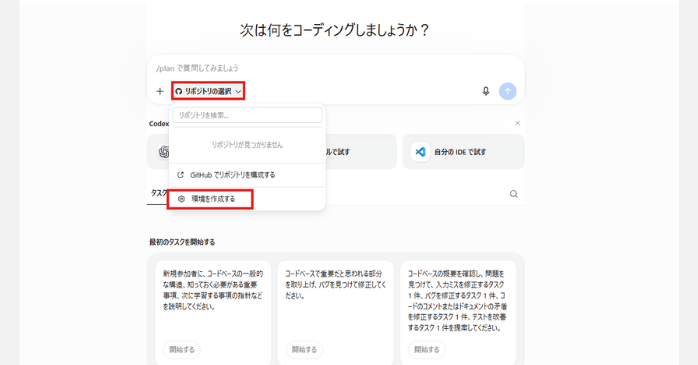
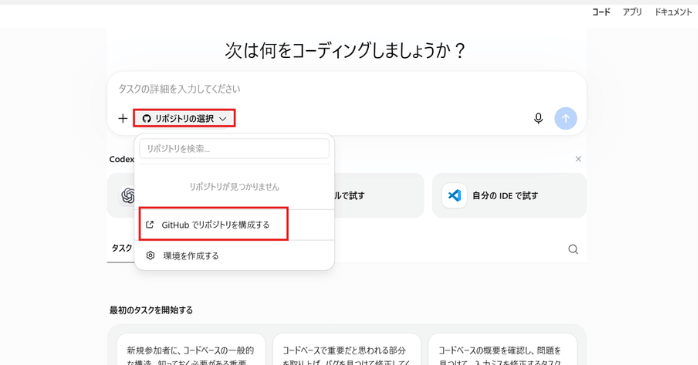
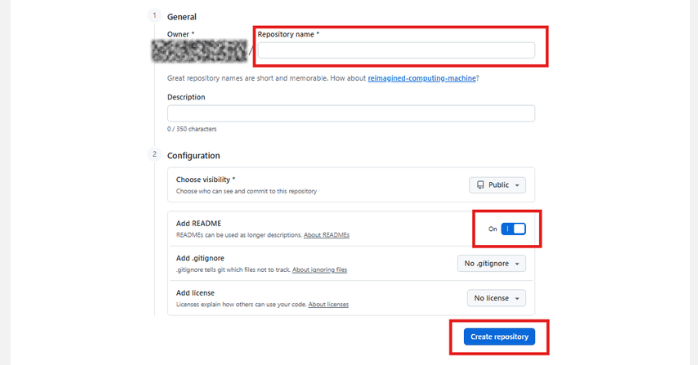
あとはChatGPTに戻り、Codex画面を開いて指示を出し、「↑」をクリックするだけで始められます。
なお、CodexはVS Codeと連携して使うことも可能です。VS Codeとの連携手順は、以下の記事で解説しているので、あわせてご覧ください。
初心者でもCodexを使えるのか検証
「本当に初心者でもCodexを使えるのか」と、疑問を抱いている方も多いかと思います。そこで本章では、Codexに初めて触れる筆者が実際に使えるのか検証してみました。なお、筆者はコードを書くことも読むこともしない初心者です。同じようにコードの知識はないが、Codexを使ってみたい初心者の参考になればと思います。
アプリの作成
まず試したのは、予定管理アプリの作成です。Codexに以下の内容を指示しました。
すると、3分程度でアプリが完成。さっそくいくつか予定を入れてみると、一覧に表示され、日付が近い順にきちんと並びました。
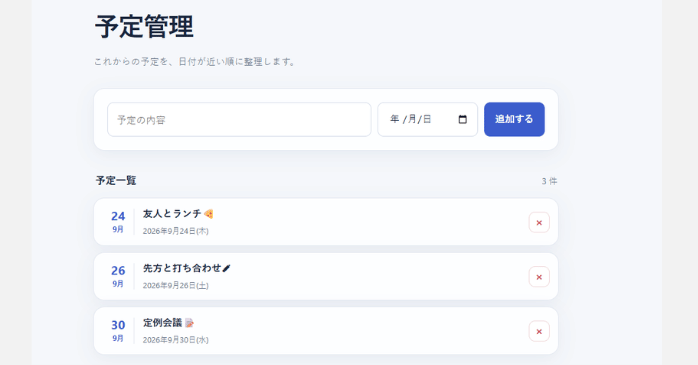
ただ、実際に使うなら仕事とプライベートを区別できるほうが便利だと思ったので、Codexに追加の指示を入力。
すると、仕事の予定は青、プライベートの予定はオレンジで表示されるようになり、一覧が見やすくなりました。
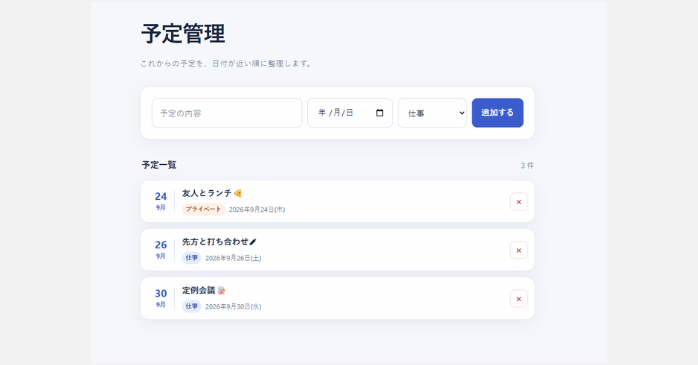
筆者は日本語で指示を出しただけですが、簡単にアプリが完成しました。これならコードに詳しくない初心者でも安心です。
ファイルの整理
次に試したのは、ファイルの整理です。今回は、請求書・見積書・議事録・法律と、さまざまな種類のファイルが混在した状態のフォルダを用意しました。
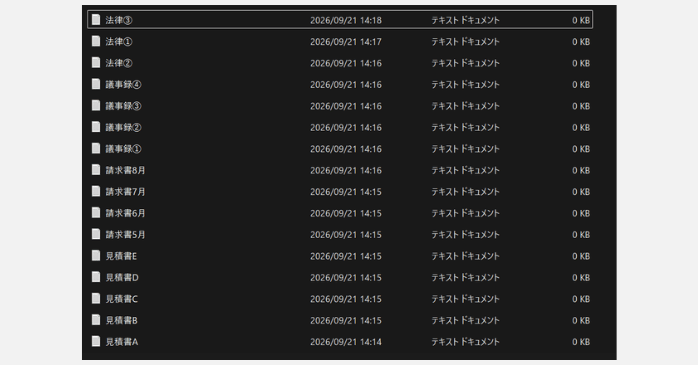
そして、Codexに次の指示を入力。
するとわずか21秒で混在していたファイルが整理整頓されました。
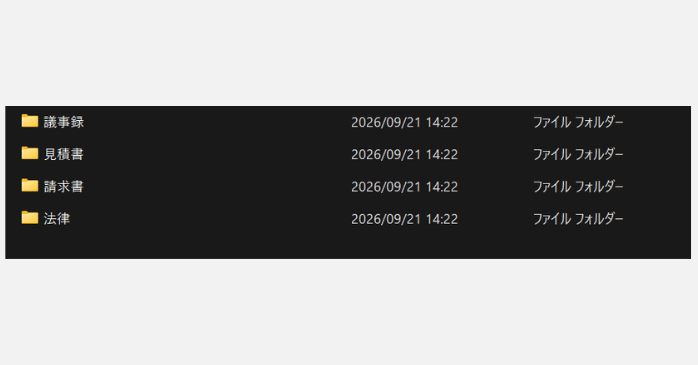
人間が整理しようとすると、いちいち中身を確認してフォルダに移動する手間がかかりますが、Codexなら一瞬です。特に筆者は普段から膨大な量のファイルをあちこちに保存する癖があるので、Codexのありがたみを感じました。
初心者がCodexで注意すべき点
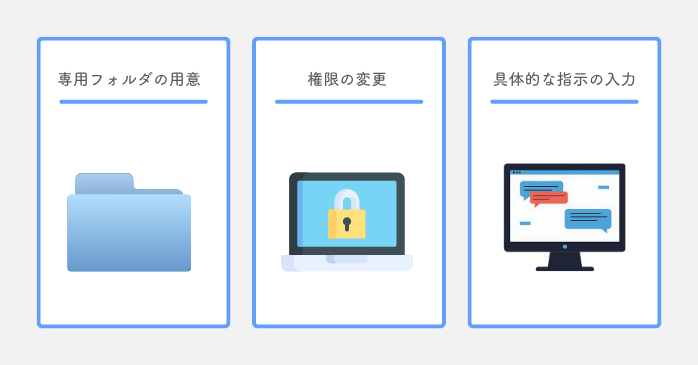
ご紹介したとおり、Codexは初心者でも手軽に使えるツールです。ただし、使い方を誤ると大切なデータに影響がおよぶリスクもあります。Codexを安心して使うためにも、初心者が押さえておきたい注意点について解説します。
- Codex専用の作業フォルダを作る
- フルアクセスをオフにする
- 指示は具体的に伝える
それぞれ見ていきます。
①Codex専用の作業フォルダを作る
初心者がCodexを使う際は、専用の作業フォルダを用意することが大切です。Codexは指定されたフォルダ内のファイルを自動で作成したり編集したりする権限を持つため、普段使っているフォルダを使うと大切なデータを誤って上書きしてしまう恐れがあります。
初心者のうちは、デスクトップなどに「Codex_Works」といった空の作業用フォルダを1つ作成し、処理したいデータだけをそこにコピーしてCodexの作業場所に指定するのがおすすめです。
②フルアクセスをオフにする
初心者がCodexを使う際は、フルアクセスをオフにすることが重要です。オンのままだと、Codexがファイルの書き換えやプログラムの実行などを勝手に進めてしまいます。万が一Codexが指示を取り違えていた場合、意図しない変更が適用されたり大切なファイルが削除されたりする恐れがあります。
初心者のうちは多少面倒でも、「この操作を実行してもよいですか?」と、画面上で確認が入るようにしておくと安心です。
③指示は具体的に伝える
初心者が意識したいのは、Codexへの指示を具体的に伝えることです。Codexを使うときは、「何を、どうしてほしいのか」をきちんと伝えることが大切です。自己流の指示を出すと見当違いの結果になり、修正できればよいですが、初心者の場合はエラーでつまずく可能性があります。
本記事のように、練習でアプリを作ったりファイルを整理したりする分にはよいですが、仕事のデータ処理や自動化となると話は別です。指示が不十分だと手戻りが増え、業務に支障をきたす恐れがあります。
以下の記事では、Codexへの指示で使えるプロンプトのコツを解説しているので、初心者は参考にしてください。
初心者がCodexのスキルを習得するなら
 ここまで見てきたように、Codexは初心者でも扱えます。ただし、それは趣味の範囲でCodexを使う場合です。本格的な業務での活用となると、指示の出し方やセキュリティへの配慮など、学ぶべきことが多くあります。こうしたスキルを習得するには、セミナーの活用がおすすめです。
GETT ProskillのCodexセミナーは、Codexの全体像からプロンプトの基本、業務ツールの作り方までハンズオン形式で学べます。
そして今回、初心者である筆者が感じたのは、「Codexが勝手にファイルを書き換えていたらどうしよう」ということ。Codexはパソコン上のファイルを直接操作できるツールです。だからこそ、安全な使い方を知っておく必要があります。
Codexセミナーではセキュリティに配慮したツールの作り方や、個人情報の扱いといった内容も学べるようになっているので、筆者のような初心者でも安心できると感じました。
| セミナー名 | Codexセミナー |
|---|---|
| 運営元 | GETT Proskill(ゲット プロスキル) |
| 価格(税込) | 38,500円〜 |
| 受講期間 | 2日間 |
| 受講形式 | 対面(東京) |
Codex初心者についてまとめ
Codexは日本語で指示するだけで、アプリ作成やファイル整理などの作業を代行してくれるAIエージェントです。コードの知識がない初心者でも簡単に使えます。
ただし、初心者がCodexを業務活用する場合は、指示の出し方やセキュリティの知識が必要です。まずは本記事を参考にCodexを導入し、必要に応じてセミナーの活用も視野に入れてみてはいかがでしょうか。