「IBM Bobの使い方を一から知りたい」という方も多いでしょう。IBM Bobは、日本語などの自然言語で指示を出しながら、コードの作成・修正や既存プログラムの分析を進められるAI開発支援ツールです。
本記事では、IBM Bobの使い方を、登録・インストールから基本操作、CSV集計ツールを作る実践手順まで画像付きで解説します。
IBM Bobとは?
IBM Bobとは、IBMが提供する、ソフトウェア開発を支援する生成AIツールです。IBM Bobには、日本語で要望を伝え、開発計画やコードの作成・修正、既存プログラムの分析を進める使い方があります。
後ほど、IBM Bobの使い方を解説しますが、IBM Bobの使い方で押さえておきたいのが、作業に応じたモードの選択です。3つのモードがあり、質問やコードの理解には「Ask」、要件整理や設計には「Plan」、コードの作成・変更には「Agent」を使い分けます。
IBM Bobでできること
IBM Bobでは、作りたい機能の整理から、コードの作成・修正、テストやドキュメント作成まで、開発に関わる幅広い作業を支援できます。使い方のポイントは、「何を作るか」に加えて、参照するファイルや守ってほしい条件を具体的に伝えることです。
| できること | 主な内容 |
|---|---|
| 要件整理・設計 | 必要な機能や実装手順を整理 |
| コードの作成・修正 | 指示に沿ってファイルを作成・編集 |
| 既存コードの分析 | プログラムの目的や処理内容を説明 |
| 不具合の調査・修正 | エラーや関連コードを調べ、修正を支援 |
| テスト・コードレビュー | テストコードの作成や、変更箇所の問題点の確認を支援 |
参照:IBM
IBM Bobには、変更箇所のレビューや修正、Skillsによる確認項目・作業手順の再利用といった使い方があります。IBM Bobの使い方を短期間で学習したいという方は「IBM Bobセミナー」の受講を検討してみてください。
IBM Bobセミナーでは、AI開発・業務自動化を実践的に学べるハンズオン研修です。セミナーの内容を見て特に魅力に感じたのは、日々の作業を効率化するツールを、実際に手を動かしながら作れる点です。完成させるまでの流れを学べるため、「自分の業務なら何に使えるか」を具体的にイメージしやすいでしょう。
| セミナー名 | IBM Bobセミナー |
|---|---|
| 運営元 | GETT Proskill(ゲット プロスキル) |
| 価格(税込) | 29,700円〜 |
| 受講期間 | 2日間 |
| 受講形式 | 対面(東京) |
IBM Bobの使い方に関連するAI開発の基礎は、以下の記事で解説しています。
準備編|IBM Bobの使い方
ここからはIBM Bobの使い方を紹介します。まずはアカウントの登録から画面の見方についてです。
- IBM Bobの無料トライアルを取得する
- IBM Bobをダウンロードする
- 画面の見方を確認する
①IBM Bobの無料トライアルを取得する
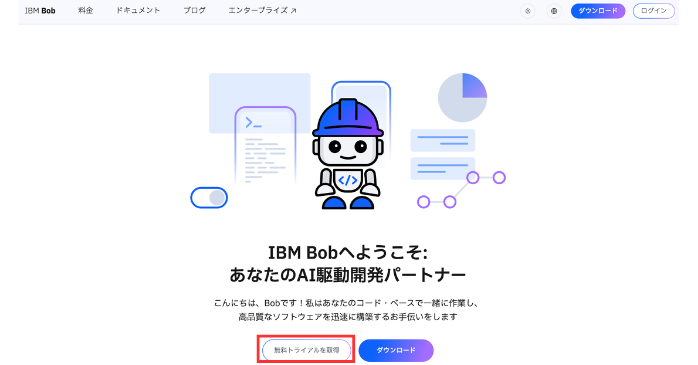
まずはIBM Bobの無料トライアルを取得します。IBM Bobは30日間無料で使用することができ、公式サイトのトップページにあるボタンをクリックします。
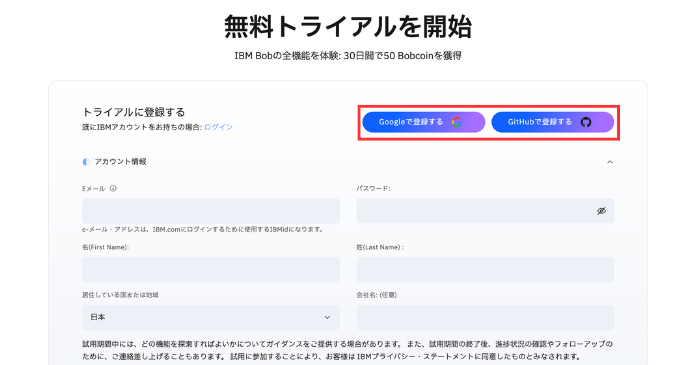
次の画面では、GoogleかGitHubのアカウントで登録します。IBM Bobの使い方を試すなら、個人的にはGoogleでの登録がおすすめです。
②IBM Bobをダウンロードする
IBM Bobの使い方を試す前に、使用許諾契約やインストール先を確認します。所要時間は約5分です。
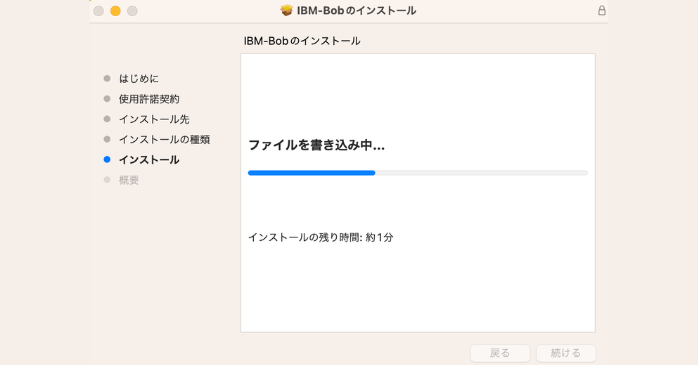
インストールが完了したら、IBM Bobを開きましょう。アプリを開くと以下の画面のように、3つの選択肢か「Skip for now」を選択します。これは、「ほかのエディターの設定や拡張機能を引き継ぎますか?」という確認です。
- Import from VS Code:VS Codeの設定を引き継ぐ
- Import from Cursor:Cursorの設定を引き継ぐ
- Import from Windsurf:Windsurfの設定を引き継ぐ
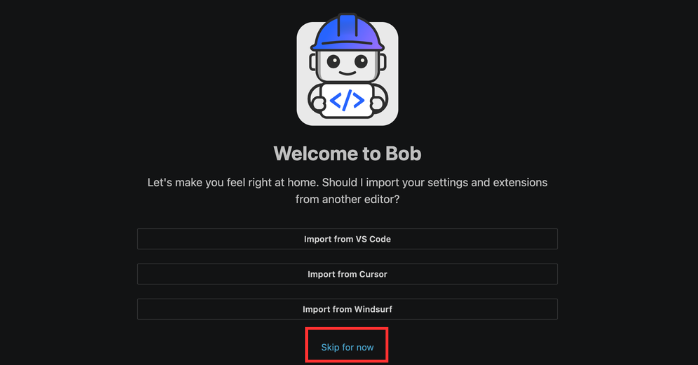
3つとも使っていなければ「Skip for now」を選びます。インストール後は、画面からIBM Bobの使い方を確認しましょう。
③画面の見方を確認する
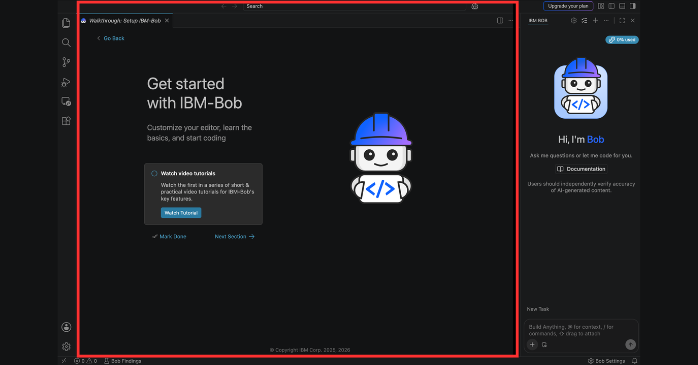
「Skip for now」をクリックすると作業画面に移動します。まずは、右側の青い「Log in to Bob」を押してログインしてください。
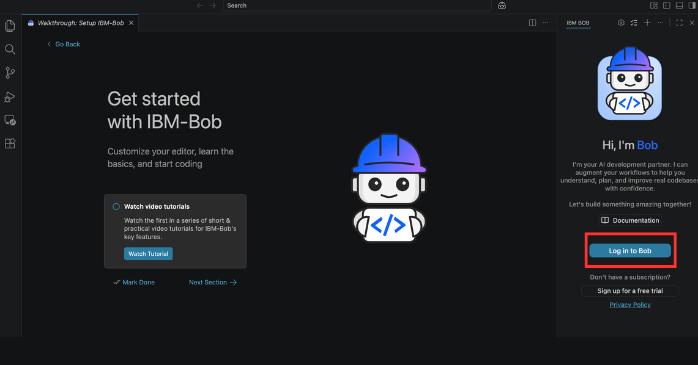
登録したGoogleアカウントで続行できます。IBM Bobの使い方は、右側のチャット欄で質問やコードの作成・修正を依頼する流れが基本です。
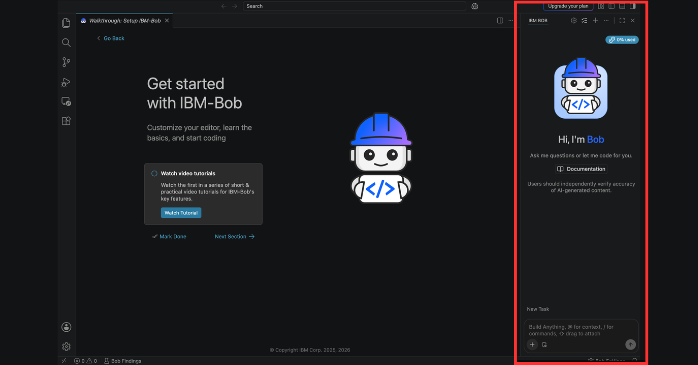
次に画面中央です。ファイルを開いて、コードや文章を確認・編集する場所です。
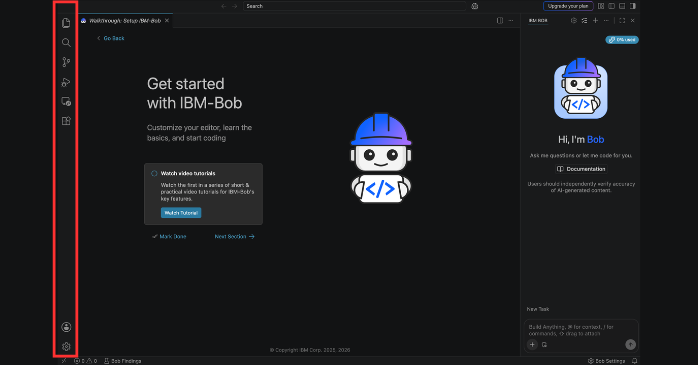
左側のアイコンでファイル一覧・検索・拡張機能を切り替えます。IBM Bobの使い方は、まず一番上の「紙が重なったアイコン=ファイル一覧」から覚えましょう。
ここまでできれば、IBM Bobを使う準備は完了です。
実践編|IBM Bobの使い方
ここからはIBM Bobの使い方を体験するために、CSVファイルを読み込んで売上を集計するツールを作成します。
- 作業用フォルダを開き、作るツールの目的を決める
- Planモードで必要な機能と作成手順を整理する
- AgentモードでツールとサンプルCSVを作成する
- ブラウザでツールを開き、集計結果を確認する
①作業用フォルダを開き、作るツールの目的を決める
まず、パソコンに「bob-csv-demo」という名前のフォルダを作成します。IBM Bobを起動したら、「File」→「Open Folder」から作成したフォルダを開いてください。
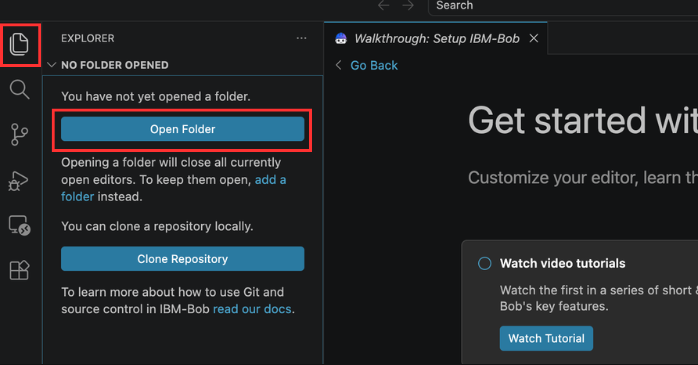
IBM Bobの使い方を学ぶため、CSVの売上一覧・件数・合計金額を表示するツールを作ります。機能は次の内容に絞りましょう。
- 日付・部門・売上金額を記録したCSV
- 読み込んだデータの一覧、データ件数、売上合計
- パソコンのブラウザでHTMLファイルを開く
- ブラウザ内で集計し、外部への送信は行わない
IBM Bobの使い方を決める際は、「何が表示されれば役立つか」を先に考えましょう。
②Planモードで必要な機能と作成手順を整理する
IBM Bobの使い方を計画段階から試すため、「Plan」に切り替えます。今回は右下のチャット欄に「/plan」と入力しました。
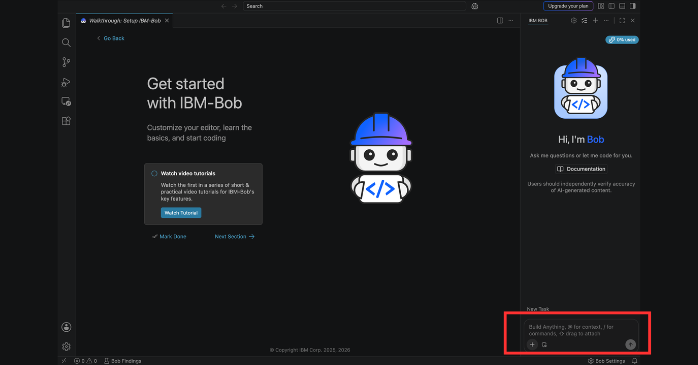
切り替えが完了したら、以下のプロンプトを入力します。
CSVを読み込んで売上を集計する業務ツールを作りたいです。
まず作成計画を立てて、plan.mdに保存してください。
【必要な機能】
・利用者がパソコン内のCSVを選択する
・読み込んだデータを表で表示する
・データ件数と売上合計を表示する
・見出し行や空行はデータ件数に含めない
・別のCSVを選択したら、表示と集計結果を更新する
・必須列の不足や数値でない売上金額は、日本語でエラーを表示する
・エラー時は、以前のデータや集計結果を残さない
【CSVの仕様】
・文字コードはUTF-8。BOMあり・なしの両方に対応する
・列名は「日付」「部門」「売上金額」
・カンマ区切りとし、引用符で囲まれた値も適切に扱う
【作成するファイル】
・index.html:画面
・style.css:デザイン
・app.js:CSV読み込みと集計処理
・sample_sales.csv:動作確認用データ
・README.md:操作説明
【条件】
・HTML、CSS、JavaScriptで作成する
・index.htmlをブラウザで直接開いて使えるようにする
・外部ライブラリ、外部API、サーバーは使用しない
・データを外部に送信しない
・日本語の画面で、白背景と青を基調にする
・部門別集計は後から追加する
私はプログラミング初心者です。
作成手順と確認方法を説明し、計画を保存したところで止めてください。
まだツールの実装はしないでください。
以下のように計画が表示されました。
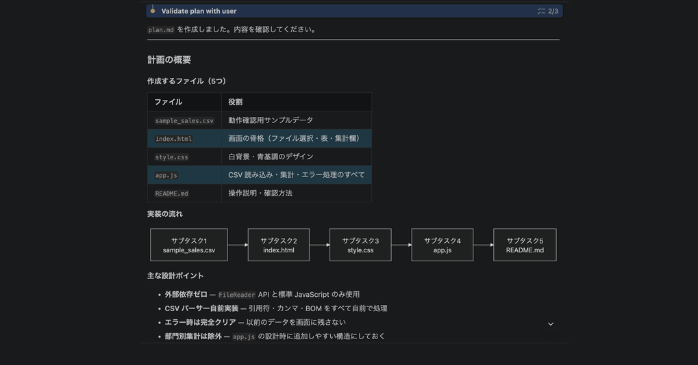
想定したIBM Bobの使い方に合うか、計画の「ブラウザで直接開ける構成」「外部サービスの要否」「必要な機能」を確認します。
③AgentモードでツールとサンプルCSVを作成する
実装時のIBM Bobの使い方は、「Agent」への切り替えから始めます。確認用の架空データ9件を含む次のプロンプトを送ってください。
plan.mdを参照し、計画した売上CSV集計ツールを実装してください。
sample_sales.csvには、以下の架空データを保存してください。
日付,部門,売上金額
2026-10-01,営業部,12000
2026-10-01,開発部,20000
2026-10-01,管理部,8000
2026-10-02,営業部,18000
2026-10-02,開発部,25000
2026-10-02,管理部,10000
2026-10-03,営業部,15000
2026-10-03,開発部,30000
2026-10-03,管理部,12000
正しい集計結果は、データ件数9件、売上合計150,000円です。
CSVの内容は安全なテキストとして画面に表示してください。
作業は現在開いているフォルダ内で行ってください。
完了後は、作成したファイルと、ブラウザでの開き方を説明してください。
確認済みの内容と、まだ確認していない内容を分けて報告してください。
出力結果は以下のとおりです。
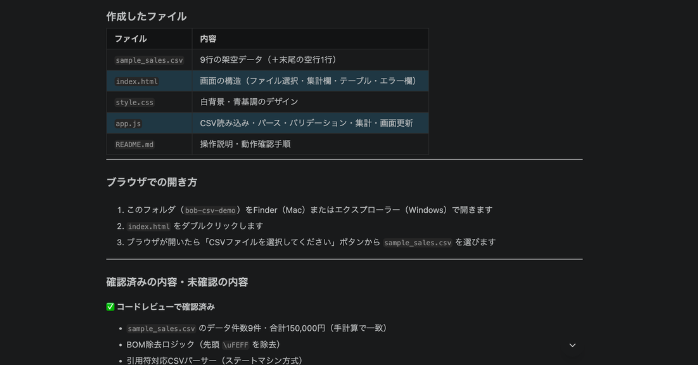
承認内容の確認も、IBM Bobの使い方で大切な点です。作成後は「index.html」「app.js」などのファイルが揃うか確かめましょう。
④ブラウザでツールを開き、集計結果を確認する
ファイルが作成されたら、Finderやエクスプローラーで「bob-csv-demo」を開き、「index.html」をブラウザで開きます。IBM Bobで作ったツールの使い方を確認します。ブラウザのCSV選択ボタンから、同じフォルダの「sample_sales.csv」を選びましょう。
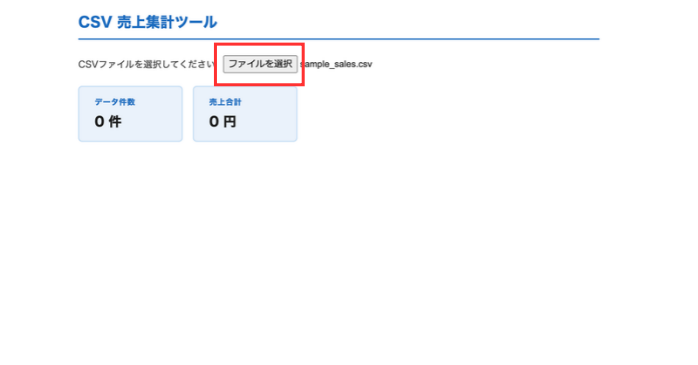
以下のように表示されていれば、ツールの作成は成功です。
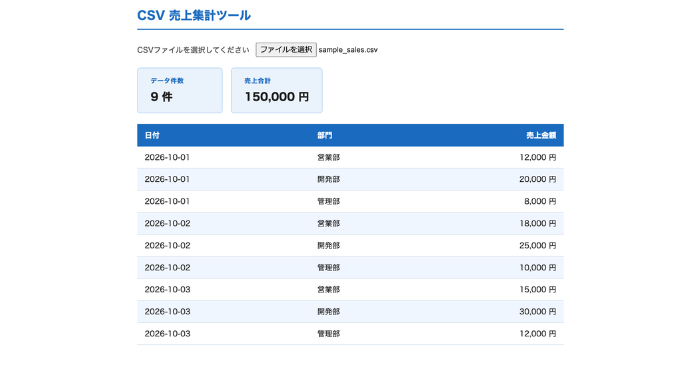
AIが作ったツールは、画面が整っていると完成したように見えます。しかし、集計業務で重要なのは数値の正しさです。あらかじめ正解が分かるデータで試す使い方なら、プログラミングに詳しくなくても確認しやすいでしょう。
IBM Bobを使う際のポイント

IBM Bobを業務に活かすには、指示の出し方に加えて、作業の進め方や結果の確かめ方も押さえておくことが大切です。
- 目的・条件・完成形を具体的に伝える
- 計画と実装を分け、機能を少しずつ追加する
- Bobcoinsの消費量を見ながら使い方を見直す
①目的・条件・完成形を具体的に伝える
IBM Bobの使い方で、まず意識したいのが指示の具体性です。
例えば、「CSVを集計するツールを作って」だけでなく、「日付・部門・売上金額の3列を読み込み、件数と売上合計を表示する」と伝えます。ブラウザで使いたい場合は、その条件も添えましょう。
特に初めて使う方は、「何を入力し、何が表示されれば完成か」を決めてから依頼する使い方がおすすめです。
IBM Bobの使い方に役立つ指示のコツは、以下の記事で紹介しています。
②計画と実装を分け、機能を少しずつ追加する
IBM Bobには、計画や設計を支援する「Plan」、コードを作成・変更する「Agent」、質問や説明に対応する「Ask」があります。作業の目的に合わせて切り替えることが、基本的な使い方です。
今回はCSV集計ツールを作成しましたが、最初は全体の売上合計だけを表示し、動作を確認してから部門別集計を追加すると進めやすいでしょう。一度に依頼する範囲を絞る使い方なら、どの変更が影響したのかを確認しやすくなります。
③Bobcoinsの消費量を見ながら使い方を見直す
Bobcoinsは、IBM BobのAI機能をどれくらい利用したかを計測する単位です。コードの生成、ファイルの分析、コマンド実行などに必要な計算資源に応じて消費されます。利用できるBobcoinsはプランによって異なります。
| プラン | Bobcoins | 料金 |
|---|---|---|
| 無料トライアル | 50 | 無料 |
| Pro | 50 | 20ドル |
| Pro+ | 180 | 60ドル |
| Ultra | 1,000 | 200ドル |
出典:IBM
IBM Bobの使い方を試す際は、作業前後の消費量を確認しておきましょう。利用状況は、Bobパネル右上のゲージにカーソルを合わせるか、設定の「General」タブなどで確認できます。
IBM Bobの使い方を学べるおすすめセミナー
 ここまでIBM Bobの使い方を詳しく解説してきましたが、初心者から独学でスキル・知識を身につけようとするとある程度の時間がかかります。そこでおすすめなのが「IBM Bobセミナー」です。
IBM Bobセミナーは、本記事で紹介した売上ダッシュボードを作成できるのはもちろん、PDFチェックツールやExcel自動化、GAS連携、MCPを活用したAIアシスタントまで作成までできるハンズオン形式のセミナーです。
ただツールを作成できるスキルを身につけるだけではなく、日常業務への定着・運用ルールの整備まで学習できるのは嬉しいポイント。日常的にIBM Bobを使いたいという方には、特におすすめのセミナーです。
| セミナー名 | IBM Bobセミナー |
|---|---|
| 運営元 | GETT Proskill(ゲット プロスキル) |
| 価格(税込) | 29,700円〜 |
| 受講期間 | 2日間 |
| 受講形式 | 対面(東京) |
IBM Bobの使い方に関するよくある質問
最後にIBM Bobの使い方についてよくある質問に回答します。
IBM Bobの使い方についてのまとめ
IBM Bobは、日本語の指示を通じて、開発の計画からコードの作成・修正、ドキュメント作成までを支援するAIツールです。使い方を身につければ、CSV集計ツールの試作や既存プログラムの理解など、業務に合わせた使い方を検討できます。
まずは本記事のサンプルデータを使い、IBM Bobの使い方を一通り体験してみてください。
- Next
記事がありません