Codexでコーディングを始めたくても、何をどのように指示して、返ってきたコードをどこまで確かめればよいか迷うことはないでしょうか。コードの作成や修正ができると知っていても、自分の開発業務で試す手順が分からず、指示が書きにくいと感じている人もいるでしょう。
そこで本記事では、Codexの概要や利用料金に加えて、ChatGPTデスクトップアプリでコーディングを始める方法を解説します。具体的なプロンプトの書き方やコーディング結果の確認方法、開発業務での活用例も紹介するので、初めてCodexを利用する人はぜひ参考にしてください。
Codexとは
Codexは、コードの作成・修正・テスト・レビューを支援するOpenAIのコーディングエージェントです。新しいアプリの開発に加えて、既存コードの解析・機能追加・不具合の修正などにも活用できます。
ChatGPTデスクトップアプリからも利用できるため、コマンド操作に慣れていない人でもコーディングを始められます。
Codexでコーディングできること
Codexは日本語などの自然な言葉でコーディングを依頼できるツールで、作りたいプログラムの機能や変更したい処理を文章で伝えると、指示に沿ってコードを生成・編集してくれます。
また、既存のプログラムを扱う場合は、複数のファイルを読み取り、コードの構造や処理の流れを把握した上で作業を進められます。許可された範囲でコマンドを実行できるため、コーディングから動作確認まで、一連の作業を任せることも可能です。
なお、GETT Proskillの「Codexセミナー」では、Codexの導入や指示の書き方に加えて、業務ツールの作成方法も実践的に学べます。Codexを基礎から学びつつ、実務でのコーディングに活用したい人におすすめです。
Codexの利用料金
ChatGPTの無料プランでもCodexを使ったコーディングが可能ですが、契約プランによって利用上限や利用できる機能が異なります。これから契約する人はよく調べておきましょう。2026年11月時点で、OpenAIが公表している個人向けプランの月額料金は以下の通りです。
| プラン | 月額料金(米ドル) |
|---|---|
| Free | 0ドル |
| Go | 8ドル |
| Plus | 20ドル |
| Pro 100 | 100ドル |
| Pro 200 | 200ドル |
| Pro 500 | 500ドル |
※出典:Codexの料金プラン
なお、日本からOpenAIと直接契約する場合は、10%の消費税が適用されるので注意が必要です。初めてCodexを使う人は、まず無料プランで操作方法やコーディングの精度を確かめてみるとよいでしょう。
コーディングを依頼する頻度が増えたり、利用上限が作業の妨げになったりする場合は、有料プランへの切り替えを検討してください。
Codexでコーディングを始めるには?
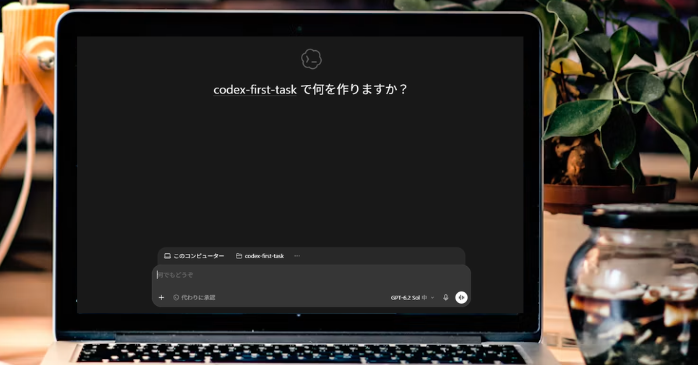
Codexでコーディングを始めるには、作業する場所に合わせて入口を選ぶところから始めましょう。入口によって使う環境や認証方法、扱うファイルの場所などが異なるためです。
ここでは、Codexの利用方法とそれぞれの特徴に加えて、初心者でも使いやすいChatGPTデスクトップアプリでのコーディングの始め方を解説します。
- 利用する入口を選ぶ
- アプリでCodexを起動する
①利用する入口を選ぶ
Codexには複数の利用方法があるため、普段の開発環境やコーディングの進め方に合わせて選びましょう。主な利用方法と特徴は、以下の表の通りです。
| 利用方法 | 特徴 |
|---|---|
| ChatGPTデスクトップアプリ | Codexモードに切り替え、PC内のファイルを扱える |
| Codex CLI | ターミナル(コマンドを入力する画面)から操作できる |
| Codex IDE拡張機能 | Visual Studio Codeなどのコードエディタ上で利用できる |
| Codex Cloud | クラウド上で開発作業を実行し、Web・モバイル・デスクトップから操作できる |
いずれもChatGPTのアカウントで利用できますが、利用方法や契約プランによって利用条件が異なる点には注意が必要です。本記事では、ChatGPTデスクトップアプリを使って、Codexによるコーディングを進める前提で解説していきます。
②アプリでCodexを起動する
まずは、ChatGPTの公式ダウンロードページから、デスクトップアプリをダウンロードしてインストールします。アプリを起動してChatGPTアカウントでサインインし、メニューから「Codex」を選択しましょう。
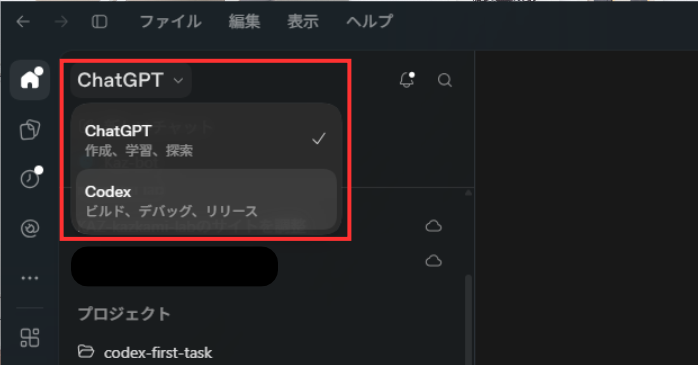
Codexの画面が表示されたら、コーディングの対象となるフォルダをプロジェクトに設定します。これで、PC内のファイルを対象としたコーディングを依頼できます。
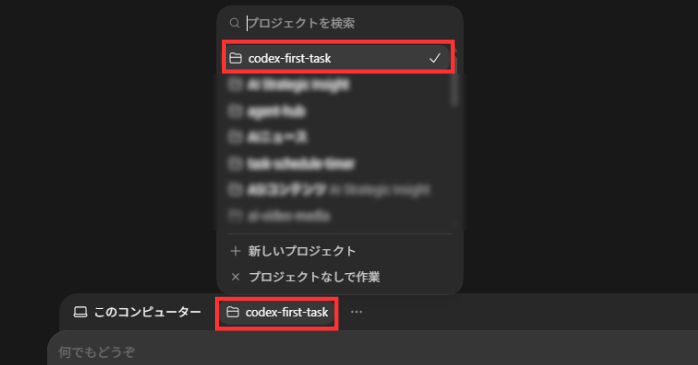
なお、既存のプログラムを修正する場合は、Gitで変更前の状態を記録しておくと、変更箇所の確認や復元がしやすくなるのでおすすめです。初めてCodexを使う際は、業務データや機密情報を含まないサンプルファイルでコーディングを試してみましょう。
なお、Gitの基本的な仕組みやGitHubを活用したコードの管理方法については、以下の記事で詳しく解説しています。こちらを参考にしてください。
Codexによるコーディングのポイント
Codexでコーディングを行う際は、指示(プロンプト)の書き方によって、作業の範囲や成果物が変わります。自分が実現したいことはもちろん、変更してはいけない箇所や作業の完了条件なども、具体的に伝えることが大切です。
コーディングを依頼する際の基本的なプロンプトの書き方と、開発プロジェクトで共通のルールを設定する方法について解説します。
- 目的・対象・制約・完了条件を伝える
- AGENTS.mdで共通ルールを渡す
①目的・対象・制約・完了条件を伝える
Codexにコーディングを依頼するときには、以下の4つの要素を意識してプロンプトを作成しましょう。
| 要素 | 指示する内容 |
|---|---|
| 目的 | 何を実現したいのか |
| 対象 | どのファイルやコードを変更するのか |
| 制約 | 変更してはいけない箇所や守るべき条件は何か |
| 完了条件 | どのような状態になれば作業完了とするのか |
例えば、名前を入力すると挨拶文を返すJavaScriptのプログラムがあり、名前が入力されていない場合の処理を追加するとします。ChatGPTデスクトップアプリのCodexを起動し、コーディングの対象となるファイルが保存されたフォルダを開きましょう。
今回は以下のようなプロンプトを入力してみます。
greet.cjsのgreet関数を修正してください。
- 名前が空文字列の場合は「Hello!」を返す
- 名前が入力されている場合は、従来どおり「Hello, 名前!」の形式で返す
- 関数名・引数・エクスポート形式は変更しない
- 修正対象はgreet.cjsとgreet.test.cjsに限定する
- 空文字と通常入力の両方のテストを作成し、node –test greet.test.cjsで実行する
作業完了後は、変更内容・テスト結果・未確認事項を報告してください。
変更する箇所や条件を明確にしておくと、意図しない変更を防げるようになり、コーディングの結果を確認する際の判断基準にもなります。AIコーディングの基本的な仕組みや実践例、初心者が陥りやすい失敗については、以下の記事も参考にしてください。
②AGENTS.mdで共通ルールを渡す
AGENTS.mdとは、Codexに開発プロジェクトのルールや作業方針を伝えるためのMarkdown形式のファイルです。プロジェクトのルートフォルダ(最上位のフォルダ)などに配置すると、Codexが作業前に内容を読み込みます。
例えば、コーディングに関する共通ルールとして、以下のような内容を記載しましょう。
# 開発ルール
- 既存の関数名や引数は原則として変更しない
- 新しい依存パッケージを追加する前に確認を求める
- コードの修正後はテストを実行する
- 作業完了時には変更内容とテスト結果を報告する
AGENTS.mdを活用すれば、コーディングを依頼するたびに同じルールをプロンプトに記載する手間を省けます。個別のコーディング作業はプロンプトで指示し、開発プロジェクト全体で継続的に守ってほしいルールはAGENTS.mdに記載するなど、使い分けるとよいでしょう。
Codexによるコーディング結果を確認する方法

Codexにコーディングを依頼した後は、指示した内容が正しく反映されているか確認する必要があります。意図しない変更や不具合が生じている可能性もあるためです。以下の手順で、コーディングの結果を確認しましょう。
- コードの変更箇所とテスト結果を確認する
- コードをレビューし、必要に応じて修正を依頼する
①コードの変更箇所とテスト結果を確認する
Codexによるコーディングが完了したら、まずは変更されたファイルやコードを確認しましょう。Gitで管理しているプロジェクトであれば、ChatGPTデスクトップアプリ上で変更前後のコードを比較できます。
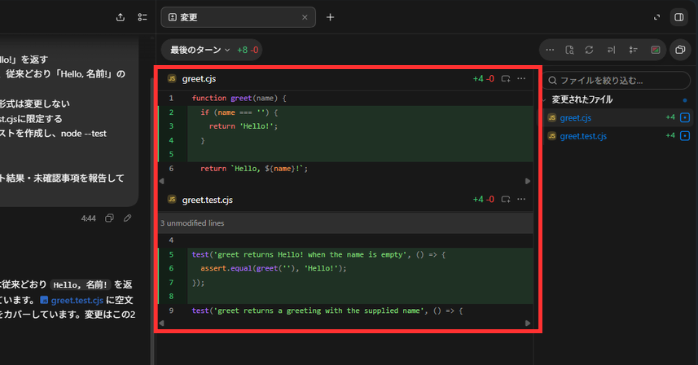
続いて、コーディングの完了報告や実行記録を確認し、Codexが指示どおりにテストを実行したかを確かめます。アプリ内蔵のターミナルを使い、自分でテストを実行することも可能なので、実際にチェックしてみましょう。先ほどのプログラムの修正例であれば、以下の2つを確認します。
- 名前が空文字列の場合に「Hello!」が返されるか
- 名前が入力された場合に従来どおりの挨拶文が返されるか
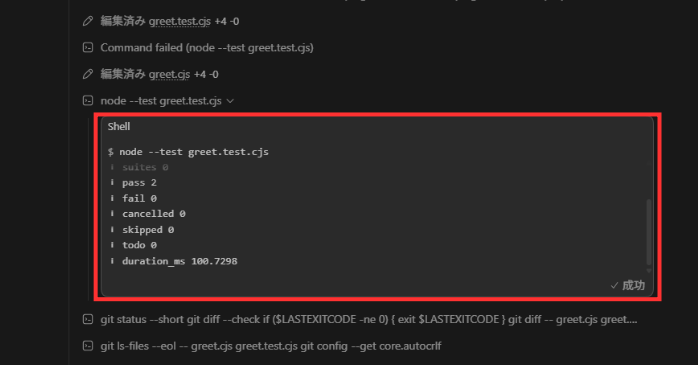
テストが成功したかだけでなく、指示した条件がすべてテストの対象になっているかも確認することが大切です。
②コードをレビューし、必要に応じて修正を依頼する
Codexには、コードの不具合や既存機能への影響などを調べるレビュー機能が備わっています。Gitで管理しているプロジェクトであれば、チャット欄に「/review」と入力し、表示された「コードレビュー」を選択することで、変更したコードをレビューできます。
レビューが完了すると、問題点が優先度に応じて表示されます。
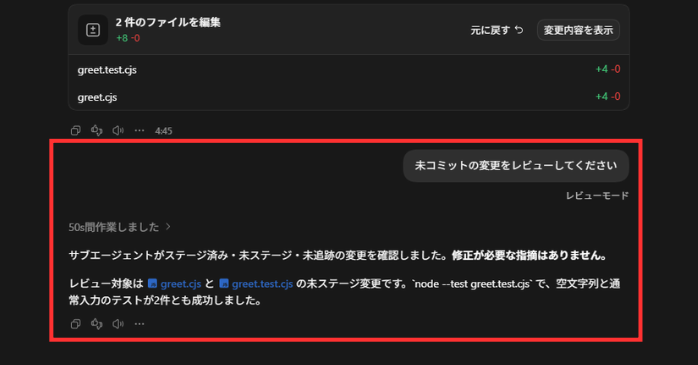
修正が必要な箇所については、チャット欄から追加の指示を出しましょう。レビュー画面で該当するコードに直接コメントを付けて、修正を依頼することも可能です。
ただし、レビューで問題が指摘されなかったとしても、コーディング結果の品質が保証されるわけではありません。当初の依頼内容や実際の動作を踏まえて、最終的な判断は人が担う必要があります。
Codexを開発業務でどう使う?
コーディングといえば、アプリ開発を思い浮かべる人は多いでしょう。しかし、Codexはアプリの開発だけではなく、既存のシステムの改修や保守・運用にも活用できるツールです。開発業務における具体的な活用例を紹介します。
| 業務内容 | Codexへの指示 | 人が確認するポイント |
|---|---|---|
| 既存コードの調査 | コードの構造や関数の役割を説明する | 説明内容と実際の処理の整合性 |
| 機能追加・改修 | 指定した機能の実装や既存コードの修正を行う | 要求仕様との一致・既存機能への影響 |
| 不具合への対応 | エラーの原因を調査して修正する | 不具合の解消・新たな不具合の有無 |
| テスト | テストコードを作成して実行する | テスト項目の網羅性・実行結果 |
| 社内のコーディング研修 | サンプルコードを作成・解説する | 解説の正確性・学習目的との一致 |
実務でCodexにコーディングを任せる際には、影響範囲の小さいコードの修正やテストコードの作成などから始めるとよいでしょう。Codexのコーディング精度や作業時間を確認しながら、任せる業務の範囲を広げていくのがおすすめです。
Codexでのコーディングを学ぶならセミナーがおすすめ

Codexを使ったコーディングを基礎から学び、実務に活用したい人には、GETT Proskillの「Codexセミナー」がおすすめです。プログラミング未経験者でも受講できるカリキュラムで、Codexの導入・プロンプトの書き方・AGENTS.mdの設定などを学べます。
筆者もCodexを使って業務アプリの開発をしていますが、実務で使えるアプリを効率的に作るには、必要な機能や処理の条件を整理し、コーディングを的確に指示するスキルが欠かせないと感じています。
本セミナーならば、業務ツールの要件定義から設計・実装・テストまでの一連の流れを実践的に学べるため、受講後も自身の業務に応用しやすいでしょう。さらに、外部サービスとの連携や業務アシスタントAIの構築など、発展的な活用方法まで学べる点も魅力だと思います。
| セミナー名 | Codexセミナー |
|---|---|
| 運営元 | GETT Proskill(ゲット プロスキル) |
| 価格(税込) | 38,500円〜 |
| 受講期間 | 2日間 |
| 受講形式 | 対面(東京) |
Codexを活用して効率的なコーディングを実現する
Codexを活用すれば、日本語などの自然な言葉でコーディングを指示でき、アプリ開発や既存システムの改修などを効率化できます。ただし、本格的に実務で活用するには、的確な指示を出すスキルとコーディングの結果の妥当性を判断するスキルが必要です。
まずは、ChatGPTデスクトップアプリからCodexを起動し、短いコードの作成や修正など、基本的なコーディングから試してみるのがおすすめです。実際にコーディングを依頼しながらCodexの得意な作業や指示のポイントを把握して、自分なりに活用できる範囲を広げていきましょう。