「Autodesk Fusionで3Dモデルを作りたいけれど、操作が難しい」と悩む方も多いでしょう。そんな方におすすめなのが、AIのClaudeとAutodesk Fusionを連携させる方法です。
ClaudeとAutodesk FusionをMCPで連携すると、日本語で指示するだけで3Dモデルを作成・編集したり、CADの繰り返し作業を自動化したりできます。本記事では、ClaudeとAutodesk Fusionの連携でできることをはじめ、連携の方法や注意点を解説します。
ClaudeとAutodesk Fusionの連携とは?
ClaudeとAutodesk Fusionの連携とは、生成AI「Claude」と、3D CADソフト「Autodesk Fusion」を接続し、日本語の指示で3Dモデリングや設計作業を行えるようにする仕組みです。
従来のAutodesk Fusionでは、3Dモデルを作成する際にスケッチや押し出しなどのコマンドを操作する必要がありました。しかし、ClaudeとAutodesk Fusionを連携すれば、「10mmの立方体を作成して」といった指示から、実際にFusion上でモデルを作成できます。
MCPで連携する仕組み
ClaudeとAutodesk Fusionの連携には、MCPという、AIと外部ツールを接続するための共通規格が使用されています。MCPを利用すると、Claudeがユーザーの指示を理解し、Autodesk Fusionの機能を呼び出して、モデルの作成や設計データの取得などを実行できます。
ClaudeとAutodesk FusionがMCPを通じて連携する流れは、以下のとおりです。
- 「10mmの立方体を作成して」と指示する
- 日本語の指示を理解し、必要な操作を判断する
- Claudeからの要求をAutodesk Fusionの機能につなぐ
- 3Dモデルを作成し、画面に結果を表示する
例えば、Claudeに「現在開いているモデルの部品一覧を作成して」と指示すると、MCPを通じてAutodesk Fusionの設計情報を取得し、Claudeが一覧にまとめることも可能です。
以下の記事では、CodexのMCP連携についても解説しています。あわせてチェックしてみてください。
ClaudeとAutodesk Fusionの連携でできること5選
ここからはClaudeとAutodesk Fusionの連携でできることを主に5つ紹介します。
- 日本語の指示で3Dモデルを作成する
- 作成した3Dモデルを編集する
- CADの繰り返し作業を自動化する
- 設計データや部品情報を取得する
- 図面から3Dモデルを作成する
①日本語の指示で3Dモデルを作成する
ClaudeとAutodesk Fusionを連携すると、日本語で作りたい形状を伝えるだけで、3Dモデルを作成できます。Autodesk Fusionで通常必要になるスケッチや押し出しといった操作を、ClaudeがMCPを通じて実行できるためです。
個人的には、Autodesk Fusionの操作を覚える前に、まずはClaudeで簡単な形状を作ってみるのがおすすめです。特に3Dプリント初心者の場合、最初から複雑なモデルを作るより、単純な部品を作りながら仕組みを理解すると、CADの学習も進めやすいでしょう。
②作成した3Dモデルを編集する
ClaudeとAutodesk Fusionの連携では、すでに作成したモデルの形状や外観を編集することも可能です。例えば、Autodesk Fusionで開いているモデルに対して、Claudeから次のような編集を指示できます。
- プレートの角にフィレットを追加する
- モデルの寸法やパラメータを変更する
- 指定した部品の外観を変更する
- 複数の部品に同じ変更を適用する
上記のフィレットとは、角を丸く加工する機能のことです。Autodesk Fusionで手動操作する場合は、対象のエッジを選び、半径を設定します。一方、Claudeとの連携では、対象や数値を文章で指定して編集を依頼できます。
③CADの繰り返し作業を自動化する
ClaudeとAutodesk Fusionを連携するメリットの一つが、CADの繰り返し作業を自動化できることです。Autodesk Fusionで同じ操作を何度も行う場合、手動では時間がかかりますが、Claudeを活用すれば複数の処理をまとめて指示できます。
ClaudeとAutodesk Fusionの連携で特に実用性が高いのは、この繰り返し作業の自動化でしょう。CADの操作に慣れている方でも、単純作業に費やす時間を減らせれば、設計そのものに集中しやすくなると思います。
④設計データや部品情報を取得する
ClaudeとAutodesk Fusionの連携では、現在開いている3Dモデルの設計データや部品情報を取得し、Claudeに整理してもらうこともできます。ClaudeとAutodesk Fusionを連携すると、以下のような情報の取得・整理に活用できます。
| 取得できる情報の例 | 活用方法 |
|---|---|
| 部品名・コンポーネント名 | 部品一覧の作成 |
| 寸法・外形サイズ | 部品の大きさの比較 |
| 質量・体積 | 部品重量の確認 |
| 材質 | 材料ごとの分類 |
| 設計パラメータ | 設定値の確認・比較 |
例えば、「Autodesk Fusionで開いているモデルの部品名、材質、質量を一覧にしてください」とClaudeに指示する使い方があります。取得できる項目は、モデルに設定された情報やFusion APIの対応範囲によって異なります。
⑤図面から3Dモデルを作成する
ClaudeとAutodesk Fusionを連携すると、2D図面の画像をClaudeに読み込ませ、その情報をもとにAutodesk Fusionで3Dモデルを作成することも試せます。通常、2D図面から3Dモデルを作成する場合は、図面に記載された寸法を確認しながら、Autodesk Fusionでスケッチや押し出しを行います。
一方、Claudeとの連携では、図面画像をAIに読み取らせ、モデルの作成を指示できます。基本的な流れは以下のとおりです。
- 3Dモデルにしたい2D図面の画像を用意する
- Claude Desktopに図面画像をアップロードする
- ClaudeにAutodesk Fusionでの3Dモデル作成を指示する
- 作成された形状や寸法を確認する
- 必要に応じてClaudeに修正を依頼する
個人的に、図面から3Dモデルを作成できることは、これから3Dプリントを始めたい方に魅力的な活用方法だと思います。
ClaudeとAutodesk Fusionを連携する方法
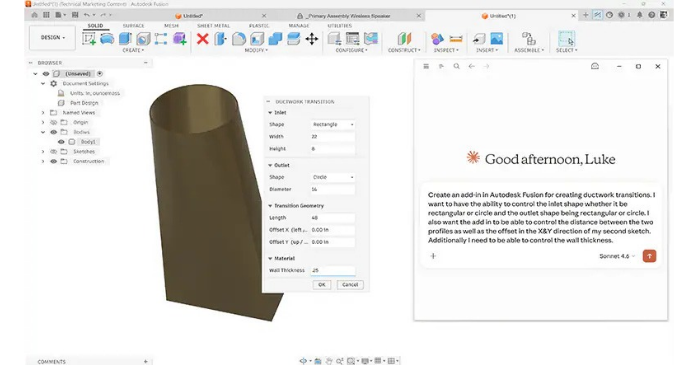
出典:Autodesk
ClaudeとAutodesk Fusionの連携手順は、以下の4ステップです。
- Autodesk Fusionをインストールする
- Claude Desktopをインストールする
- Fusion MCP Serverを有効にする
- ClaudeにAutodesk Fusionを追加する
①Autodesk Fusionをインストールする
まずは、Claudeと連携するため「Autodesk Fusion」をインストールしましょう。Autodesk Fusionのインストール手順は、以下のとおりです。
- Autodesk Fusion公式サイトにアクセス
- 用途に合ったライセンスを選択
- Autodeskアカウントを作成、またはログイン
- Autodesk Fusionのインストーラーをダウンロード
- インストーラーを起動し、画面の案内に従ってインストール
- Autodesk Fusionを起動して、アカウントでサインイン
Autodesk Fusionには、条件を満たす個人ユーザー向けの無償ライセンスも用意されています。
②Claude Desktopをインストールする
次に、Autodesk Fusionと連携するための「Claude Desktop」をインストールします。Claude Desktopは、「Claude」をパソコン上で利用できるデスクトップアプリです。ClaudeはWebブラウザでも利用できますが、今回紹介するAutodesk Fusionの公式ローカルMCP連携では、Claude Desktopを使用します。
Claude Desktopのインストール手順は、以下のとおりです。
Claude公式ダウンロードページにアクセス
WindowsまたはMac向けのClaude Desktopをダウンロード
ダウンロードしたファイルを開き、インストール
Claude Desktopを起動
チャット画面が表示されることを確認する
Claude Desktopのインストールが完了したら、簡単な質問を入力して正常に利用できるか確認しましょう。
③Fusion MCP Serverを有効にする
Autodesk FusionとClaude Desktopのインストールが完了したら、Fusion MCP Serverを有効にしましょう。
Fusion MCP Serverは、Claudeからの指示をAutodesk Fusionに伝え、3Dモデルの作成や編集などの操作を実行するための機能です。Autodesk Fusion側でこの機能が無効になっていると、Claude Desktopから接続できません。
④ClaudeにAutodesk Fusionを追加する
最後に、Claude DesktopへAutodesk Fusionのコネクタを追加します。コネクタとは、Claudeと外部サービスを接続するための機能です。Autodesk Fusionの公式コネクタを使用すると、ClaudeからFusion MCP Serverを通じてCAD操作を実行できるようになります。
Claude Desktopでの連携手順は以下のとおりです。
- 左側のメニューから「Customize」を選択
- 「Connectors」タブを開く
- 「+」をクリックしてコネクタ一覧を表示
- 検索欄に「Fusion」と入力
- 「Autodesk Fusion」を選択して「Install」をクリック
- インストール後、コネクタを「Enabled」
- 「Configure」を開いてポート番号を確認
コネクタの設定画面では、Autodesk Fusion側で確認したポート番号と一致していることを確認してください。
そもそもClaudeの使い方もわからないという方は、以下の記事をあわせてご確認ください。
ClaudeとAutodesk Fusionを連携する際の注意点
ClaudeとAutodesk Fusionを連携する際は、以下の3つの注意点を押さえておきましょう。
- 複雑なモデルは正確に作成できない場合がある
- AIの指示だけでは設計を完結できない
- 重要な設計データの管理に注意する
①複雑なモデルは正確に作成できない場合がある
ClaudeとAutodesk Fusionの連携では、立方体やプレートなどの単純な3Dモデルは作成できますが、複雑な曲面や多数の部品を組み合わせたモデルを正確に作成できるとは限りません。
例えば、入り組んだ形状の機械部品や、複数の部品が連動するアセンブリを作成する場合、Claudeが寸法や部品の位置関係を正しく処理できず、意図した形状にならない可能性があります。
個人的には、Claudeに複雑なモデルを一度で完成させてもらうよりも、簡単な部品を作成しながら修正を重ねる使い方がおすすめです。
②AIの指示だけでは設計を完結できない
ClaudeとAutodesk Fusionを連携すれば、3Dモデルの作成や編集を効率化できますが、AIに指示するだけで設計から製造までのすべての工程が完結するわけではありません。例えば、Claudeが指定した寸法どおりに3Dモデルを作成できても、
- 実際に製造できる形状なのか
- 十分な強度があるのか
までは保証されません。CAD初心者ほどClaudeにすべてを任せるのではなく、Autodesk Fusionの基本操作も並行して学んでください。AIを操作の補助として活用し、最終的な判断は自分で行うようにしましょう。
③重要な設計データの管理に注意する
ClaudeとAutodesk Fusionを連携する際は、設計データの管理にも注意が必要です。ClaudeはMCPを通じてAutodesk Fusionの設計データを読み取るだけでなく、モデルの形状やパラメータを変更することもできます。
そのため、重要な設計データを編集する前には、必ず元のファイルを保存し、必要に応じてバックアップを作成しておきましょう。
ClaudeとAutodesk Fusionの連携に役立つセミナー
ClaudeとAutodesk Fusionの連携を使いこなすには、Autodesk Fusionの操作知識と、Claudeへの指示力の両方が必要です。ここでは、それぞれのスキルを学べるセミナーを紹介します。
①Autodesk Fusionセミナー
 「Autodesk Fusionセミナー」では、3D CAD未経験者を対象に、スケッチや3Dモデリングの基本操作から、図面作成、サーフェスモデリング、アセンブリ設計、解析までを学べます。実際に操作しながら学ぶハンズオン形式のため、独学でつまずきやすい操作も体系的に習得できるでしょう。
私は、Claudeとの連携を目的にAutodesk Fusionを始める方こそ、最初に基本操作を学んでおくのがおすすめです。AIが作ったモデルを自分で修正できるようになれば、Claudeの活用範囲も広がるはずです。
| セミナー名 | Autodesk Fusionセミナー講習 |
|---|---|
| 運営元 | GETT Proskill(ゲット プロスキル) |
| 価格(税込) | 45,100円〜 |
| 受講期間 | 2日間 |
| 受講形式 | 対面(東京・名古屋・大阪)・ライブウェビナー・eラーニング |
②Claudeセミナー
 ClaudeとAutodesk Fusionを連携して設計作業を効率化するには、Autodesk Fusionの知識だけでなく、Claudeに正確な指示を出すためのプロンプトスキルも重要です。そこでおすすめなのが、「Claudeセミナー」です。
Claudeの基本操作やプロンプトエンジニアリングをはじめ、Projects・RAG・Agent Skills、MCPによる外部システムとの連携、Claude Coworkを使った業務自動化などを学べます。
個人的にこのセミナーのおすすめポイントは、MCP連携や業務自動化まで学べる点。Autodesk Fusionとの連携に限らず、普段の仕事にもClaudeを活用したい方に向いているでしょう。
| セミナー名 | Claudeセミナー |
|---|---|
| 運営元 | GETT Proskill(ゲット プロスキル) |
| 価格(税込) | 29,700円〜 |
| 受講期間 | 2日間 |
| 受講形式 | 対面(東京)・ライブウェビナー・eラーニング |
ClaudeとAutodesk Fusionの連携についてのまとめ
ClaudeとAutodesk Fusionを連携すれば、日本語の指示で3Dモデルを作成・編集したり、設計データを取得したりできるため、CAD作業の効率化につながります。
ただし、ClaudeとAutodesk Fusionを連携しても、複雑なモデルを必ず正確に作成できるわけではありません。作成したモデルの寸法や形状は、自分で確認することが大切です。個人的には、まず簡単な3Dモデルの作成から試し、徐々に編集や自動化へ活用範囲を広げるのがおすすめです。