「Claudeを開いたらメニューが英語で、どこを触ればいいのか分からない」「Claudeに日本語で質問したのに、英語で返ってくる」と困っている方も多いのではないでしょうか。
Claudeは日本語で問題なく使えるAIですが、画面の表示言語、返答の言語、音声モードの言語がそれぞれ別の設定になっている点を知らないと使い方に迷いやすくなります。本記事では、Claudeの使い方と日本語設定の方法を、返答が英語になるときの対処法とあわせて解説します。
Claudeは日本語で使える?
Claudeは、Anthropicが開発した対話型の生成AIです。Claudeは日本語で質問すれば日本語で答えが返ってくるため、英語が苦手な方でもそのまま使えます。
ただし、Claudeは最初の設定で英語になっていることもあり、「設定を日本語にしたのに英語で返ってきた」「返答は日本語なのにメニューが英語のまま」といった不具合が起きることもあります。原因は、Claudeの言語まわりの設定が3つに分かれていることにあります。
Claudeの言語は別々に管理されている
Claudeを日本語の設定に変える前に、言語まわりの設定が表示言語・返答言語・音声言語の3つに分かれていることを理解しておきましょう。
「表示言語」はボタンやメニューの文字だけを変える設定で、返答の言語は入力した文章の言語で決まります。さらに音声モードは、表示言語とは別に、話す言語と聞き取る言語を指定する仕組みです。
| 設定の種類 | 変わるもの |
|---|---|
| 表示言語 | メニュー・ボタン・設定画面の文字 |
| 返答の言語 | Claudeが書く回答の言語 |
| 音声モードの言語 | 音声で話す・聞き取る言語 |
表示言語の選択画面には、日本語を含む多数の言語が並んでおり、日本語は「日本語 (日本)」として選択肢に入っています。
Claudeの使い方で迷ったら、3つの設定を分けて考えておくと、日本語にならないときの原因を切り分けられます。メニューが英語なら表示言語、回答が英語なら返答の言語、音声だけ英語なら音声モードの言語を見直せばよいということです。
Claudeの画面を日本語表示に切り替える方法
Claudeの画面を日本語表示に切り替える方法は、使う端末によって少しずつ異なります。ここでは、Web版の画面を日本語にする手順を解説します。
- 画面左下のプロフィールアイコンをクリックする
- メニューの「Language」をクリックする
- 言語の一覧から「日本語 (日本)」をクリックする
- 日本語表示に切り替わったことを確認する
①画面左下のプロフィールアイコンをクリックする
Claudeにログインしたら、画面左下にあるプロフィールアイコンをクリックします。アイコンの横には、アカウント名と「Pro」などの契約中のプラン名が表示されています。
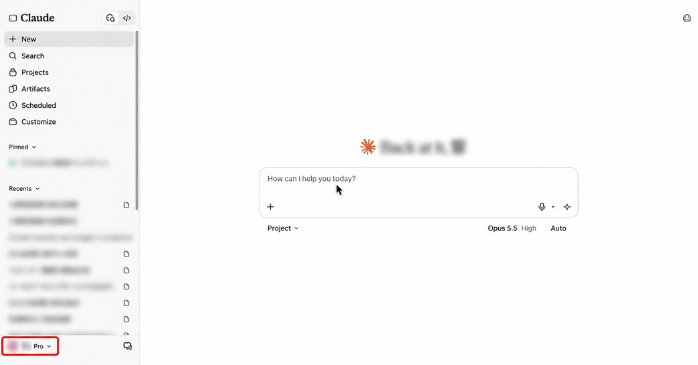
Claudeのサイドバーの使い方も確認しましょう。閉じている場合はアイコンが見えないため、画面左上のボタンで開いてから操作してください。
②メニューの「Language」をクリックする
アイコンをクリックすると、上にメニューが開きます。「Settings」「Usage」の下にある、地球儀のマークが付いた「Language」をクリックしてください。
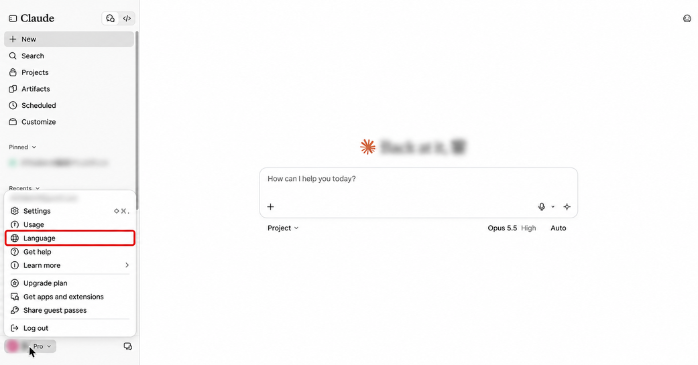
Claudeの言語切り替え時は「Settings」の中に言語の項目を探しがちですが、表示言語の切り替えはこのメニューの「Language」から行います。
③言語の一覧から「日本語 (日本)」をクリックする
「Choose your language」の画面が開き、選べる言語が一覧で表示されます。この中から「日本語 (日本)」をクリックします。
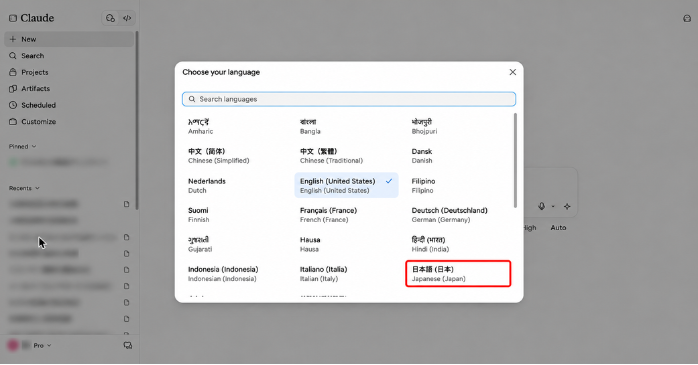
Claudeを実際に操作してみると、言語の一覧には多くの言語が並んでいるため、日本語を探しにくく感じました。一覧の上にある「Search languages」の欄に「Japanese」と入力すると、すぐに絞り込めます。
④日本語表示に切り替わったことを確認する
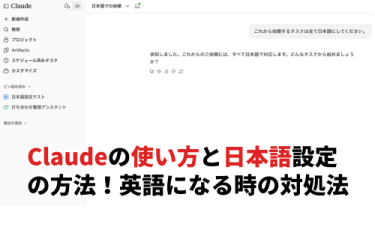
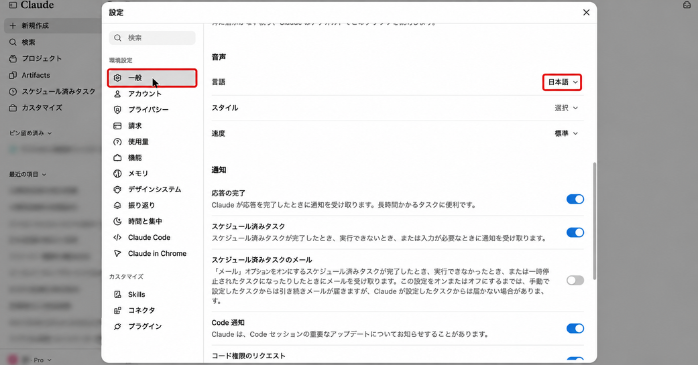
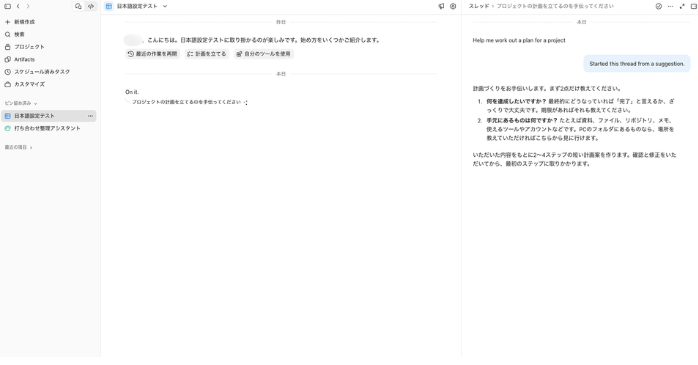
「日本語 (日本)」をクリックすると画面が自動で切り替わり、サイドバーのメニューが「新規作成」「検索」「プロジェクト」などの日本語表示になります。クリックした時点で切り替わるため、保存ボタンを押す必要はありません。
なお、ChromeやEdgeの「このページを翻訳」機能で日本語化する方法はおすすめしません。ブラウザ翻訳は表示を機械的に置き換えるため、チャット欄の入力や回答まで翻訳され、意味が変わる原因になります。
Claudeには公式の日本語表示があるので、ブラウザ翻訳はオフにしたうえで切り替えましょう。
日本語表示に切り替えたら、次はClaudeの使い方を覚えて、文章作成や資料の整理などに活用してみましょう。「どのように指示すればよいかわからない」「仕事で使える機能をまとめて学びたい」という方には、GETT Proskillの「Claudeセミナー」がおすすめです。
Claudeセミナーでは、Claudeの基礎から業務効率化まで、実際に操作しながら学べる講座です。カリキュラムを見ると、指示の出し方から、資料を使った具体的な作業へと段階的に学べる点は特に魅力だと思います。
| セミナー名 | Claudeセミナー |
|---|---|
| 運営元 | GETT Proskill(ゲット プロスキル) |
| 価格(税込) | 29,700円〜 |
| 受講期間 | 2日間 |
| 受講形式 | 対面(東京)・ライブウェビナー・eラーニング |
Claudeの返答が日本語にならないときの対処法
Claudeで日本語で質問しているのに英語が混ざる、急に英語で返ってくるというケースは、少なくありません。Claudeの使い方を見直す前に、まずは症状から原因を見つけましょう。
| 症状 | 考えられる原因 | 対処法 |
|---|---|---|
| メニューやボタンが英語のまま | 表示言語が英語のまま | プロフィールアイコン→「Language」→「日本語 (日本)」 |
| 回答の一部や見出しが英語になる | 貼り付けた資料やコードが英語で、つられている | 依頼文の最後に「回答はすべて日本語で書いてください」と添える |
| 新しい会話で毎回英語になる | 指示欄やプロジェクトの指示が英語で書かれている | 指示欄に「日本語で回答する」と明記する |
| 回答の日本語が不自然になる | ブラウザの自動翻訳がチャット欄まで翻訳している | ブラウザ翻訳をオフにする |
| 音声モードだけ英語で聞き取られる | 音声の言語設定が別になっている | 「設定」→「一般」→「音声」の「言語」で日本語を選ぶ |
英語の論文やエラーログを貼り付けて質問すると、Claudeは資料側の言語に沿って回答する癖があります。このときは「日本語で」と1行添えるだけで解決する場合がほとんどです。
Claudeの使い方を効率化したい場合は、次の2つの方法で日本語回答を固定できます。
- Claudeへの指示で日本語回答を固定する
- プロジェクトごとに日本語の指示を設定する
①Claudeへの指示で日本語回答を固定する
Claudeには、アカウント全体に適用される指示欄があります。ここに書いた内容は、すべての新しい会話でClaudeが前提として読み込みます。
- 画面左下のプロフィールアイコンをクリックする
- 「設定」を開き、「アカウント」を選ぶ
- 「Claudeへの指示」の欄に希望を書く
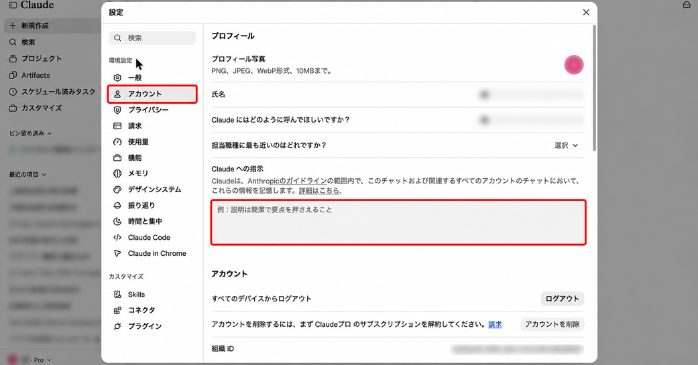
ポイントは「英語の資料を渡した場合も」と例外になりやすい場面まで書いておくことです。単に「日本語で」とだけ書くと、英語の資料を貼ったときに資料側の言語が優先されることがあります。
海外のプロンプト例をそのまま貼り付けている場合は、日本語で書き直すか、文末に「回答は日本語で」と追記しておきましょう。
②プロジェクトごとに日本語の指示を設定する
無料プランを含めて利用できるプロジェクト機能には、プロジェクト単位で指示を登録できます。
案件や用途ごとに回答の言語や文体を指定できるため、業務に応じて使い分けたいときに便利です。アカウント全体の指示とは別に、「このプロジェクトでは社内向けの丁寧な日本語」「このプロジェクトでは英文メールの作成」と使い分けられるのが特徴です。
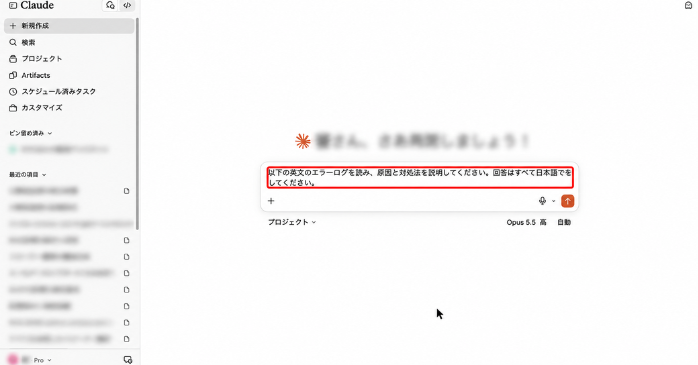
プロジェクトの指示には、言語だけでなく「誰に向けた文章か」を書いておくと、敬語のレベルや専門用語の量がそろいます。部署ごとにClaudeのプロジェクトを作り、指示文のひな形と使い方を共有すると、回答の日本語がばらつく問題を防げます。
ただし、アカウント全体の指示とプロジェクトの指示が食い違うと、回答が安定しなくなります。言語の指定はどちらか一方にまとめ、もう一方は文体や用途の指示に絞ると管理しやすくなります。
Claudeの回答の質を日本語プロンプトで上げるコツ
Claudeは日本語の読解力が高いぶん、指示があいまいでも「それらしい」回答を返します。業務で使える精度に近づけるには、日本語プロンプトの書き方を少し変えるのがおすすめです。Claudeの使い方で意識したいコツは、次の3つです。
- 役割と目的と条件と出力形式の4つを書く
- 日本語特有の省略を補う
- 資料と指示を見出しやタグで区切る
①役割と目的と条件と出力形式の4つを書く
回答が曖昧な原因の多くは、Claudeが「誰に向けて、何のために書くのか」を推測で補っていることにあります。Claudeの使い方の基本として、依頼文に次の4つを入れると、回答のずれが減ります。
| 要素 | 書く内容 | 記入例 |
|---|---|---|
| 役割 | Claudeにどの立場で答えてほしいか | 製造業のDX推進担当として |
| 目的 | その文章を何に使うか | 経営会議で生成AI導入の稟議を通すため |
| 条件 | 文字数・文体・含める情報・避ける表現 | A4で1枚、です・ます調、費用と効果を必ず入れる |
| 出力形式 | 箇条書き・表・見出し付きなど | 見出し3つと最後に要点の表を付ける |
4つをつなげると「製造業のDX推進担当として、経営会議で生成AI導入の稟議を通すための説明文を書いてください。A4で1枚、です・ます調、費用と効果を必ず入れ、見出し3つと最後に要点の表を付けてください。」となります。
長く見えますが、修正の往復が減るため、結果として作業時間は短くなります。
②日本語特有の省略を補う
日本語は主語や目的語を省いても通じる言語です。人同士なら文脈で補えますが、Claudeに依頼するときは省略がそのまま解釈のずれにつながります。Claudeの使い方では、日本語の省略を補うために以下の点を意識しましょう。
- 「確認してください」ではなく「上長が確認する前提で」など、誰の行動かを書く
- 社内向けか、取引先向けか、顧客向けか
- 「短く」ではなく「150字以内」と数字で書く
よくありがちなプロンプトで「いい感じに」「わかりやすく」のような言葉は、人によって受け取り方が違う表現です。「専門用語を使わず、中学生が読んでも分かる言葉で」のように、基準まで書くと狙った日本語に近づきます。
③資料と指示を見出しやタグで区切る
長い資料を貼り付けて質問すると、Claudeが資料の中の文章を指示と取り違えることがあります。Claudeの使い方では、指示と資料の境目を明確にすることも大切です。日本語で書く場合は、たとえば次のように区切ります。
以下の資料を読み、条件に従って要約してください。
<資料> (ここに議事録や報告書を貼り付ける) </資料>
<条件>
・決定事項だけを箇条書きで5つ以内
・数字は資料に書かれたものだけを使う
・回答は日本語のです・ます調
</条件>
タグ名は日本語でも英語でも構いません。大切なのは、どこからどこまでが資料なのかをClaudeがはっきり判別できることです。
Claudeで複数の資料を比較する使い方では、「資料A」「資料B」のように名前を付けて区切ると、「資料Aにだけ書かれている点」といった質問にも正確に答えやすくなります。
Claudeの基本的な使い方を日本語で解説
日本語設定が終わったら、実際にClaudeを使ってみましょう。ここでは、日本語表示の画面での基本操作と、業務でよく使う使い方を3つに分けて解説します。
- チャット画面の見方とモデルの選び方
- 文章作成や要約を日本語で依頼する
- ファイルの読み込みとアーティファクトを使う
①チャット画面の見方とモデルの選び方
Claudeの画面は、左側のサイドバーに「新規作成」のボタンと会話の履歴、中央に入力欄がある構成です。入力欄に日本語で質問を書き、Enterキーで送信します。改行したいときは「Shift+Enter」を使います。
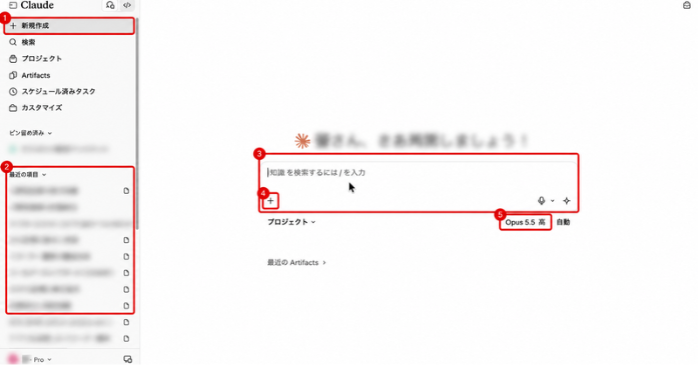
入力欄の付近には、ファイルを添付する「+」ボタンと、使うモデルを選ぶメニューがあります。モデルを用途によって使い分けると、利用上限を節約しながら必要な精度を確保できます。
| モデル | 向いている使い方 |
|---|---|
| Claude Fable 5.2 | コーディング・金融・科学などの難しい技術的課題 |
| Claude Opus 5.5 | エージェント的なコーディングや知的作業、複雑な資料作成 |
| Claude Sonnet 5.5 | 日常業務の文章作成・要約など、速度とコストのバランスを取りたい作業 |
| Claude Haiku 5.5 | 大量の要約・分類など、速さを優先したい作業 |
日本語のメール作成や議事録の要約であれば、まずはSonnetで十分なケースがほとんどです。回答が浅いと感じたときだけ上位モデルに切り替えると、無料プランやProプランの上限に達しにくくなります。
Sonnet 5.5の特徴やほかのモデルとの使い分けは、以下の記事で詳しく解説しています。
②文章作成や要約を日本語で依頼する
Claudeの使い方で多いのが、日本語の文章作成と要約です。依頼文は短くても動きますが、目的と条件を書き添えるだけで、手直しの量が変わります。そのまま試せる日本語プロンプトの例は、以下のとおりです。
- 「次の議事録を、決定事項・保留事項・担当者と期限の3つに分けて箇条書きで整理してください。」
- 「取引先に納期遅延をおわびするメールを書いてください。遅延は3日、原因は部品の入荷遅れ、代替案として分納を提案します。」
- 「次の文章を、社外向けのです・ます調に直してください。意味は変えず、200字以内にしてください。」
回答が長すぎる、硬すぎるなど気になる点があれば、同じ会話の中で「もう少しやわらかく」「100字に縮めて」と追加で頼めば修正されます。最初から完璧な依頼文を書こうとせず、やりとりしながら仕上げるのが日本語でClaudeを使うコツです。
③ファイルの読み込みとアーティファクトを使う
Claudeは、PDF・Word・Excel・画像などのファイルを読み込ませて質問できます。入力欄の「+」ボタン、またはファイルのドラッグ&ドロップで添付し、「この資料の要点を日本語で5つにまとめて」のように依頼します。
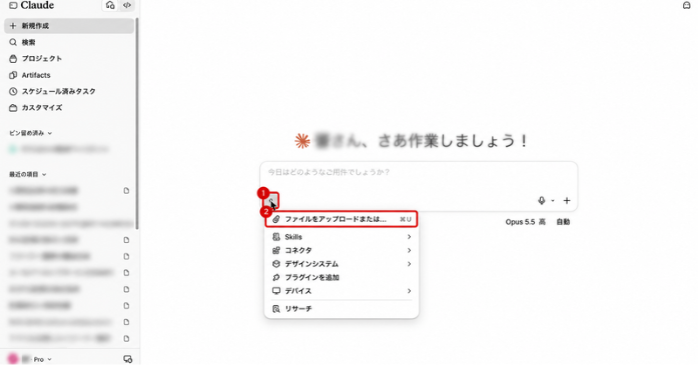
文章や表、簡単なWebページ、図などの成果物は、チャットとは別の画面に「アーティファクト」として表示されます。機密情報を含むファイルは、会社の利用ルールで許可された範囲でだけ添付しましょう。個人アカウントで社外秘の資料を読み込ませてよいかどうかは、情報システム部門に確認してから使うと安心です。
ChatGPTやGeminiなど、ほかのAIとの料金・機能の違いは、以下の記事で解説しています。
Claudeの使い方を短期間で学べるおすすめセミナー

Claudeの使い方は、日本語で質問するだけならすぐに始められます。一方で、プロジェクトを使った業務別の情報管理や、外部ツールとの連携まで進めようとすると、独学では情報を集めるだけで時間がかかります。
短期間で業務に活かせるレベルまで学びたい方には、GETT Proskillの「Claudeセミナー」がおすすめです。短期間でClaudeの基礎から業務活用までを学べる講座です。
本記事で紹介した日本語プロンプトのコツやプロジェクトの活用を、実際の業務に近い題材で手を動かして学べるのが特徴です。
カリキュラムを見て、プロンプト設計だけでなく、プロジェクトでの社内向けチャットづくりまで扱う点が実務向きだと感じました。社内展開を任されているDX推進担当の方にも向いているでしょう。
Claudeの使い方についてのまとめ
Claudeは日本語で問題なく使える生成AIです。日本語で使い始めるときは、表示言語・返答の言語・音声モードの言語が別々の設定になっている点を押さえておくと迷いません。
返答が日本語にならないときは、依頼文に「日本語で」と添える、指示欄やプロジェクトの指示に日本語回答を明記する、ブラウザ翻訳をオフにするの順で試してください。